Как сделать оверпринт: пошаговая инструкция по настройке в графических программах
Представьте ситуацию: вы отправили в типографию идеально продуманный макет визитки с тонкими чёрными линиями на ярком фоне. Результат — вокруг каждой буквы и каждой линии белые ореолы, которые превращают профессиональный дизайн в полиграфический брак. Знакомо? Добро пожаловать в мир допечатной подготовки, где одна незамеченная настройка может стоить тысяч перепечатанных экземпляров.

Давайте разберёмся, что такое оверпринт, зачем он нужен профессиональному дизайнеру и как избежать типичных ошибок, которые превращают макет в полиграфическую катастрофу. В этой статье мы рассмотрим не только теорию, но и пошаговые инструкции по настройке в Adobe Illustrator, InDesign и CorelDRAW, а также продвинутые методы автоматизации процесса.
- Что такое оверпринт простыми словами
- Где используется
- Как сделать оверпринт в разных программах
- Продвинутые советы и автоматизация процесса
- Заключение
- Рекомендуем посмотреть курсы по типографике
Что такое оверпринт простыми словами
Оверпринт (от английского overprint — «печатать поверх») — это полиграфический термин, обозначающий технику наложения одной краски поверх другой без предварительного удаления нижележащего слоя. Звучит абстрактно? Давайте разберёмся на конкретном примере.
При офсетной печати изображение формируется послойно: сначала на белый лист бумаги наносится один цвет, затем другой, третий и четвёртый. Для полноцветной печати используется модель CMYK — четыре базовых краски (голубая, пурпурная, жёлтая и чёрная), которые в различных комбинациях создают весь спектр видимых оттенков. Каждая краска наносится отдельной печатной формой, и здесь начинается самое интересное.
Печатная машина — это высокоточный, но не идеальный механизм. При прохождении листа через несколько печатных секций неизбежно возникают микроскопические смещения — иногда всего на долю миллиметра. Но даже такого крошечного отклонения достаточно, чтобы в местах стыка двух цветов образовалась тонкая белая линия — так называемый «белый зазор» или «белый ореол». Представьте синюю фигуру на жёлтом фоне: если элементы сместятся относительно друг друга, между ними проступит белая полоска незапечатанной бумаги.
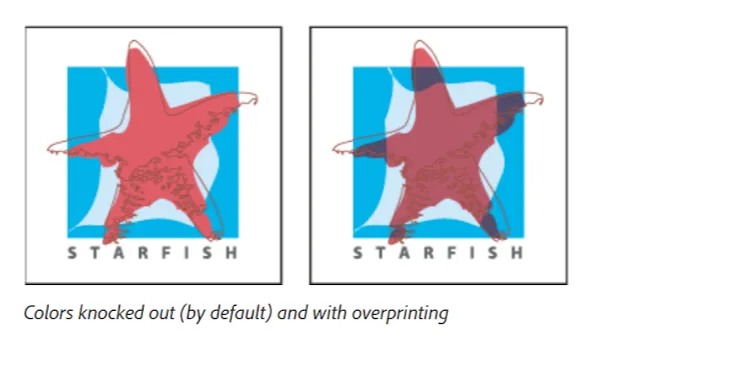
Пример оверпринта с сайта Adobe.
Зачем нужен
Именно для предотвращения этой проблемы и существует overprint. Когда функция включена, верхний цвет не «вырезает» своё место в нижнем слое, а просто накладывается поверх. Даже если произойдёт небольшое смещение, белых зазоров не появится — вместо этого краски наложатся друг на друга, создав новый оттенок или сохранив визуальную целостность композиции.
Но практическая ценность оверпринта не ограничивается только борьбой с техническими несовершенствами печати. Рассмотрим ключевые преимущества этой функции:
Предотвращение белых зазоров.
Основная задача оверпринта — обеспечить безупречный результат даже при незначительных погрешностях совмещения печатных форм. Это особенно критично для тонких линий, мелкого текста и сложных многоцветных композиций.источники брака
Диаграмма показывает ключевые причины брака в полиграфии: ошибки оверпринта, нарушения цветоделения и проблемы с Rich Black. Визуально подчёркивает, насколько важна корректная настройка препресса.
Экономия краски и времени печати.
Классический пример — чёрный текст на цветном фоне. Без оверпринта печатная машина должна сначала «выбить» (вырезать) место под каждую букву в цветном слое, а затем заполнить эти области чёрной краской. С включённым оверпринтом чёрная краска просто печатается поверх фона, что ускоряет процесс и снижает расход материалов.
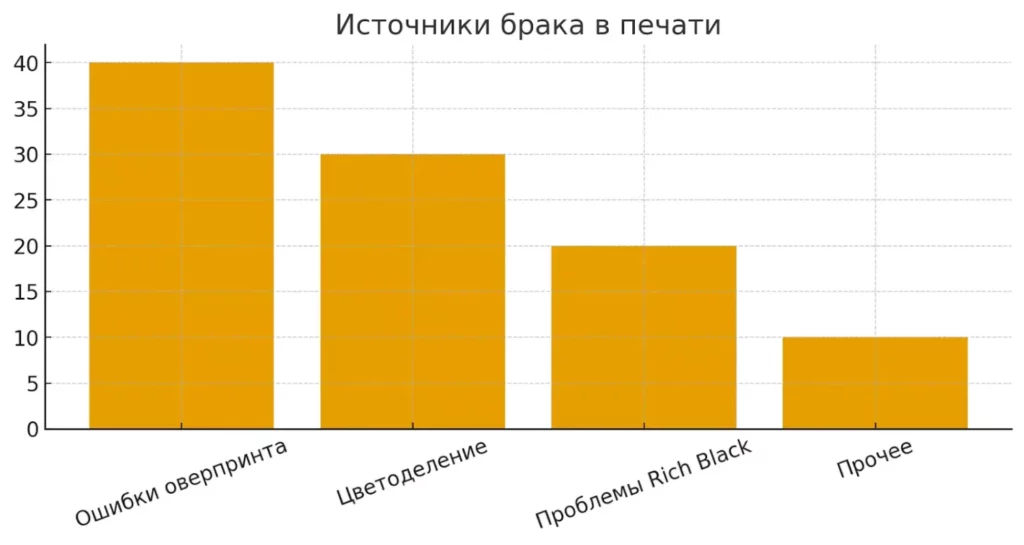
Диаграмма показывает ключевые причины брака в полиграфии: ошибки оверпринта, нарушения цветоделения и проблемы с Rich Black. Визуально подчёркивает, насколько важна корректная настройка препресса.
Создание специальных визуальных эффектов.
Наложение красок друг на друга порождает новые оттенки. Например, если жёлтую краску наложить поверх голубой, получится зелёный цвет. Дизайнеры используют эту особенность для создания уникальных цветовых решений, недостижимых стандартными методами.
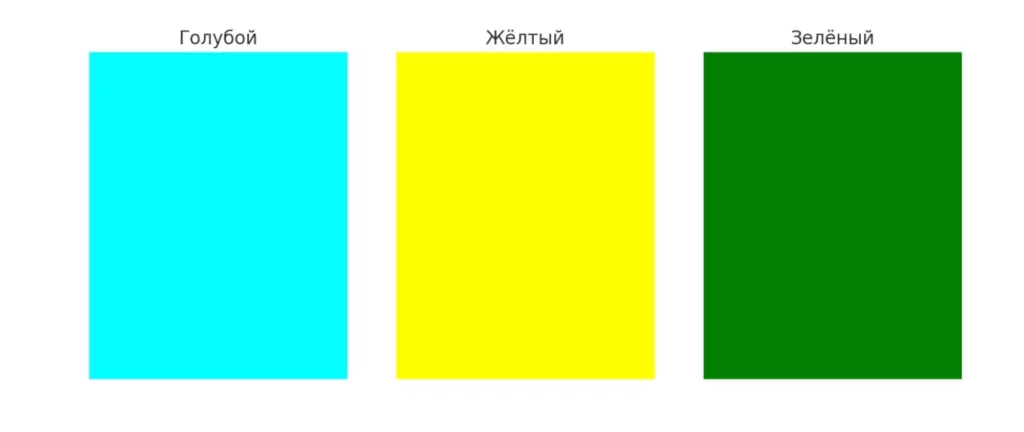
Диаграмма визуализирует, как краски CMYK взаимодействуют при оверпринте: голубой и жёлтый дают зелёный.
Оптимизация печати тонких элементов.
Мелкий текст, тонкие линии и деликатные графические элементы особенно уязвимы к проблемам совмещения. Оверпринт делает их печать более надёжной и предсказуемой.
Важно понимать различие между оверпринтом и его противоположностью — выбивкой (knockout). При выбивке верхний объект «вырезает» своё место в нижнем слое, замещая его полностью. Это стандартное поведение в большинстве графических редакторов. Однако именно выбивка и создаёт риск появления белых зазоров при смещении красок.
Возникает закономерный вопрос: если overprint так хорош, почему бы не использовать его по умолчанию для всех элементов? Ответ кроется в природе наложения красок. Цветной текст с включённым оверпринтом может стать плохо читаемым или вовсе изменить оттенок из-за смешения с фоновым цветом. Поэтому профессиональный подход требует избирательного применения функции — преимущественно для чёрного текста, тонких чёрных линий и специальных дизайнерских решений, где смешение красок является частью творческого замысла.
Где используется
Понимание контекста применения оверпринта помогает оценить масштаб его влияния на полиграфическую индустрию. Эта функция востребована практически во всех сферах коммерческой печати, где точность цветопередачи и качество итогового продукта играют решающую роль.
Печать упаковки и этикеток.
Пожалуй, наиболее требовательная область применения оверпринта. Упаковка товаров часто содержит мелкий текст с составом продукта, штрих-коды, юридическую информацию — элементы, которые должны оставаться читаемыми при любых условиях печати. Кроме того, этикетки премиум-сегмента могут включать сложные многослойные композиции с металлизированными красками и специальными эффектами, где overprint становится не просто техническим требованием, но и творческим инструментом.
Визитки и деловая полиграфия.
Несмотря на кажущуюся простоту, визитка — это лицо профессионала или компании. Тонкие линии логотипа, мелкий шрифт контактных данных, изящные графические элементы — всё это требует безупречной печати. Белые ореолы вокруг букв на визитке производят впечатление непрофессионализма, и именно правильная настройка оверпринта предотвращает такие казусы.
Журналы, каталоги и рекламные материалы.
Многостраничные издания с насыщенным графическим контентом, где на одной полосе могут соседствовать фотографии, иллюстрации, инфографика и текстовые блоки различного начертания. Здесь оверпринт обеспечивает стабильность качества при тиражировании тысяч экземпляров.
Баннеры и широкоформатная печать.
Крупноформатная продукция для наружной рекламы предъявляет особые требования к читаемости с большого расстояния. Любые артефакты печати — белые зазоры, смещения цветов — становятся заметны и критичны для восприятия рекламного сообщения.
Сложные макеты с множественными слоями.
Современный дизайн нередко оперирует сложными композициями, где элементы перекрывают друг друга, создавая глубину и динамику. В таких случаях грамотное управление оверпринтом позволяет контролировать взаимодействие слоёв и добиваться запланированных визуальных эффектов.
Реальный пример из типографской практики: клиент заказывает тираж брошюр объёмом 5000 экземпляров. Тонкие чёрные линии и мелкий текст на цветном фоне. Дизайнер забывает настроить overprint для чёрного цвета. Результат — вокруг каждого элемента видны белые контуры, брошюры непригодны к использованию. Перепечатка обходится в значительную сумму, не говоря о потерянном времени и репутационных рисках. Такие ситуации встречаются чаще, чем хотелось бы, и именно поэтому профессиональные типографии всегда включают проверку настроек оверпринта в процесс предпечатной подготовки.
Как сделать оверпринт в разных программах
Переходим к практической части — пошаговым инструкциям по настройке оверпринта в наиболее популярных графических редакторах. Каждая программа имеет свои особенности интерфейса и логику работы с этой функцией, поэтому рассмотрим их детально.
В Adobe Illustrator
Adobe Illustrator — один из основных инструментов векторной графики, широко используемый для создания логотипов, иллюстраций и макетов для печати. Настройка оверпринта здесь реализована достаточно гибко и предусматривает несколько подходов.
Базовая настройка для отдельных объектов:
- Откройте документ, с которым планируете работать, в Adobe Illustrator.
- Перейдите в меню Window (Окно) и выберите Attributes (Атрибуты). На экране появится компактная панель с настройками оверпринта.
- Выделите объект, для которого необходимо активировать наложение краски. Это может быть текстовый блок, векторная фигура или линия.
- На панели Attributes установите галочку напротив опции Overprint Fill (Наложение заливки) или Overprint Stroke (Наложение обводки) — в зависимости от того, какой параметр объекта должен печататься с наложением. Если объект имеет и заливку, и обводку, вы можете активировать оверпринт для каждого параметра независимо.
- Убедитесь, что рядом с выбранной опцией появилась галочка, подтверждающая активацию функции.
- Сохраните документ.
Автоматический overprint для чёрного цвета:
Illustrator предлагает удобную функцию автоматического применения оверпринта ко всем объектам, окрашенным в 100% чёрный цвет (K100 в модели CMYK). Это особенно полезно при работе с текстом и тонкими линиями.
- Откройте меню Illustrator (на macOS) или Edit (Редактирование, на Windows).
- Выберите Preferences (Настройки) → Appearance of Black (Отображение чёрного).
- В разделе Printing/Exporting (Печать/Экспорт) активируйте опцию Overprint [Black] at 100% (Наложение чёрного при 100%).
- Примените настройки. Теперь все объекты, окрашенные в чистый чёрный цвет, автоматически будут печататься с оверпринтом.
Проверка настроек оверпринта:
Критически важный этап — визуальная проверка того, как overprint повлияет на итоговый результат печати. Illustrator предоставляет специальный режим предварительного просмотра.
- Перейдите в меню View (Просмотр) → Overprint Preview (Просмотр наложения красок).
- В этом режиме программа симулирует, как будут выглядеть наложения цветов при печати. Обратите внимание на области, где цвета могут смешаться и дать неожиданный оттенок.
- Для более детального анализа используйте Window → Separation Preview (Просмотр цветоделения). Эта панель позволяет просматривать каждую печатную форму отдельно и видеть, какие элементы будут печататься на каждом цветовом слое.
Важное замечание: при экспорте в PDF убедитесь, что используете стандарт PDF/X-1a или PDF/X-4, которые корректно сохраняют настройки оверпринта. В параметрах экспорта должна быть активирована опция Preserve Illustrator Editing Capabilities или, как минимум, корректные настройки цветоделения.
В Adobe InDesign
InDesign — программа вёрстки, предназначенная для создания многостраничных публикаций. Здесь логика работы с оверпринтом несколько отличается, так как InDesign часто работает с импортированными объектами из Illustrator или Photoshop.
Настройка оверпринта для объектов:
- Откройте документ в InDesign.
- Перейдите в меню Window (Окно) и выберите Attributes (Атрибуты) — та же панель, что и в Illustrator.
- Выделите объект, для которого нужно настроить overprint.
- На появившейся панели активируйте Overprint Fill (Наложить заливку) или Overprint Stroke (Наложить обводку).
- Убедитесь, что флажок установлен, и сохраните изменения.
Использование стилей объектов:
InDesign позволяет создавать стили объектов (Object Styles) и стили символов (Character Styles), в которые можно встроить настройки оверпринта. Это особенно удобно для стандартизации вёрстки.
- Создайте новый стиль объекта через Window → Styles → Object Styles.
- В параметрах стиля найдите раздел Effects и настройте оверпринт для заливки или обводки.
- Примените стиль ко всем нужным объектам — настройки оверпринта применятся автоматически.
Проверка перед отправкой в печать:
- Активируйте режим View → Overprint Preview для визуальной оценки наложений.
- Используйте инструмент Preflight (Предпечатная проверка): Window → Output → Preflight. Настройте профиль проверки так, чтобы он сигнализировал о потенциальных проблемах с оверпринтом цветных объектов.
- При экспорте в PDF выбирайте стандарты PDF/X-1a или PDF/X-4. В настройках экспорта обязательно активируйте опцию Simulate Overprint в разделе Advanced, если хотите увидеть финальный результат, либо Preserve Overprints, чтобы сохранить настройки для типографии.
В CorelDRAW
CorelDRAW остаётся популярным инструментом, особенно в определённых регионах и среди специалистов широкоформатной печати. Здесь подход к настройке оверпринта реализован несколько иначе.
Базовая настройка:
- Откройте документ в CorelDRAW.
- Выделите объект, которому необходимо назначить overprint.
- Щёлкните правой кнопкой мыши по объекту и в контекстном меню выберите Properties (Свойства).
- В открывшемся докере (боковой панели) найдите раздел General (Общие).
- Активируйте опцию Overprint Fill (Наложение заливки) или Overprint Outline (Наложение абриса/обводки) — в зависимости от того, какой атрибут объекта должен печататься с наложением.
- Чёрная галочка рядом с активированной опцией подтвердит включение функции.
- Сохраните изменения через File → Save.
Просмотр результата:
- Перейдите в меню View (Вид) → Overprint Preview (Просмотр наложения).
- CorelDRAW покажет, как будут взаимодействовать цвета при печати с учётом всех настроенных параметров оверпринта.
Особенности экспорта:
При подготовке файла к передаче в типографию критически важно сохранить настройки оверпринта:
- При экспорте в PDF активируйте опцию Preserve document overprints (Сохранить наложения документа) в настройках цвета.
- При экспорте в EPS убедитесь, что включена опция Include Overprints (Включить наложения).
- Для дополнительной проверки используйте File → Preflight или встроенный инструмент Print Preview с активной опцией Show Overprints (Показать наложения).
Полезная функция: начиная с версии 2019 года, CorelDRAW включает функцию Smart Filling, которая автоматически анализирует макет и определяет, где применение оверпринта будет оптимальным. Это существенно упрощает работу со сложными многослойными композициями.
| Программа | Где включается | Проверка | Особенности экспорта |
|---|---|---|---|
| Adobe Illustrator | Window → Attributes | View → Overprint Preview; Separation Preview | PDF/X-1a, PDF/X-4; Preserve Illustrator Editing Capabilities |
| Adobe InDesign | Window → Attributes; Object/Character Styles | View → Overprint Preview; Preflight | PDF/X-1a, PDF/X-4; Simulate/Preserve Overprints |
| CorelDRAW | Правый клик → Properties → General | View → Overprint Preview; Preflight | PDF: Preserve document overprints; EPS: Include Overprints |
Продвинутые советы и автоматизация процесса
Профессиональный подход к допечатной подготовке предполагает не только знание базовых настроек, но и умение выстроить эффективный рабочий процесс, минимизирующий риск ошибок. Давайте рассмотрим методы, которые помогут вывести работу с оверпринтом на качественно новый уровень.
Создание шаблонов и стилей с встроенным оверпринтом.
Если вы регулярно работаете с определёнными типами макетов — визитками, этикетками, упаковкой — имеет смысл один раз настроить корректные параметры оверпринта и сохранить их в виде шаблонов. В InDesign это реализуется через Object Styles и Character Styles, где можно предустановить наложение для чёрного текста или тонких линий. В Illustrator аналогичную функцию выполняют Graphic Styles. Такой подход не только экономит время, но и обеспечивает единообразие настроек во всех проектах.
Внедрение проверки в workflow.
Согласно исследованиям полиграфических компаний, до 40% брака в печати связано с некорректными настройками препресса, и оверпринт занимает в этом списке одну из лидирующих позиций. Профессиональные типографии давно выработали протоколы обязательной проверки: каждый входящий макет проходит через Preflight-анализ, где автоматически выявляются потенциально проблемные настройки — цветной текст с оверпринтом, непреднамеренное наложение составного чёрного, конфликты прозрачности. Внедрите аналогичную практику в собственный рабочий процесс: перед отправкой файла в печать обязательно проверяйте макет в режиме Overprint Preview и запускайте автоматическую проверку через встроенные инструменты программы.
Настройка макросов и Actions.
Для тех, кто работает с большими объёмами однотипных макетов, автоматизация становится критически важной. В Adobe Illustrator можно создать Action (действие), которое автоматически применит оверпринт ко всем объектам, окрашенным в 100% чёрный цвет. В CorelDRAW аналогичную функцию выполняют макросы на VBA. Однажды настроенный скрипт может обрабатывать десятки файлов за считанные минуты, исключая человеческий фактор и связанные с ним ошибки.
Примеры из реальной типографской практики.
Один из наших партнёров — типография, специализирующаяся на печати этикеток для премиум-сегмента — внедрила автоматизированную систему проверки входящих макетов. Каждый PDF-файл проходит через серию тестов: анализ настроек оверпринта для чёрного текста, проверку наличия составного чёрного (Rich Black) без корректных настроек, выявление цветных объектов с непреднамеренно включённым наложением. По статистике компании, эта система снизила процент брака с 8% до менее чем 1%, что в пересчёте на объёмы производства означает экономию в сотни тысяч рублей ежегодно.
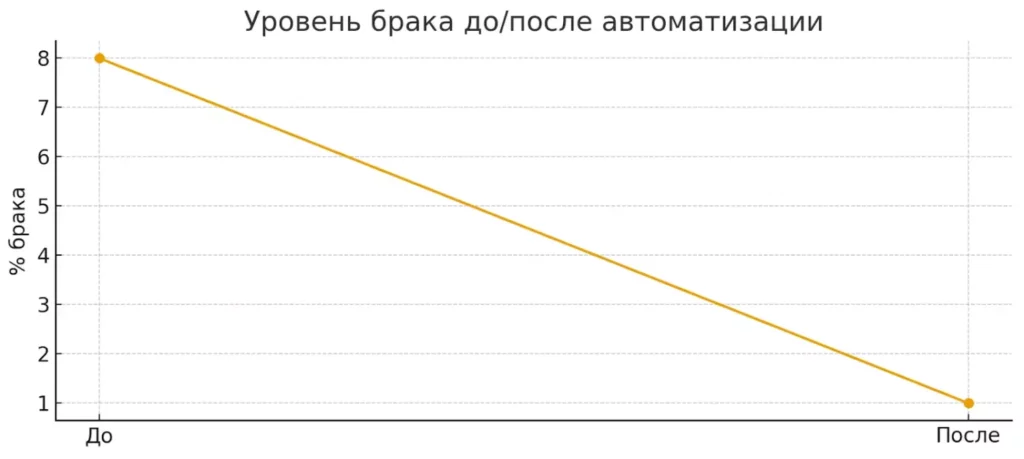
Диаграмма наглядно демонстрирует, как внедрение автоматизации и проверки оверпринта снижает уровень брака почти в восемь раз. Поддерживает реальный кейс из статьи.
Работа со сложными эффектами.
При использовании прозрачности, теней, градиентов вместе с оверпринтом могут возникать непредсказуемые результаты из-за особенностей обработки этих эффектов в разных программах и RIP-процессорах типографии. В таких случаях рекомендуется создавать цветопробу (soft proof или печатную пробу) для оценки финального результата. Инструмент Flattener Preview в Illustrator и InDesign поможет визуализировать, как программа обработает взаимодействие прозрачности и оверпринта.
Документирование настроек для сложных проектов.
Когда над проектом работает команда или макет требует специфических настроек оверпринта для достижения определённого визуального эффекта, создавайте техническую документацию. Укажите, какие элементы должны печататься с наложением, почему выбраны именно такие параметры, какой результат ожидается. Это особенно важно при работе с несколькими типографиями или при передаче проекта другим специалистам.
Обучение и обновление знаний.
Программы постоянно обновляются, и логика работы с оверпринтом может меняться от версии к версии. Следите за релизами обновлений Adobe Creative Cloud и CorelDRAW, изучайте технические требования конкретных типографий, с которыми сотрудничаете. Некоторые печатные дома предоставляют собственные руководства по подготовке макетов — они учитывают специфику оборудования и помогают избежать типичных проблем.
Возникает закономерный вопрос: стоит ли тратить время на освоение всех этих тонкостей? Ответ зависит от масштаба вашей работы. Если вы готовите один макет в месяц, базовых знаний будет достаточно. Но если печатная продукция — ваша основная специализация, инвестиции в изучение продвинутых техник и автоматизацию окупятся многократно. Несколько минут, потраченных на правильную настройку оверпринта, могут сэкономить дни работы над исправлением брака и значительные финансовые ресурсы.
Заключение
Оверпринт — это один из тех технических параметров, который остаётся невидимым до тех пор, пока что-то не пойдёт не так. Белые ореолы вокруг текста, непредсказуемые изменения цвета, брак тиража — всё это последствия пренебрежения настройками наложения красок. Между тем правильная работа с оверпринтом отделяет профессионала, чьи макеты печатаются безупречно с первого раза, от новичка, который учится на дорогостоящих ошибках. Подведем итоги:
- Оверпринт помогает избежать белых зазоров при смещении красок. Это делает печать стабильнее и чище.
- Правильная настройка оверпринта улучшает читаемость тонких элементов. Особенно это важно для текста и линий.
- В Illustrator, InDesign и CorelDRAW есть отдельные панели для управления наложением. Использование их снижает риск ошибок.
- Проверка в режимах Overprint Preview и Preflight обязательна. Она помогает выявить проблемы до отправки в типографию.
- Автоматизация через шаблоны и стили экономит время. Такой подход снижает количество брака и увеличивает качество макетов.
Если вы только начинаете осваивать профессию, рекомендуем обратить внимание на подборку курсов по типографике. В них есть и теоретическая база, и практические упражнения, которые помогут уверенно работать с оверпринтом и другими настройками печати. Это хороший старт для повышения качества ваших макетов.
Рекомендуем посмотреть курсы по типографике
| Курс | Школа | Цена | Рассрочка | Длительность | Дата начала | Ссылка на курс |
|---|---|---|---|---|---|---|
|
Типографика и верстка: внимание к тексту
|
Bang Bang Education
75 отзывов
|
Цена
41 300 ₽
|
|
Длительность
1 месяц
|
Старт
15 марта
|
Подробнее |

Яндекс Практикум vs OTUS: DevOps — где больше лабораторных и настоящих задач
DevOps-обучение в Яндекс Практикуме и OTUS часто сравнивают, но где студент действительно работает с инфраструктурой и CI/CD? Разбираем задания, проекты и формат обучения, чтобы понять, какие навыки дают курсы.

Яндекс Практикум vs Skillfactory: какой курс по Data Science выбрать
Skillfactory и Яндекс Практикум предлагают похожие курсы Data Science, но обучение на них устроено по-разному. Где больше практики, где сильнее менторская поддержка и на какой платформе проще собрать портфолио проектов? Разбираем реальные различия курсов, формат занятий и нагрузку.

Skillbox vs ProductStar: где продакт-трек более прикладной (кейсы, метрики, решения)
Skillbox или ProductStar — где на самом деле больше практики для продакт-менеджера? Разбираем формат кейсов, работу с метриками, стажировки и портфолио, чтобы понять, какой курс действительно готовит к работе product manager.

Skypro vs ProductStar: куда идти аналитику, чтобы стать продактом — траектория и кейсы
Если вы аналитик и хотите перейти в продакт-менеджмент, но не знаете, с чего начать, эта статья для вас. Мы расскажем, какие шаги и курсы помогут вам освоить нужные навыки, чтобы успешно перейти в продуктовую роль. Задайтесь вопросом: готовы ли вы на решение проблем, а не просто на анализ данных?