DevTools — недооценённый помощник или мощный инструмент?
В эпоху, когда веб-разработка становится все сложнее, а требования к производительности и функциональности сайтов постоянно растут, инструменты разработчика в браузерах превращаются из вспомогательного средства в незаменимый арсенал профессионала. Chrome DevTools — это встроенный в браузер Google Chrome набор инструментов, который позволяет исследовать, редактировать и отлаживать код веб-страниц в реальном времени. Удивительно, но многие разработчики, тестировщики и SEO-специалисты используют лишь малую часть возможностей этого мощного инструмента.

В этой статье мы детально разберем все ключевые функции Chrome DevTools и покажем, как применять их для решения практических задач.
- Что такое Chrome DevTools и зачем он нужен?
- Как открыть Chrome DevTools? (инструкция для всех пользователей)
- Способ 1: Горячие клавиши (самый быстрый путь)
- Способ 2: Через меню браузера
- Способ 3: Контекстное меню страницы
- Для работы с мобильными версиями
- Основные вкладки Chrome DevTools и их возможности
- Практическое применение Chrome DevTools (для разработчиков, тестировщиков, SEO)
- Как искать и исправлять баги в коде
- Как тестировать адаптивность сайта
- Как проводить аудит SEO и производительности
- Дополнительные полезные фишки Chrome DevTools
- Заключение и рекомендации
Что такое Chrome DevTools и зачем он нужен?
Chrome DevTools (Development Tools) представляет собой встроенный в браузер набор инструментов, предназначенный для разработки, тестирования и отладки веб-приложений. Это своего рода "швейцарский нож" для всех, кто создаёт или анализирует сайты — от начинающих верстальщиков до опытных full-stack разработчиков.
Основная ценность DevTools заключается в возможности взаимодействовать с кодом в реальном времени. Представьте: вы меняете CSS-свойство и мгновенно видите, как преображается страница, или запускаете JavaScript-функцию и тут же анализируете результат её выполнения. Такой подход радикально ускоряет разработку по сравнению с традиционным циклом "изменение кода — сохранение — перезагрузка страницы".
В профессиональной практике DevTools решает три ключевые задачи:
- Диагностика ошибок — инструменты позволяют находить баги в коде, анализировать, почему тот или иной элемент отображается некорректно, и проверять, какие запросы отправляются на сервер.
- Оптимизация производительности — с помощью DevTools можно измерить скорость загрузки страницы, выявить "узкие места" и проанализировать эффективность использования ресурсов.
- Прототипирование и эксперименты — разработчики могут тестировать новые идеи и решения без изменения исходного кода проекта, а затем переносить успешные эксперименты в финальную версию.
Важно понимать, что Chrome DevTools — это не просто инструмент для программистов. Его активно используют тестировщики для проверки работы приложений, SEO-специалисты для аудита сайтов, UX-дизайнеры для адаптации интерфейсов под разные устройства.
Как открыть Chrome DevTools? (инструкция для всех пользователей)
Прежде чем погрузиться в функциональность DevTools, давайте разберемся с базовым вопросом: как получить доступ к этому инструментарию? К счастью, разработчики Google предусмотрели несколько интуитивно понятных способов, подходящих как для опытных пользователей, предпочитающих горячие клавиши, так и для новичков, привыкших к навигации через меню.
Способ 1: Горячие клавиши (самый быстрый путь)
Наиболее эффективный способ открыть DevTools — использовать комбинации клавиш:
- F12 — универсальная клавиша, работающая во всех операционных системах
- Ctrl + Shift + I — для пользователей Windows и Linux
- Cmd + Option + I — для владельцев устройств на macOS
Способ 2: Через меню браузера
Если вы предпочитаете использовать графический интерфейс:
- Нажмите на иконку с тремя точками в правом верхнем углу окна Chrome (меню настроек)
- Выберите раздел «Дополнительные инструменты»
- В выпадающем меню кликните на пункт «Инструменты разработчика»
Способ 3: Контекстное меню страницы
Этот метод особенно удобен, когда нужно изучить конкретный элемент:
- Кликните правой кнопкой мыши на интересующем вас элементе веб-страницы
- В появившемся меню выберите «Исследовать элемент» (или «Просмотреть код»/«Inspect» в зависимости от локализации)
Примечательно, что после открытия DevTools вы можете настроить расположение панели по своему усмотрению. По умолчанию она появляется в нижней части окна, но можно переместить её вправо, влево или даже вынести в отдельное окно — это особенно удобно при работе с двумя мониторами.
Для работы с мобильными версиями
В современной веб-разработке критически важно тестировать сайты на различных устройствах. Chrome DevTools позволяет эмулировать мобильные устройства без необходимости физического доступа к ним:
- Откройте DevTools любым из описанных выше способов
- Нажмите на иконку «Toggle device toolbar» (Cmd + Shift + M на macOS или Ctrl + Shift + M на Windows)
- В появившемся режиме вы можете выбрать конкретное устройство из выпадающего списка или настроить произвольные размеры экрана
Освоив эти базовые способы доступа к инструментам разработчика, вы сделаете первый шаг к более эффективной работе с веб-проектами.
Основные вкладки Chrome DevTools и их возможности
DevTools предлагает богатый набор инструментов, организованных по вкладкам в зависимости от их функциональности. Понимание назначения каждой вкладки поможет эффективно решать различные задачи, возникающие в процессе разработки и тестирования веб-приложений.
| Вкладка | Функции |
|---|---|
| Elements | Изучение и изменение DOM-структуры и CSS-стилей страницы в реальном времени; визуализация отступов и размеров элементов; активация псевдоклассов для тестирования |
| Console | Отображение ошибок и предупреждений; интерактивное выполнение JavaScript-кода; логирование информации о состоянии приложения |
| Sources | Просмотр и редактирование исходного кода; отладка JavaScript с помощью брейкпоинтов; работа с локальными файлами через Workspace |
| Network | Мониторинг сетевых запросов; анализ времени загрузки ресурсов; фильтрация и сортировка запросов по типу; эмуляция различных скоростей соединения |
| Performance | Запись и анализ производительности приложения; выявление узких мест в рендеринге и выполнении JavaScript; визуализация временных затрат на различные операции |
| Memory | Анализ использования памяти; выявление и устранение утечек памяти; профилирование объектов JavaScript |
| Security | Проверка безопасности соединения; анализ SSL-сертификатов; выявление проблем с mixed content |
| Lighthouse | Комплексный аудит сайта по параметрам SEO, доступности, производительности и лучших практик; рекомендации по улучшению показателей |
Важно отметить, что в зависимости от версии Chrome и установленных расширений, набор доступных вкладок может варьироваться. Например, вкладка Application позволяет управлять хранилищами данных (localStorage, cookies, IndexedDB), а Audits представляет собой предшественника Lighthouse.
Освоение этих инструментов требует времени, но приносит значительную отдачу в повышении продуктивности. Разработчики, хорошо знакомые с DevTools, тратят меньше времени на поиск и исправление ошибок, оптимизацию производительности и создание адаптивных интерфейсов.
Наиболее часто используемые вкладки — Elements, Console и Network. Они помогают решать повседневные задачи верстки, отладки скриптов и анализа сетевых запросов. По мере роста сложности проектов и повышения требований к их качеству, другие вкладки становятся не менее важными инструментами в арсенале профессионала.
В следующих разделах мы рассмотрим практическое применение каждого из этих инструментов для решения конкретных задач разработки, тестирования и оптимизации.
Практическое применение Chrome DevTools (для разработчиков, тестировщиков, SEO)
Как искать и исправлять баги в коде
Поиск и устранение ошибок — одна из наиболее трудоемких задач в веб-разработке. Chrome DevTools значительно упрощает этот процесс, предоставляя инструменты для быстрой диагностики и исправления проблем различного характера.
Работа с вкладкой Elements для исправления верстки
Когда дело касается проблем с отображением элементов, вкладка Elements становится незаменимым инструментом. Предположим, у нас есть ситуация, когда кнопка на сайте отображается некорректно — наезжает на другие элементы или имеет неправильный отступ.
- Активируйте инспектор элементов (кнопка со стрелкой в левом верхнем углу DevTools)
- Кликните по проблемному элементу
- В правой части панели появится секция Styles, где можно:
- Видеть применяемые CSS-правила и их источники
- Временно отключать правила, снимая флажки рядом с ними
- Редактировать значения свойств в реальном времени
- Добавлять новые свойства для экспериментов
Особенно полезна визуализация модели блока (box model), которая наглядно демонстрирует отступы, границы и размеры элемента, помогая понять причину некорректного позиционирования.
Отладка JavaScript через Console и Sources
Для логических ошибок в скриптах на первый план выходят инструменты отладки JavaScript:
- Console показывает ошибки с указанием строки кода, где они возникли
- Кликнув по ссылке с номером строки, вы перейдете к проблемному участку во вкладке Sources
- Здесь можно установить точки останова (breakpoints), добавив их щелчком по номеру строки
- Запустив скрипт, вы сможете пошагово выполнять код, наблюдая за значениями переменных
Для более сложных случаев можно использовать условные точки останова (conditional breakpoints), которые срабатывают только при выполнении определенного условия — это бесценно при отладке циклов и функций, выполняющихся многократно.
Фильтрация ошибок в Console
Консоль часто переполнена сообщениями, что затрудняет поиск нужной информации. Для решения этой проблемы:
- Используйте выпадающее меню уровней сообщений (Errors, Warnings, Info, Verbose)
- Применяйте фильтры по источнику через поле фильтрации (например, введите имя скрипта)
- Группируйте похожие сообщения с помощью опции "Group similar"
Профессиональный совет: добавляйте временные идентификаторы к своим console.log() сообщениям (например, console.log('DEBUG-SLIDER:', value)), чтобы потом легко находить их среди прочего шума.
Комбинирование этих инструментов позволяет методично устранять ошибки, двигаясь от очевидных проблем к более глубоко скрытым багам. Важно помнить, что DevTools — это не только средство исправления проблем, но и мощный инструмент для их предотвращения через систематическое тестирование.
Как тестировать адаптивность сайта
В современном мире, где мобильный трафик часто превышает десктопный, адаптивность сайта стала не роскошью, а необходимостью. Chrome DevTools предоставляет разработчикам мощный инструментарий для тестирования отзывчивого дизайна без необходимости иметь физический доступ ко всем устройствам, на которых может открываться сайт.
Использование адаптивного режима
Адаптивный режим в DevTools позволяет симулировать различные размеры экрана для проверки корректности отображения контента:
- Откройте DevTools и нажмите кнопку "Toggle device toolbar" (иконка с изображением планшета и смартфона) или используйте комбинацию Ctrl+Shift+M (Cmd+Shift+M на macOS)
- В появившемся режиме выберите один из вариантов:
- Responsive (произвольное изменение размеров)
- Предустановленные размеры популярных устройств
- Пользовательские размеры, которые можно задать вручную
Особенно полезна опция "Show media queries" (доступна через меню с тремя точками), которая визуализирует все заданные в CSS медиа-запросы в виде цветных полос над страницей. Это позволяет буквально увидеть, как сайт "переключается" между различными макетами.
Эмуляция мобильных устройств
DevTools идет дальше простого изменения размеров экрана и позволяет эмулировать различные характеристики устройств:
- Выберите конкретное устройство из выпадающего списка (iPhone, Pixel, Galaxy и др.)
- Активируйте дополнительные параметры эмуляции:
- User-Agent строку для имитации запросов с мобильного браузера
- Сенсорные события (touch events) вместо кликов мышью
- Различные DPI экрана, влияющие на отображение графики
- Геолокацию, поворот устройства и другие характеристики
Особое внимание стоит уделить проверке производительности — мобильные устройства обычно имеют более слабые процессоры, и анимации, которые плавно работают на десктопе, могут создавать проблемы на смартфонах.
Анализ скорости загрузки с учетом мобильных сетей
Через вкладку Network можно эмулировать различные условия соединения с интернетом:
- Откройте вкладку Network и найдите выпадающее меню "No throttling"
- Выберите один из предустановленных профилей (3G, 4G) или создайте свой
- Перезагрузите страницу и наблюдайте, как изменяется последовательность загрузки ресурсов и общее время отклика
Данная функция позволяет выявить ресурсоемкие элементы (крупные изображения, тяжелые скрипты), которые значительно замедляют загрузку сайта на медленных соединениях, что особенно критично для пользователей мобильных устройств.
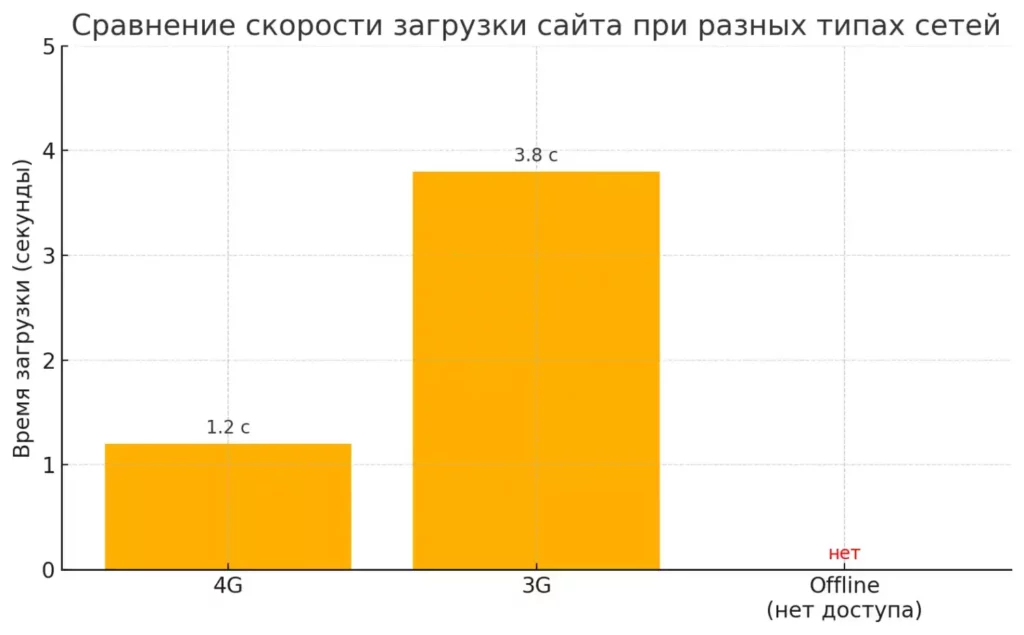
Комплексный подход к тестированию адаптивности с использованием всех перечисленных инструментов позволяет создавать действительно отзывчивые интерфейсы, которые обеспечивают одинаково комфортный пользовательский опыт независимо от устройства.
Как проводить аудит SEO и производительности
В эпоху, когда пользователи уходят с сайта, если он загружается дольше 3 секунд, а поисковые системы учитывают скорость загрузки при ранжировании, оптимизация производительности и SEO-аудит становятся критически важными компонентами web-разработки. Chrome DevTools предлагает набор инструментов, которые упрощают эти задачи и делают их более объективными.
Использование Lighthouse для комплексного анализа сайта
Lighthouse — это открытый инструмент от Google, интегрированный в DevTools, который предоставляет всесторонний анализ веб-страниц:
- Откройте вкладку Lighthouse в DevTools
- Выберите категории для анализа:
- Performance (Производительность)
- Accessibility (Доступность)
- Best Practices (Лучшие практики)
- SEO (Поисковая оптимизация)
- Progressive Web App (Прогрессивное веб-приложение)
- Нажмите "Generate report" и дождитесь завершения анализа
Результатом станет детальный отчет с общими оценками по каждой категории (от 0 до 100) и конкретными рекомендациями по улучшению. Особенно ценны пояснения к каждой проблеме — Lighthouse не просто указывает на недостатки, но и объясняет, почему они важны и как их исправить.
Например, в разделе SEO можно увидеть предупреждения о отсутствии метатегов, проблемах с заголовками, неоптимизированных изображениях или несоответствии текста требованиям доступности для пользователей с ограниченными возможностями.
Анализ сетевых запросов для оптимизации загрузки
Вкладка Network предоставляет детальную информацию о загрузке ресурсов:
- Включите запись сетевой активности (Record Network Log)
- Перезагрузите страницу для сбора полных данных
- Изучите полученную информацию, обращая внимание на:
- Waterfall-диаграмму, показывающую последовательность загрузки ресурсов
- Время начала загрузки первого контента (TTFB)
- Размер передаваемых данных и возможности их сжатия
- Неиспользуемые JS и CSS файлы, замедляющие загрузку
Для более глубокого анализа можно применять фильтры (по типу ресурсов, домену и т.д.) и сохранять логи для сравнения до и после оптимизации.
Оценка рендеринга через Performance
Вкладка Performance позволяет углубиться в процесс отрисовки страницы и выявить проблемные места:
- Нажмите на кнопку Record и взаимодействуйте со страницей
- Остановите запись и проанализируйте результаты:
- Fps-график для обнаружения "проседаний" частоты кадров
- Main-секцию, показывающую загруженность основного потока
- Rendering-события, указывающие на перерисовки и пересчет макета
Данный инструмент особенно полезен для выявления причин "подтормаживаний" интерфейса при скроллинге или анимациях. Он позволяет обнаружить так называемые "длинные задачи" — операции, которые блокируют основной поток более чем на 50 мс, создавая ощущение неотзывчивого интерфейса.
Комбинируя эти три подхода — комплексный аудит с Lighthouse, анализ сетевой активности и профилирование производительности, — разработчики могут системно выявлять и устранять проблемы, влияющие на пользовательский опыт и позиции сайта в поисковой выдаче.
| Вкладка | Функции |
| Elements | Изменение HTML/CSS, настройка верстки |
| Console | Выполнение JS-кода, поиск ошибок |
| Sources | Редактирование и отладка JS-кода |
| Network | Анализ сетевых запросов, загрузка страниц |
| Performance | Оптимизация скорости загрузки |
| Memory | Анализ утечек памяти |
| Security | Проверка сертификатов, шифрования |
| Lighthouse | SEO-аудит, анализ доступности |
Дополнительные полезные фишки Chrome DevTools
Помимо основных возможностей, в Chrome DevTools скрыто множество специализированных функций, которые могут значительно упростить процесс разработки и тестирования. Рассмотрим несколько наиболее полезных, но менее известных инструментов.
Эмуляция геолокации и настройка сетевого подключения
Разработка геозависимых приложений всегда сопряжена с трудностями тестирования. DevTools позволяет эмулировать различные местоположения:
- Откройте вкладку Console Drawer (нажав Escape, когда DevTools активен)
- Выберите Sensors из меню дополнительных панелей (три точки справа)
- В разделе Geolocation выберите предустановленное местоположение или введите координаты вручную
В этой же секции можно симулировать различные условия сетевого подключения — от высокоскоростного оптоволокна до нестабильного 2G или офлайн-режима, что позволяет тестировать отказоустойчивость приложения без необходимости физически отключать интернет.
Запись и воспроизведение взаимодействий пользователя
При отладке сложных интерфейсов бывает полезно записать последовательность действий пользователя:
- Перейдите во вкладку Performance
- Нажмите на кнопку записи (красный круг)
- Выполните необходимые действия на странице
- Остановите запись и проанализируйте профиль
Эта функция особенно ценна при воспроизведении трудноуловимых багов, связанных с определенной последовательностью действий пользователя.
Работа с файлами локальной системы
DevTools позволяет не только анализировать код, но и сохранять внесенные изменения в файловую систему:
- Во вкладке Sources откройте раздел Filesystem
- Добавьте локальную папку с проектом, разрешив доступ
- Теперь вы можете редактировать файлы напрямую в DevTools, и все изменения будут сохраняться на диск
Эта функция превращает DevTools в полноценный редактор кода, который особенно удобен для быстрого прототипирования и внесения небольших правок.
Снимки экрана определенной области
Для документирования багов или создания материалов для обучения:
- Активируйте режим устройства (Toggle device toolbar)
- Откройте меню опций (три точки)
- Выберите пункт "Capture screenshot" или "Capture full size screenshot"
В отличие от стандартного скриншота, этот метод позволяет захватить весь контент страницы, включая части, находящиеся за пределами видимой области экрана.
Эти дополнительные возможности Chrome DevTools демонстрируют глубину и многогранность инструмента, который выходит далеко за рамки простого отладчика кода. Освоение этих функций поможет вам значительно ускорить рабочие процессы и повысить качество разрабатываемых продуктов.
Заключение и рекомендации
На протяжении всей статьи мы рассмотрели многочисленные возможности Chrome DevTools — инструмента, который давно перерос статус простого отладчика и превратился в полноценную среду разработки, тестирования и оптимизации веб-приложений. Понимание всех аспектов этого инструментария не просто полезный навык — это необходимое условие для эффективной работы современного веб-разработчика.
Для тех, кто только начинает знакомство с DevTools, рекомендуем следующий подход к изучению:
- Начните с базовых функций — элементов DOM, консоли и сетевых запросов
- Постепенно осваивайте более сложные инструменты по мере возникновения соответствующих задач
- Регулярно проверяйте обновления Chrome — с каждой версией появляются новые полезные функции
Важно понимать, что DevTools — это не просто диагностический инструмент, а полноценный помощник на всех этапах разработки: от создания прототипа до отладки сложных взаимодействий и оптимизации производительности в продакшене.
В конечном счете, мастерство использования инструментов разработчика проявляется не в знании всех их возможностей, а в умении быстро находить и применять нужный инструмент для решения конкретной задачи. Практикуйтесь, экспериментируйте, и DevTools станут вашим надежным союзником в создании качественных веб-продуктов.

Округление чисел в JavaScript: полный разбор всех методов и примеров

Кортежи в Python: полное руководство для начинающих и опытных программистов

Redux для начинающих — что это, как работает и зачем нужен