Как посмотреть логи Docker: полный разбор команд, инструментов и практических сценариев
Логи в Docker представляют собой записи событий, происходящих внутри контейнеров — от запуска приложения до критических ошибок в его работе. Можно сказать, что это своеобразная летопись жизни контейнера, которая позволяет нам понимать, что происходит за закрытыми дверями изолированной среды.

Обращение к логам становится необходимым в целом ряде ситуаций. Во-первых, это отладка приложений — когда контейнер ведет себя не так, как ожидалось, логи часто содержат ключ к разгадке проблемы. Во-вторых, мониторинг работоспособности системы в режиме реального времени, что особенно важно для продакшн-окружений. В-третьих, устранение ошибок и анализ инцидентов — логи сохраняют историю событий, позволяя восстановить последовательность действий, приведших к сбою.
Основные задачи, которые решают логи Docker:
- Диагностика неполадок и идентификация причин сбоев в работе контейнеризированных приложений.
- Отслеживание производительности и выявление узких мест в архитектуре.
- Аудит действий пользователей и приложений для обеспечения безопасности.
- Анализ поведения приложений под нагрузкой и в различных сценариях использования.
Без систематического анализа логов администрирование контейнерной инфраструктуры превращается в работу вслепую, где каждая проблема требует значительно больше времени на расследование.
- Основные способы просмотра логов Docker
- Команда docker logs: базовый синтаксис и назначение
- Полный разбор флагов команды docker logs
- Как смотреть логи в реальном времени (docker logs -f)
- Как ограничивать вывод логов: по времени и количеству строк
- Как смотреть логи приложений внутри контейнера (docker exec)
- Где хранятся логи на сервере: путь к log-файлам
- Логи Docker daemon (службы Докер)
- Как настроить ротацию логов и ограничить их размер
- Частые ошибки при работе с логами Docker и как их решить
- Заключение
- Рекомендуем посмотреть курсы по обучению DevOps
Основные способы просмотра логов Docker
Докер предоставляет несколько подходов к работе с логами контейнеров, каждый из которых имеет свои преимущества в зависимости от конкретной задачи. Давайте рассмотрим основные методы, доступные администраторам и разработчикам.
- Первый и наиболее распространенный способ — использование встроенной команды docker logs, которая позволяет получить вывод stdout и stderr контейнера непосредственно из командной строки. Этот метод удобен для быстрой диагностики и не требует дополнительных инструментов.
- Второй подход заключается в прямом обращении к лог-файлам на хост-системе. Docker сохраняет логи в файловой системе сервера, обычно в директории /var/lib/docker/containers/, что дает возможность работать с ними стандартными утилитами Linux — такими как cat, tail, grep или less.
- Третий способ предполагает использование системных утилит для просмотра логов Docker daemon через журналирование операционной системы. В современных Linux-дистрибутивах это чаще всего journalctl, который интегрирован с systemd.
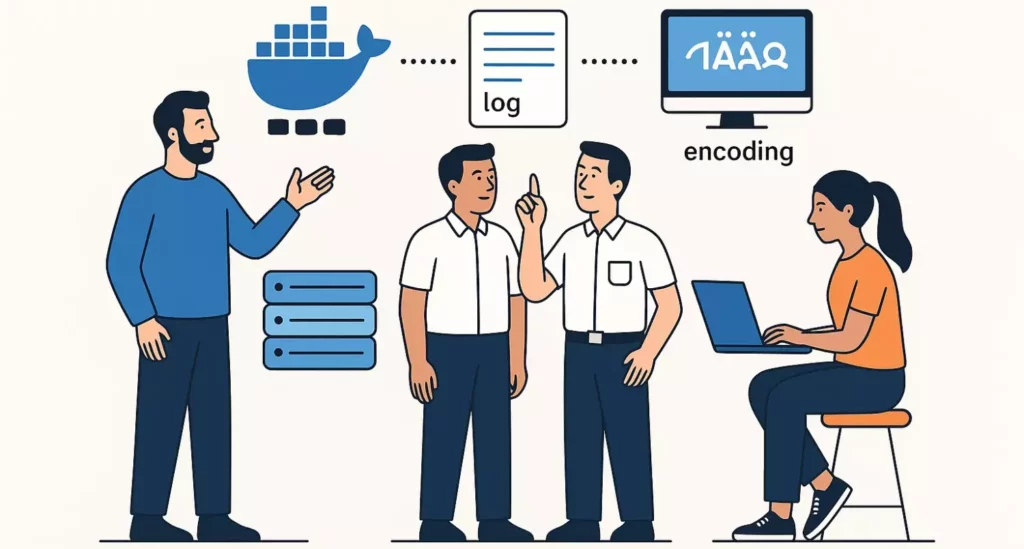
Иллюстрация обобщает ключевые аспекты работы с логами Docker: источник логов, их обработку и отображение. Она помогает визуально связать причины проблем и этапы диагностики. Используется как финальный акцент и закрепление материала.
Основные способы просмотра логов:
- Команда docker logs — стандартный инструмент для работы с выводом контейнера.
- Прямой доступ к JSON-файлам логов на хосте через систему.
- Использование docker exec для просмотра внутренних логов приложений.
- Системные утилиты вроде journalctl для логов Docker daemon.
Выбор конкретного метода зависит от ситуации: для оперативной проверки достаточно docker logs, а для глубокого анализа или автоматизации может потребоваться работа напрямую с файлами.
Команда docker logs: базовый синтаксис и назначение
Команда docker logs является основным инструментом для извлечения информации о событиях, происходящих внутри контейнера. Синтаксис команды достаточно прост и интуитивен:
docker logs [OPTIONS] <CONTAINER-NAME OR ID>
Альтернативный вариант записи выглядит следующим образом:
docker container logs [OPTIONS] <CONTAINER-NAME OR ID>
Оба синтаксиса функционально идентичны, поэтому выбор между ними остается вопросом личных предпочтений. В дальнейших примерах мы будем использовать более короткую форму docker logs.
Важно понимать, что эта команда работает только с контейнерами, использующими драйверы логирования json-file или journald. Если контейнер настроен на использование другого драйвера — например, syslog или внешней системы агрегации логов — команда docker logs не сможет получить доступ к выводу. Это одна из тех особенностей Докер, о которой стоит помнить при проектировании логирования в продакшн-среде.
Команда выводит стандартные потоки stdout и stderr приложения, запущенного внутри контейнера. Именно туда направляется вывод большинства приложений по умолчанию, что делает docker logs универсальным решением для первичной диагностики.
Примеры использования команды docker logs
Рассмотрим практические сценарии работы с командой. Предположим, у нас запущен контейнер с nginx:
$ docker ps

CONTAINER ID   IMAGE     COMMAND                  CREATED         STATUS        PORTS     NAMES

28913415ed22   nginx     "/docker-entrypoint...."   2 seconds ago   Up 1 second   80/tcp    gifted_edison

$ docker logs 28913415ed22

/docker-entrypoint.sh: /docker-entrypoint.d/ is not empty, will attempt to perform configuration

/docker-entrypoint.sh: Looking for shell scripts in /docker-entrypoint.d/

/docker-entrypoint.sh: Launching /docker-entrypoint.d/10-listen-on-ipv6-by-default.sh
В этом примере мы видим стандартный вывод процесса инициализации nginx — скрипты запуска, проверка конфигурации и подготовка к работе.
Другой пример — контейнер Nextcloud:
$ docker logs nextcloud

172.18.0.2 - - [23/Jul/2021:19:36:09 +0000] "HEAD /.env HTTP/1.1" 302 1571 "-" "python-requests/2.26.0"

172.18.0.2 - - [25/Jul/2021:20:36:01 +0000] "GET / HTTP/1.1" 302 1590 "-" "Mozilla/5.0"
Здесь логи показывают HTTP-запросы к веб-приложению, что позволяет отслеживать активность пользователей и потенциальные попытки несанкционированного доступа. Как видим, базовая команда без дополнительных параметров выводит все доступные записи лога, что может быть избыточным для больших приложений.
Полный разбор флагов команды docker logs
Команда docker logs становится по-настоящему мощным инструментом благодаря набору флагов, позволяющих точно настроить, какие именно данные и в каком формате мы хотим получить. Рассмотрим каждый из доступных параметров подробнее.
| Флаг | Краткая форма | Описание |
|---|---|---|
| —follow | -f | Включает режим непрерывного отслеживания логов в реальном времени, аналогично команде tail -f в Linux |
| —tail | -n | Ограничивает вывод указанным количеством строк с конца лога, что полезно для просмотра только последних событий |
| —timestamps | -t | Добавляет временные метки к каждой строке лога в формате ISO 8601, позволяя точно определить момент события |
| —since | — | Фильтрует логи, показывая только записи после указанной временной метки или относительного периода (например, 2h для последних двух часов) |
| —until | — | Ограничивает вывод логами до указанного момента времени, работает в паре с —since для выборки конкретного временного окна |
| —details | — | Выводит дополнительные метаданные о событиях, что может быть полезно при глубокой диагностике |
Возникает вопрос: как эффективно комбинировать эти флаги для решения реальных задач? На практике администраторы часто используют несколько параметров одновременно. Например, сочетание —since и —tail позволяет получить компактный срез данных за определенный период — скажем, последние 50 строк за последние два часа.
Временные метки в параметрах —since и —until могут быть заданы как в абсолютном формате (2021-08-28T15:23:37Z), так и в относительном (30m для 30 минут или 2h для двух часов). Относительный формат особенно удобен при оперативной работе, когда не нужно вычислять точное время начала интересующего периода.
Флаг —details используется реже других, но в определенных ситуациях — например, при отладке проблем с сетевым взаимодействием или при анализе метаданных контейнера — эта дополнительная информация становится критически важной.
Как смотреть логи в реальном времени (docker logs -f)
Режим реального времени — один из наиболее востребованных сценариев работы с логами Докер, особенно при активной разработке или мониторинге продакшн-систем. Флаг —follow (или его сокращенная форма -f) превращает docker logs в инструмент live-мониторинга, аналогичный классической команде tail -f в Unix-системах.
Разница между разовым снятием логов и live-просмотром существенна. Обычный вызов docker logs выводит все накопленные записи и завершает работу, возвращая контроль в командную строку. В режиме —follow, напротив, команда остается активной и продолжает отображать новые записи по мере их появления, создавая непрерывный поток данных.
Зачем это нужно? Представим ситуацию: мы только что развернули новую версию приложения в контейнере и хотим убедиться, что оно корректно обрабатывает входящие запросы. Вместо того чтобы многократно запускать docker logs вручную, достаточно один раз выполнить команду с флагом -f — и все новые события будут появляться на экране автоматически.
Пример использования:
$ docker logs -f nginx

2021/08/28 10:29:05 [notice] 1#1: start worker processes

172.17.0.1 - - [28/Aug/2021:10:29:26 +0000] "GET / HTTP/1.1" 200 612

172.17.0.1 - - [28/Aug/2021:10:30:15 +0000] "GET /api/status HTTP/1.1" 200 87
В этом режиме каждая новая строка лога появляется немедленно, что позволяет наблюдать за поведением приложения в моменте. Это особенно ценно при отладке: можно выполнить действие в приложении и сразу увидеть, как оно отразилось в логах — появились ли ошибки, какие запросы были сгенерированы, сколько времени заняла обработка.
Для выхода из режима live-просмотра используется стандартная комбинация клавиш Ctrl+C, которая прерывает выполнение команды без остановки самого контейнера.
Как ограничивать вывод логов: по времени и количеству строк
При работе с контейнерами, которые генерируют большие объемы логов, вывод всей накопленной информации на экран становится непродуктивным. Docker предоставляет несколько механизмов фильтрации, позволяющих сфокусироваться именно на нужных данных.
Флаг —tail решает задачу ограничения по количеству строк. Если нужно посмотреть, скажем, только последние 50 записей из потенциально огромного лога, команда выглядит следующим образом:
$ docker logs --tail 50 container_name
Альтернативная запись через -n работает идентично:
$ docker logs -n=50 container_name
Однако временные ограничения часто оказываются более релевантными для практических задач. Флаг —since позволяет отфильтровать логи, показывая только события после указанного момента времени. Например, чтобы увидеть все записи за последние два часа:
$ docker logs --since=2h nostalgic_wescoff
Параметр —until работает в обратном направлении — показывает логи до определенного момента:
$ docker logs --until=1h30m nostalgic_wescoff
Реальные сценарии использования этих флагов весьма разнообразны:
- Анализ недавней проблемы: «Приложение упало 15 минут назад» — используем —since=15m, чтобы увидеть события, предшествовавшие сбою
- Проверка ночных задач: «Нужно посмотреть, что происходило с контейнером между 2 и 4 часами ночи» — комбинируем —since и —until с абсолютными временными метками
- Быстрая диагностика: «Покажи последние 100 строк за последний час» — объединяем —tail 100 —since=1h для получения компактного среза данных
- Поиск конкретной ошибки: «В логах была ошибка около полудня» — используем —since=12:00 —until=13:00 для ограничения временного окна
Важная деталь: эти флаги можно комбинировать друг с другом и с другими параметрами команды. Например, просмотр последних 50 строк за последние два часа в режиме реального времени:
$ docker logs --since=2h --tail 50 -f container_name
Такая гибкость делает docker logs достаточно мощным инструментом для большинства повседневных задач администрирования.
Как смотреть логи приложений внутри контейнера (docker exec)
Команда docker logs имеет важное ограничение: она показывает только то, что приложение отправляет в стандартные потоки вывода stdout и stderr. Однако многие приложения — особенно legacy-системы или сложные веб-серверы — записывают логи в собственные файлы внутри контейнера, и эти данные остаются невидимыми для docker logs.
Рассмотрим типичный пример: nginx может отправлять основные сообщения о запуске в stdout, но детальные логи доступа и ошибок часто попадают в отдельные файлы — /var/log/nginx/access.log и /var/log/nginx/error.log. Для доступа к этим внутренним логам мы используем команду docker exec, которая позволяет выполнить произвольную команду внутри работающего контейнера.
Базовый синтаксис для входа в контейнер:
$ docker exec -it container_name bash
Флаг -it обеспечивает интерактивный режим с выделенным терминалом, что дает возможность работать внутри контейнера так же, как на обычном Linux-сервере. После входа становятся доступны все стандартные утилиты для работы с файлами.
Примеры просмотра внутренних логов:
# Просмотр всего файла лога

$ docker exec -it nginx cat /var/log/nginx/error.log

# Последние 100 строк

$ docker exec -it nginx tail -n 100 /var/log/nginx/access.log

# Мониторинг в реальном времени

$ docker exec -it nginx tail -f /var/log/nginx/error.log
Чем этот подход отличается от docker logs? Принципиальная разница заключается в том, что docker exec работает с файловой системой контейнера напрямую, минуя систему логирования Docker. Это означает, что такие логи не подчиняются настройкам ротации Docker, не попадают в централизованные системы сбора логов автоматически и требуют ручного управления.
С другой стороны, этот метод дает доступ к информации, которую невозможно получить иначе. Например, приложение может вести отдельные логи для аудита, отладочные файлы с подробной трассировкой или специализированные журналы производительности — и все это остается за пределами видимости docker logs.
Стоит отметить, что для контейнеров на базе минималистичных образов (например, Alpine Linux) стандартная оболочка bash может отсутствовать. В таких случаях используем sh:
$ docker exec -it container_name sh
Также можно выполнять команды без входа в интерактивный режим, если нужно просто получить разовый вывод:
$ docker exec container_name cat /var/log/app/debug.log
Этот подход особенно полезен при автоматизации — например, в скриптах мониторинга, которые периодически проверяют содержимое внутренних лог-файлов на наличие критических ошибок.
Где хранятся логи на сервере: путь к log-файлам
Понимание физического расположения лог-файлов Докер на хост-системе открывает дополнительные возможности для администрирования и troubleshooting. По умолчанию Docker сохраняет логи контейнеров в специальной директории на сервере, и доступ к этим файлам напрямую иногда оказывается более эффективным, чем работа через команду docker logs.
Стандартный путь к логам выглядит следующим образом:
/var/lib/docker/containers//-json.log
Здесь <container-id> — это полный идентификатор контейнера, а не сокращенная версия, которую мы видим в выводе docker ps. Чтобы найти нужный контейнер, можно воспользоваться командой:
$ sudo ls -lh /var/lib/docker/containers/

drwx------ 4 root root 4.0K Jul 27 18:58 70f19fde907672b9a6e5ff3b7db0c9ecbcb68d419712cb04d03d77694cd2ca4e

drwx------ 4 root root 4.0K Jul 27 18:57 a436399ef16a3efc0a909b9c3f725938e595e0b8fd34644b13f28b2c9bcb4ed7
В каждой директории, соответствующей контейнеру, хранится не только лог-файл, но и конфигурационные данные. Сам файл логов имеет суффикс -json.log и содержит записи в формате JSON.
Примеры просмотра лог-файла
Содержимое лог-файла можно просмотреть стандартными утилитами Linux:
$ sudo cat /var/lib/docker/containers/70f19fde907672b9a6e5ff3b7db0c9ecbcb68d419712cb04d03d77694cd2ca4e/70f19fde907672b9a6e5ff3b7db0c9ecbcb68d419712cb04d03d77694cd2ca4e-json.log
Вывод будет выглядеть примерно так:
{"log":"172.18.0.2 - - [23/Jul/2021:19:36:09 +0000] \"HEAD /.env HTTP/1.1\" 302 1571\n","stream":"stdout","time":"2021-07-23T19:36:09.837857567Z"}

{"log":"172.18.0.2 - - [23/Jul/2021:19:49:52 +0000] \"HEAD /c99.php HTTP/1.1\" 302 1565\n","stream":"stdout","time":"2021-07-23T19:49:52.996108799Z"}

Каждая строка представляет собой отдельный JSON-объект с тремя ключевыми полями: log (собственно текст сообщения), stream (источник -- stdout или stderr) и time (точная временная метка события).

Для более удобного просмотра последних записей используем tail:

$ sudo tail -n 50 /var/lib/docker/containers/70f19fde.../70f19fde...-json.log

Или мониторинг в реальном времени:

$ sudo tail -f /var/lib/docker/containers/70f19fde.../70f19fde...-json.log
Примечание о драйвере логирования json-file: описанная структура хранения актуальна только для контейнеров, использующих драйвер логирования json-file — это стандартная настройка Докер по умолчанию. Если контейнер настроен на использование другого драйвера (например, syslog, journald или внешней системы агрегации логов), файлы в /var/lib/docker/containers/ могут отсутствовать или иметь иной формат. Проверить текущий драйвер логирования можно командой docker inspect container_name, обратив внимание на секцию HostConfig.LogConfig.
Прямой доступ к лог-файлам особенно полезен в ситуациях, когда Docker daemon недоступен или работает с ошибками, но сами контейнеры продолжают генерировать логи, или когда требуется автоматизированная обработка логов внешними скриптами без обращения к Docker API.
Логи Docker daemon (службы Докер)
Важно разграничивать два типа логов в экосистеме: логи контейнеров и логи самого Docker daemon. Команда docker logs работает исключительно с первыми — то есть с выводом приложений, запущенных внутри контейнеров. Однако сама служба Докер, которая управляет контейнерами, также ведет собственное журналирование, и эти записи содержат критически важную информацию о работе платформы в целом.
Логи Docker daemon фиксируют события уровня системы: запуск и остановку службы, создание и удаление контейнеров, проблемы с сетевыми драйверами, ошибки при загрузке образов и многое другое. Если контейнер не запускается, а docker logs не дает информации (поскольку контейнер даже не начал работу), именно в логах daemon следует искать причину проблемы.
В современных Linux-дистрибутивах, использующих systemd, логи Docker daemon доступны через утилиту journalctl:
$ journalctl -u docker
Эта команда выведет все записи журнала, связанные с юнитом docker.service. Для более удобной работы можно применять различные фильтры и параметры:
# Просмотр последних 100 строк

$ journalctl -u docker -n 100

# Мониторинг в реальном времени

$ journalctl -u docker -f

# Логи за последний час

$ journalctl -u docker --since "1 hour ago"

# Логи за конкретный период

$ journalctl -u docker --since "2024-12-01" --until "2024-12-02"
В логах daemon можно обнаружить информацию о проблемах с драйверами хранилища, конфликтах портов, ошибках при парсинге конфигурации /etc/docker/daemon.json или недостатке системных ресурсов. Например, если Docker не может запустить контейнер из-за того, что порт уже занят другим процессом, соответствующая запись появится именно здесь, а не в логах самого контейнера.
Понимание разницы между этими двумя уровнями логирования помогает быстрее локализовать проблемы: если вопрос касается работы конкретного приложения — смотрим docker logs, если речь о платформе Docker в целом — обращаемся к journalctl -u docker.
Как настроить ротацию логов и ограничить их размер
По умолчанию Docker не накладывает ограничений на размер лог-файлов контейнеров, что при активном логировании может привести к серьезным проблемам с дисковым пространством. Представим контейнер с высоконагруженным веб-приложением, которое генерирует сотни запросов в секунду — без ротации его лог-файл способен вырасти до десятков гигабайт за считанные дни, заполнив весь доступный объем на сервере.
Иллюстрация показывает процесс анализа логов Docker в команде. Она визуально связывает данные логирования и принятие технических решений. Подходит для усиления итогового блока статьи и закрепления ключевых выводов.
Мы наблюдаем подобные ситуации достаточно регулярно: администратор развертывает контейнер, все работает прекрасно, но через несколько недель или месяцев система начинает испытывать проблемы с производительностью, а анализ показывает, что /var/lib/docker/ занимает практически все свободное место. В одном из случаев лог-файл единственного контейнера разросся до 20 ГБ, просто потому что никто не подумал об ограничениях.
Решение этой проблемы — настройка ротации логов через конфигурационный файл Docker daemon. Ротация позволяет автоматически ограничивать размер каждого лог-файла и количество хранимых архивных копий, предотвращая неконтролируемый рост.
Для включения ротации необходимо отредактировать файл /etc/docker/daemon.json:
$ sudo nano /etc/docker/daemon.json
Пример конфигурации
Добавляем следующие параметры в конфигурацию:
{

  "log-driver": "json-file",

  "log-opts": {

    "max-size": "10m",

    "max-file": "3"

  }

}
Разберем ключевые параметры этой конфигурации:
- log-driver — указывает используемый драйвер логирования; значение json-file является стандартным для Docker.
- max-size — максимальный размер одного лог-файла перед его ротацией (в данном случае 10 мегабайт); можно использовать суффиксы k, m или g для килобайт, мегабайт и гигабайт соответственно.
- max-file — количество архивных лог-файлов, которые будут храниться; при достижении лимита самый старый файл удаляется автоматически.
После внесения изменений необходимо перезапустить Docker daemon, чтобы новая конфигурация вступила в силу:
$ sudo systemctl restart docker
Важное уточнение: эти настройки применяются глобально ко всем новым контейнерам, создаваемым после перезапуска daemon. Существующие контейнеры продолжат использовать прежние параметры логирования до момента их пересоздания. Если требуется применить ротацию к конкретному контейнеру без изменения глобальных настроек, можно указать параметры логирования непосредственно при запуске:
$ docker run --log-opt max-size=10m --log-opt max-file=3 nginx
Выбор оптимальных значений для max-size и max-file зависит от интенсивности логирования приложения и доступного дискового пространства. Для высоконагруженных систем разумным компромиссом часто становится max-size=50m и max-file=5, что дает до 250 МБ на каждый контейнер при сохранении достаточной глубины истории для анализа инцидентов.
Стоит помнить, что каждый драйвер логирования может иметь собственные механизмы ротации — например, journald полагается на настройки systemd, а внешние системы вроде ELK Stack или Splunk управляют хранением логов по собственным правилам. Описанная конфигурация актуальна именно для драйвера json-file, который остается наиболее распространенным выбором для большинства развертываний.
Частые ошибки при работе с логами Docker и как их решить
При работе с логами Докер администраторы и разработчики регулярно сталкиваются с типичными проблемами, которые могут существенно затруднить диагностику. Рассмотрим наиболее распространенные ошибки и способы их устранения.
Пустой вывод команды docker logs
Ситуация: команда docker logs container_name выполняется без ошибок, но не выводит никаких данных. Возможные причины включают несколько сценариев. Во-первых, приложение внутри контейнера может записывать логи не в stdout/stderr, а в файлы на диске — в этом случае необходимо использовать docker exec для доступа к внутренним лог-файлам. Во-вторых, контейнер мог быть запущен с драйвером логирования, отличным от json-file или journald, что делает команду docker logs неприменимой. Проверить текущий драйвер можно командой docker inspect container_name | grep LogConfig.
Неправильный ID или имя контейнера
Казалось бы, тривиальная ошибка, но она встречается удивительно часто. Сообщение вроде «Error: No such container» указывает на то, что Docker не может найти указанный контейнер. Решение простое: выполнить docker ps -a для просмотра всех контейнеров (включая остановленные) и убедиться в корректности имени или ID. Важный нюанс: для остановленных контейнеров docker logs продолжает работать — логи сохраняются на диске и доступны даже после завершения работы контейнера.
Переполненный лог-файл размером в гигабайты
Одна из самых неприятных ситуаций: сервер начинает испытывать проблемы с дисковым пространством, и при проверке выясняется, что /var/lib/docker/containers/ занимает десятки гигабайт. Немедленное решение — очистка конкретного лог-файла командой truncate -s 0 /var/lib/docker/containers/<container-id>/<container-id>-json.log, но это лишь временная мера. Долгосрочное решение требует настройки ротации логов через /etc/docker/daemon.json, как описано в предыдущем разделе. Без ротации проблема неизбежно повторится.
Драйвер логирования не json-file — docker logs не работает
Если контейнер настроен на использование драйвера syslog, gelf, fluentd или любого другого внешнего механизма логирования, команда docker logs вернет ошибку или пустой результат. Это не баг, а ожидаемое поведение — такие драйверы отправляют логи во внешние системы, минуя локальное хранилище Docker. Решение зависит от используемого драйвера: для syslog нужно проверять системные логи (/var/log/syslog), для journald — использовать journalctl, для внешних систем агрегации — обращаться к соответствующим интерфейсам (Kibana для ELK, Grafana для Loki и так далее).
Логи не обновляются в реальном времени при использовании -f
Иногда режим docker logs -f запускается, но новые записи не появляются, хотя контейнер явно активен и генерирует события. Частая причина — буферизация вывода в самом приложении. Многие программы буферизуют stdout, и данные попадают в лог только после заполнения буфера или явного flush. Для приложений на Python можно использовать переменную окружения PYTHONUNBUFFERED=1, для Java — соответствующие настройки логирования, чтобы обеспечить немедленную запись в поток.
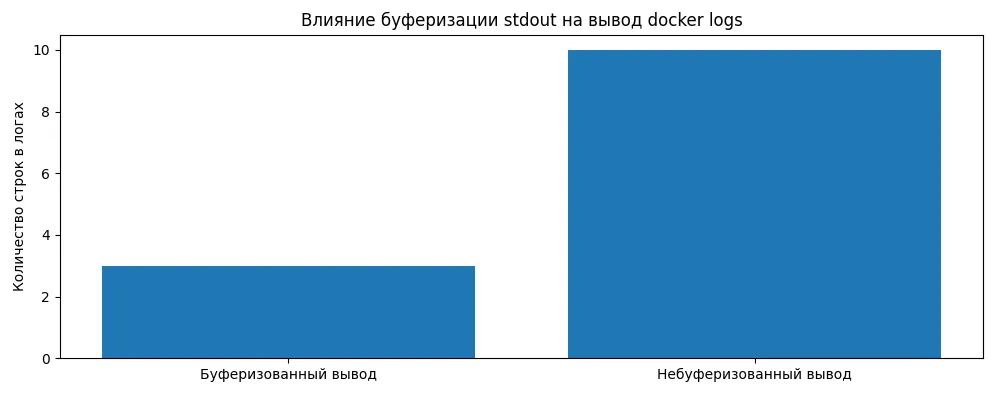
Диаграмма показывает, как буферизация stdout влияет на количество строк, которые сразу видны в docker logs. При буферизованном выводе логи появляются с задержкой. Небуферизованный вывод позволяет видеть события практически в реальном времени.
Проблемы с кодировкой при просмотре логов
Если в логах появляются нечитаемые символы или кракозябры, проблема, вероятнее всего, связана с кодировкой. Приложение может писать логи в кодировке, отличной от UTF-8, в то время как терминал ожидает именно ее. Решение зависит от конкретной ситуации: либо настроить приложение на вывод в UTF-8, либо использовать утилиты для конвертации кодировки при просмотре, например iconv.
Понимание этих типичных проблем позволяет существенно сократить время на диагностику и перейти непосредственно к решению задачи, избегая долгих поисков причин неочевидного поведения системы логирования.
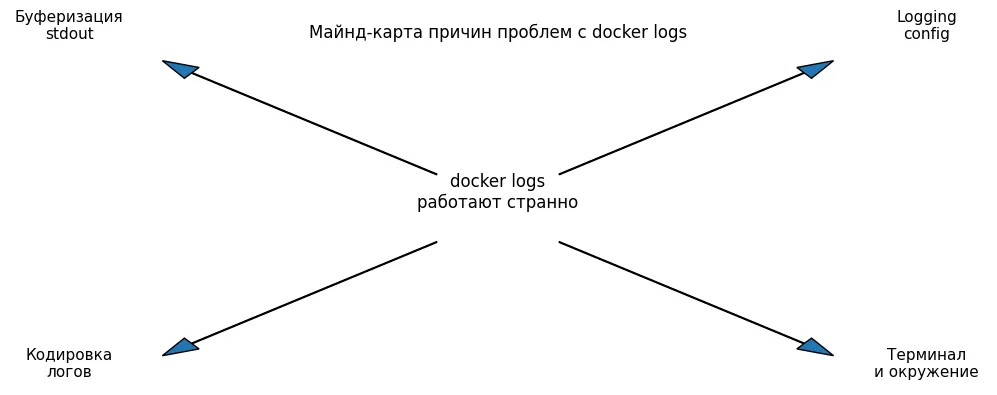
Майнд-карта показывает ключевые группы причин, из-за которых docker logs могут работать некорректно. Она помогает структурировать поиск проблемы и не зацикливаться на одном варианте. Особенно полезна при отладке в продакшене или сложных окружениях.
Заключение
Работа с логами Docker — это фундаментальный навык для эффективного администрирования контейнерной инфраструктуры. Подводя итог рассмотренным темам, выделим ключевые моменты, которые следует держать в фокусе внимания:
- Логи Docker — основной инструмент диагностики. Они позволяют быстро понять, что происходит внутри контейнера и на каком этапе возникает проблема.
- Задержки в выводе логов часто связаны с буферизацией stdout. Настройка параметров приложения помогает получать записи в реальном времени.
- Проблемы с отображением символов обычно вызваны кодировкой. Приведение логов к UTF-8 упрощает анализ и снижает риск ошибок.
- Понимание работы docker logs экономит время при отладке. Это особенно важно при работе с продакшен-окружением и сложными сервисами.
Если вы только начинаете осваивать профессию DevOps-инженера, рекомендуем обратить внимание на подборку курсов по DevOps. В них есть теоретическая и практическая часть, которая помогает разобраться с контейнерами и логированием на реальных примерах.
Рекомендуем посмотреть курсы по обучению DevOps
| Курс | Школа | Цена | Рассрочка | Длительность | Дата начала | Ссылка на курс |
|---|---|---|---|---|---|---|
|
DevOps-инженер
|
Eduson Academy
114 отзывов
|
Цена
119 900 ₽
|
От
9 992 ₽/мес
0% на 24 месяца
14 880 ₽/мес
|
Длительность
8 месяцев
|
Старт
18 мая
Пн, Ср, 19:00-22:00 по МСК
|
Подробнее |
|
DevOps-инженер
|
Нетология
46 отзывов
|
Цена
101 800 ₽
226 321 ₽
с промокодом kursy-online
|
От
3 143 ₽/мес
Без переплат на 2 года.
4 861 ₽/мес
|
Длительность
16 месяцев
|
Старт
15 апреля
|
Подробнее |
|
Профессия DevOps-инженер
|
Skillbox
232 отзыва
|
Цена
161 751 ₽
323 502 ₽
Ещё -20% по промокоду
|
От
4 757 ₽/мес
Без переплат на 22 месяца с отсрочкой платежа 3 месяца.
|
Длительность
4 месяца
|
Старт
23 марта
|
Подробнее |
|
DevOps для эксплуатации и разработки
|
Яндекс Практикум
102 отзыва
|
Цена
160 000 ₽
|
От
23 000 ₽/мес
|
Длительность
6 месяцев
Можно взять академический отпуск
|
Старт
9 апреля
|
Подробнее |
|
Профессия DevOps-инженер PRO
|
Skillbox
232 отзыва
|
Цена
87 035 ₽
174 070 ₽
Ещё -20% по промокоду
|
От
3 956 ₽/мес
Без переплат на 22 месяца с отсрочкой платежа 3 месяца.
|
Длительность
6 месяцев
|
Старт
23 марта
|
Подробнее |

Яндекс Практикум vs SF Education: где лучше стартовать в финтехе на стыке данных и финансов
Если вы хотите начать карьеру в финтехе, но не знаете, какой курс выбрать, наша статья поможет вам разобраться. Мы сравнили два популярных образовательных провайдера — Яндекс Практикум и SF Education — и расскажем, какой курс лучше подойдет для освоения аналитики данных или финансов. Читайте, чтобы выбрать подходящий путь для вашего старта в финтехе!

Каждый третий россиянин уверен: он справился бы с работой своего начальника лучше
Исследование Работа.ру выявило интригующий разрыв: треть россиян уверена в своих управленческих способностях, но большинство не готово брать на себя реальную ответственность. Рассказываем, что за этим стоит и что делать тем, кто действительно хочет вырасти до руководителя.

OTUS vs GeekBrains для backend: где строже к качеству кода и полезнее ревью
OTUS или GeekBrains — где обучение backend-разработке даёт более строгий подход к качеству кода? Разбираем, как устроено code review, какие инженерные практики используют школы и как проверить уровень ревью до оплаты курса.

Яндекс Практикум vs Contented: Figma/UI — где быстрее собрать 3 кейса и получить внятные правки
Выбираете между курсами UX/UI дизайна в Яндекс Практикуме и Contented? Разбираем, где быстрее собрать три сильных кейса в портфолио, как устроены ревью проектов и на что обратить внимание при выборе обучения.