Как загружать файлы и изображения в Django
Загрузка файлов и изображений в веб-приложениях — одна из базовых задач, с которой сталкивается практически каждый разработчик. В Django эта функциональность реализована настолько элегантно, что порой кажется почти магией: несколько строк кода, и пользователи уже могут загружать фотографии профилей, документы или любые другие файлы.

В этой статье мы рассмотрим все основные способы работы с файлами в Django: от простейших FileField и ImageField в моделях до продвинутых техник с CreateView и кастомными обработчиками. Мы разберем настройку MEDIA_ROOT и MEDIA_URL, создание форм с валидацией, интеграцию с админ-панелью и ручную обработку файлов через FileSystemStorage.
- Подготовка проекта Django
- Настройки для загрузки файлов и картинок
- Модели для загрузки
- Формы для загрузки
- Представления (views) для обработки загрузки
- Шаблоны и отображение
- Интеграция с админ-панелью
- Дополнительные советы и безопасность
- Заключение
- Рекомендуем посмотреть курсы по Python
Подготовка проекта Django
Установка окружения
Правильная подготовка рабочего окружения — основа стабильной разработки. Начнем с создания изолированной среды для нашего проекта, что позволит избежать конфликтов между зависимостями разных проектов.
Создайте директорию для проекта и перейдите в неё:
mkdir django_file_upload

cd django_file_upload
Создайте виртуальное окружение и активируйте его:
python -m venv env

# Для Windows

env\Scripts\activate

# Для Linux/macOS

source env/bin/activate
Установите необходимые зависимости:
pip install Django pillow
Библиотека Pillow критически важна для работы с ImageField — без неё Django не сможет обрабатывать изображения и будет выдавать ошибки при миграциях. Это одна из тех деталей, которую легко упустить на начальном этапе.
Создание проекта и приложения
Создайте Django-проект:
django-admin startproject file_upload_project

cd file_upload_project
Создайте приложение для работы:
python manage.py startapp uploads
Зарегистрируйте новое приложение в settings.py:
INSTALLED_APPS = [

    'django.contrib.admin',

    'django.contrib.auth',

    'django.contrib.contenttypes',

    'django.contrib.sessions',

    'django.contrib.messages',

    'django.contrib.staticfiles',

    'uploads',  # наше приложение

]
Выполните первичные миграции для создания базовых таблиц:
python manage.py migrate
На этом этапе у нас готова базовая структура проекта. Можно запустить сервер разработки и убедиться, что всё работает корректно:
python manage.py runserver
Если при переходе на http://127.0.0.1:8000/ вы видите стандартную страницу приветствия Django — отлично, можно двигаться дальше. В противном случае стоит проверить правильность выполнения предыдущих шагов.
Настройки для загрузки файлов и картинок
MEDIA_ROOT и MEDIA_URL
Прежде чем погружаться в код моделей и форм, необходимо понять фундаментальную концепцию Django относительно файлов. Фреймворк четко разделяет два типа статических ресурсов: STATIC (документы, которые вы как разработчик добавляете в проект — CSS, JavaScript, иконки) и MEDIA (документы, загружаемые пользователями).
Это разделение не случайно — оно обеспечивает безопасность и упрощает развертывание. Смешивание этих путей считается плохой практикой и может привести к уязвимостям.
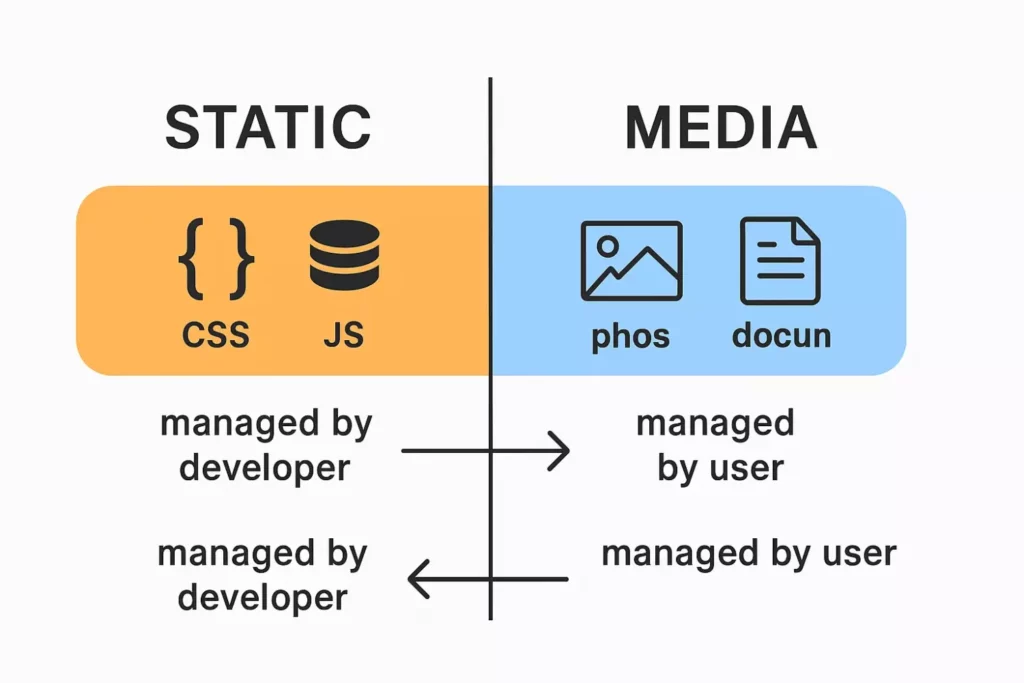
На схеме показано различие между статическими файлами (CSS, JS, изображения проекта) и пользовательскими медиа (загружаемые фото и документы). Разделение этих потоков важно для безопасности и удобства развертывания проекта.
В settings.py добавьте следующие настройки:
Для Django 3.0 и выше:
import os

from pathlib import Path

MEDIA_URL = '/media/'

MEDIA_ROOT = BASE_DIR / 'media'
Для более ранних версий Django:
import os

MEDIA_URL = '/media/'

MEDIA_ROOT = os.path.join(BASE_DIR, 'media')
MEDIA_ROOT определяет физический путь на сервере, где будут храниться загруженные файлы. MEDIA_URL — это URL-префикс, по которому они будут доступны через веб-интерфейс.
Подключение в urls.py
Django по умолчанию не обслуживает медиа в режиме разработки. Это нужно настроить явно в главном файле urls.py:
from django.contrib import admin

from django.urls import path, include

from django.conf import settings

from django.conf.urls.static import static

urlpatterns = [

    path('admin/', admin.site.urls),

    path('', include('uploads.urls')),

]

# Обслуживание медиа-файлов в режиме разработки

if settings.DEBUG:

    urlpatterns += static(settings.MEDIA_URL, document_root=settings.MEDIA_ROOT)
Условие if settings.DEBUG критически важно — в продакшене статические файлы должен обслуживать веб-сервер (Nginx, Apache), а не Django.
Модели для загрузки
FileField и ImageField
В Django существует два основных поля для работы с документами: FileField для любых типов файлов и ImageField для изображений. ImageField наследует функциональность FileField, добавляя специфическую валидацию изображений и дополнительные методы для работы с ними.
Создадим базовую модель в uploads/models.py:
from django.db import models

class Document(models.Model):

    title = models.CharField(max_length=200, verbose_name='Название')

    file = models.FileField(upload_to='documents/', verbose_name='Файл')

    uploaded_at = models.DateTimeField(auto_now_add=True, verbose_name='Дата загрузки')


    def __str__(self):

        return self.title

class Photo(models.Model):

    title = models.CharField(max_length=200, verbose_name='Название')

    image = models.ImageField(upload_to='photos/', verbose_name='Изображение')

    uploaded_at = models.DateTimeField(auto_now_add=True, verbose_name='Дата загрузки')


    def __str__(self):

        return self.title


    # Дополнительные свойства для ImageField

    @property

    def image_size(self):

        if self.image:

            return f"{self.image.width}x{self.image.height}"

        return "Нет изображения"
Параметр upload_to определяет подпапку внутри MEDIA_ROOT, куда будут сохранены файлы. Можно также использовать дополнительные параметры: null=True (разрешает пустые значения в базе), blank=True (разрешает пустые значения в формах), max_length (ограничивает длину пути).
Динамические пути загрузки
Часто требуется более гибкое управление путями сохранения. Django предоставляет несколько способов решения этой задачи.
Использование форматирования даты:
class Report(models.Model):

    title = models.CharField(max_length=200)

    # Файлы будут сохранены в папки по датам: reports/2024/01/15/

    file = models.FileField(upload_to='reports/%Y/%m/%d/')
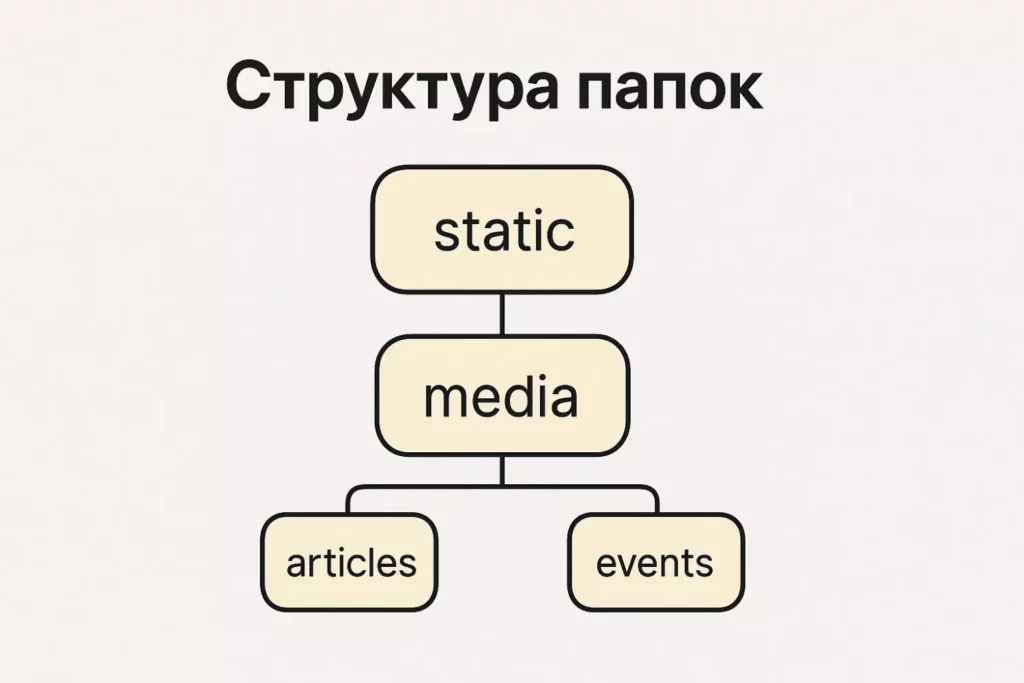
На схеме показано, как Django автоматически группирует загружаемые файлы по годам, месяцам и дням. Такой подход упрощает навигацию и поиск документов.
Кастомная функция для группировки по пользователям:
def user_directory_path(instance, filename):

    # Файл будет загружен в MEDIA_ROOT/user_/

    return f'user_{instance.user.id}/{filename}'

class UserDocument(models.Model):

    user = models.ForeignKey('auth.User', on_delete=models.CASCADE)

    title = models.CharField(max_length=200)

    file = models.FileField(upload_to=user_directory_path)
FilePathField
FilePathField — специальное поле для работы с уже существующими файлами на сервере. Оно не загружает новые документы, а позволяет выбирать из имеющихся:
class ServerFile(models.Model):

    name = models.CharField(max_length=200)

    # Выбор из файлов в указанной директории

    file_path = models.FilePathField(

        path='/var/www/uploads/',

        match=".*\.(pdf|doc|docx)$",  # только документы

        recursive=False,  # не искать в подпапках

        allow_files=True,

        allow_folders=False,

    )
Важное предупреждение: FilePathField может представлять угрозу безопасности, если указывать пути внутри проекта. Используйте его только для контролируемых директорий вне кода приложения.
После создания моделей не забудьте выполнить миграции:
python manage.py makemigrations uploads

python manage.py migrate
Теперь у нас есть гибкая система моделей для различных сценариев загрузки файлов.
Формы для загрузки
ModelForm
Django предоставляет мощный механизм автоматического создания форм на основе моделей — ModelForm. Это избавляет от необходимости вручную описывать каждое поле и обеспечивает согласованность между моделью и формой.
Создайте файл uploads/forms.py:
from django import forms

from .models import Document, Photo

class DocumentForm(forms.ModelForm):

    class Meta:

        model = Document

        fields = ['title', 'file']

        widgets = {

            'title': forms.TextInput(attrs={

                'class': 'form-control',

                'placeholder': 'Введите название документа'

            }),

            'file': forms.FileInput(attrs={

                'class': 'form-control',

                'accept': '.pdf,.doc,.docx,.txt'

            })

        }

class PhotoForm(forms.ModelForm):

    class Meta:

        model = Photo

        fields = ['title', 'image']

        widgets = {

            'title': forms.TextInput(attrs={

                'class': 'form-control',

                'placeholder': 'Введите название фотографии'

            }),

            'image': forms.FileInput(attrs={

                'class': 'form-control',

                'accept': 'image/*'

            })

        }
Атрибут accept в HTML-поле ограничивает типы документов, которые пользователь может выбрать в диалоге загрузки. Однако помните: это лишь удобство для пользователя, а не настоящая защита — валидацию нужно обязательно выполнять на стороне сервера.
Валидация форм
Для серьезных проектов недостаточно полагаться только на HTML-атрибуты. Необходима серверная валидация по размеру, типу и содержимому:
class SecureDocumentForm(forms.ModelForm):

    class Meta:

        model = Document

        fields = ['title', 'file']


    def clean_file(self):

        file = self.cleaned_data.get('file')

        if not file:

            return file


        # Проверка размера файла (максимум 5 МБ)

        if file.size > 5 * 1024 * 1024:

            raise forms.ValidationError('Размер файла не должен превышать 5 МБ.')


        # Проверка расширения файла

        allowed_extensions = ['.pdf', '.doc', '.docx', '.txt']

        file_extension = file.name.lower().split('.')[-1]

        if f'.{file_extension}' not in allowed_extensions:

            raise forms.ValidationError(

                f'Разрешены только файлы: {", ".join(allowed_extensions)}'

            )


        return file

class SecurePhotoForm(forms.ModelForm):

    class Meta:

        model = Photo

        fields = ['title', 'image']


    def clean_image(self):

        image = self.cleaned_data.get('image')

        if not image:

            return image


        # Проверка размера изображения

        if image.size > 2 * 1024 * 1024:  # 2 МБ

            raise forms.ValidationError('Размер изображения не должен превышать 2 МБ.')


        # Проверка разрешения изображения

        if hasattr(image, 'width') and hasattr(image, 'height'):

            if image.width > 4000 or image.height > 4000:

                raise forms.ValidationError(

                    'Разрешение изображения не должно превышать 4000x4000 пикселей.'

                )


        return image
Метод clean_<fieldname>() вызывается автоматически при валидации формы. Если документ не соответствует требованиям, форма вернет ошибку валидации, которую можно отобразить пользователю.
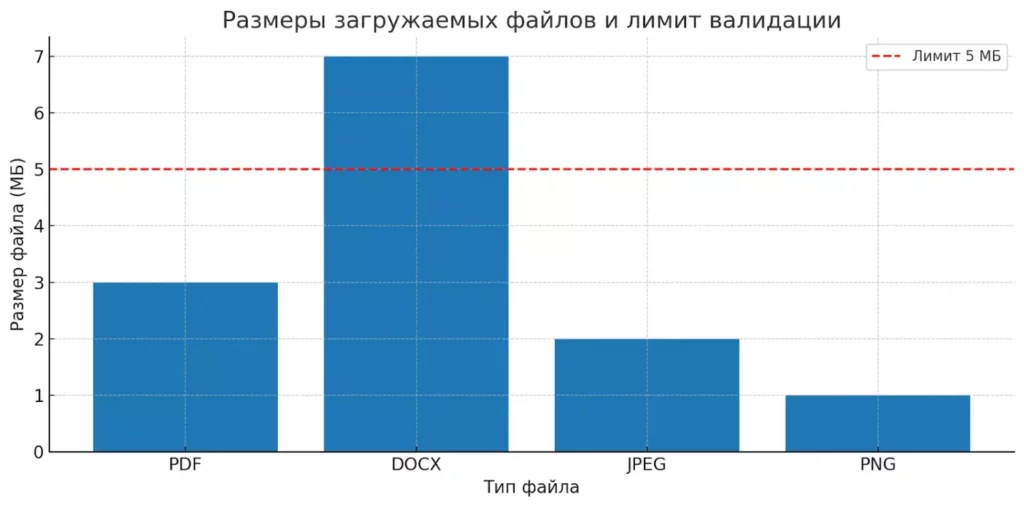
Диаграмма показывает допустимые размеры загружаемых файлов. Красная линия отмечает лимит в 5 МБ: всё, что выше — отклоняется при валидации.
Такой подход обеспечивает многоуровневую защиту: сначала HTML-атрибуты помогают пользователю выбрать правильный документ, затем серверная валидация проверяет его соответствие требованиям безопасности. Это особенно важно в корпоративных системах, где загрузка неподходящих файлов может создать серьезные проблемы.
Представления (views) для обработки загрузки
Функциональные представления
Функциональные представления дают полный контроль над процессом обработки загружаемых файлов. Рассмотрим различные подходы к их реализации.
Создайте uploads/views.py:
from django.shortcuts import render, redirect

from django.http import JsonResponse

from django.contrib import messages

from .forms import DocumentForm, PhotoForm

from .models import Document, Photo

def upload_document(request):

    if request.method == 'POST':

        form = DocumentForm(request.POST, request.FILES)

        if form.is_valid():

            document = form.save()

            messages.success(request, f'Документ "{document.title}" успешно загружен!')

            return redirect('upload_document')

        else:

            messages.error(request, 'Пожалуйста, исправьте ошибки в форме.')

    else:

        form = DocumentForm()


    # Отображаем последние загруженные документы

    recent_documents = Document.objects.order_by('-uploaded_at')[:5]


    return render(request, 'uploads/upload_document.html', {

        'form': form,

        'recent_documents': recent_documents

    })

def upload_photo_ajax(request):

    """AJAX-загрузка изображений для современных интерфейсов"""

    if request.method == 'POST':

        form = PhotoForm(request.POST, request.FILES)

        if form.is_valid():

            photo = form.save()

            return JsonResponse({

                'success': True,

                'photo_url': photo.image.url,

                'photo_id': photo.id,

                'message': 'Фотография успешно загружена!'

            })

        else:

            return JsonResponse({

                'success': False,

                'errors': form.errors

            }, status=400)


    return JsonResponse({'success': False, 'message': 'Метод не поддерживается'}, status=405)
FileSystemStorage
Для случаев, когда нужен более тонкий контроль над процессом сохранения файлов, Django предоставляет FileSystemStorage:
from django.core.files.storage import FileSystemStorage

from django.conf import settings

import os

from datetime import datetime

def custom_file_upload(request):

    if request.method == 'POST' and request.FILES.get('custom_file'):

        uploaded_file = request.FILES['custom_file']


        # Создаем кастомное хранилище

        fs = FileSystemStorage(location=settings.MEDIA_ROOT)


        # Генерируем уникальное имя файла

        timestamp = datetime.now().strftime('%Y%m%d_%H%M%S')

        filename = f"{timestamp}_{uploaded_file.name}"


        # Сохраняем файл

        saved_filename = fs.save(filename, uploaded_file)

        file_url = fs.url(saved_filename)


        # Можно добавить дополнительную обработку

        file_size = uploaded_file.size

        file_path = fs.path(saved_filename)


        return render(request, 'uploads/upload_success.html', {

            'file_url': file_url,

            'file_size': file_size,

            'original_name': uploaded_file.name,

            'saved_name': saved_filename

        })


    return render(request, 'uploads/custom_upload.html')
Class-Based Views
Для стандартных операций загрузки рекомендуется использовать классовые представления — они обеспечивают чистый код и легкую расширяемость:
from django.views.generic import CreateView, ListView

from django.urls import reverse_lazy

class DocumentCreateView(CreateView):

    model = Document

    form_class = DocumentForm

    template_name = 'uploads/document_create.html'

    success_url = reverse_lazy('document_list')


    def form_valid(self, form):

        messages.success(self.request, 'Документ успешно загружен!')

        return super().form_valid(form)


    def get_context_data(self, **kwargs):

        context = super().get_context_data(**kwargs)

        context['recent_documents'] = Document.objects.order_by('-uploaded_at')[:5]

        return context

class PhotoGalleryView(ListView):

    model = Photo

    template_name = 'uploads/photo_gallery.html'

    context_object_name = 'photos'

    paginate_by = 12

    ordering = ['-uploaded_at']


    def get_queryset(self):

        queryset = super().get_queryset()

        # Можно добавить фильтрацию по GET-параметрам

        search = self.request.GET.get('search')

        if search:

            queryset = queryset.filter(title__icontains=search)

        return queryset
Классовые представления автоматически обрабатывают GET и POST запросы, валидацию форм и перенаправления после успешной загрузки. Это значительно сокращает количество шаблонного кода и снижает вероятность ошибок.
Шаблоны и отображение
Настройка формы
Правильная настройка HTML-формы — критически важный аспект загрузки файлов. Без атрибута enctype=»multipart/form-data» документы просто не будут переданы на сервер.
Создайте шаблон uploads/templates/uploads/upload_document.html:
| <!DOCTYPE html>
<html> <head> <title>Загрузка документов</title> <link href=»https://cdn.jsdelivr.net/npm/bootstrap@5.1.3/dist/css/bootstrap.min.css» rel=»stylesheet»> </head> <body> <div class=»container mt-4″> <h2>Загрузка документов</h2> <!— Обязательно указываем enctype —> <form method=»post» enctype=»multipart/form-data» class=»mb-4″> {% csrf_token %} <div class=»mb-3″> {{ form.title.label_tag }} {{ form.title }} {% if form.title.errors %} <div class=»text-danger»>{{ form.title.errors }}</div> {% endif %} </div> <div class=»mb-3″> {{ form.file.label_tag }} {{ form.file }} {% if form.file.errors %} <div class=»text-danger»>{{ form.file.errors }}</div> {% endif %} <div class=»form-text»>Максимальный размер файла: 5 МБ</div> </div> <button type=»submit» class=»btn btn-primary»>Загрузить</button> </form> <!— Отображение сообщений —> {% if messages %} {% for message in messages %} <div class=»alert alert-{{ message.tags }} alert-dismissible fade show»> {{ message }} <button type=»button» class=»btn-close» data-bs-dismiss=»alert»></button> </div> {% endfor %} {% endif %} </div> </body> </html> |
Для AJAX-загрузки можно создать более современный интерфейс:
| <!— uploads/templates/uploads/ajax_upload.html —>
<div class=»upload-zone» id=»upload-zone»> <form id=»photo-form» enctype=»multipart/form-data»> {% csrf_token %} <div class=»mb-3″> <input type=»text» name=»title» class=»form-control» placeholder=»Название фотографии» required> </div> <div class=»mb-3″> <input type=»file» name=»image» class=»form-control» accept=»image/*» required> </div> <button type=»submit» class=»btn btn-success»>Загрузить фото</button> </form> <div id=»upload-progress» class=»mt-3″ style=»display: none;»> <div class=»progress»> <div class=»progress-bar» role=»progressbar» style=»width: 0%»></div> </div> </div> </div> <script> document.getElementById(‘photo-form’).addEventListener(‘submit’, function(e) { e.preventDefault(); const formData = new FormData(this); const progressBar = document.querySelector(‘.progress-bar’); const progressContainer = document.getElementById(‘upload-progress’); progressContainer.style.display = ‘block’; fetch(‘{% url «upload_photo_ajax» %}’, { method: ‘POST’, body: formData, headers: { ‘X-CSRFToken’: document.querySelector(‘[name=csrfmiddlewaretoken]’).value } }) .then(response => response.json()) .then(data => { if (data.success) { alert(‘Фотография загружена успешно!’); this.reset(); } else { alert(‘Ошибка загрузки: ‘ + JSON.stringify(data.errors)); } progressContainer.style.display = ‘none’; }) .catch(error => { alert(‘Произошла ошибка: ‘ + error); progressContainer.style.display = ‘none’; }); }); </script> |
Вывод загруженных файлов и картинок
Создайте шаблон для отображения галереи uploads/templates/uploads/photo_gallery.html:
| <!DOCTYPE html>
<html> <head> <title>Галерея фотографий</title> <link href=»https://cdn.jsdelivr.net/npm/bootstrap@5.1.3/dist/css/bootstrap.min.css» rel=»stylesheet»> </head> <body> <div class=»container mt-4″> <h2>Галерея фотографий</h2> <!— Форма поиска —> <form method=»get» class=»mb-4″> <div class=»input-group»> <input type=»text» name=»search» class=»form-control» placeholder=»Поиск по названию…» value=»{{ request.GET.search }}»> <button class=»btn btn-outline-secondary» type=»submit»>Найти</button> </div> </form> <div class=»row»> {% for photo in photos %} <div class=»col-md-4 mb-4″> <div class=»card»> <!— Использование photo.image.url для получения URL —> <img src=»{{ photo.image.url }}» class=»card-img-top» alt=»{{ photo.title }}» style=»height: 200px; object-fit: cover;»> <div class=»card-body»> <h5 class=»card-title»>{{ photo.title }}</h5> <p class=»card-text»> <small class=»text-muted»> Загружено: {{ photo.uploaded_at|date:»d.m.Y H:i» }}<br> Размер: {{ photo.image_size }} </small> </p> <!— Прямая ссылка на файл —> <a href=»{{ photo.image.url }}» class=»btn btn-sm btn-primary» target=»_blank»> Открыть в полном размере </a> </div> </div> </div> {% empty %} <div class=»col-12″> <div class=»alert alert-info»> Фотографии не найдены. <a href=»{% url ‘upload_document’ %}»>Загрузить первую фотографию</a> </div> </div> {% endfor %} </div> <!— Пагинация —> {% if is_paginated %} <nav aria-label=»Навигация по страницам»> <ul class=»pagination justify-content-center»> {% if page_obj.has_previous %} <li class=»page-item»> <a class=»page-link» href=»?page=1{% if request.GET.search %}&search={{ request.GET.search }}{% endif %}»>Первая</a> </li> <li class=»page-item»> <a class=»page-link» href=»?page={{ page_obj.previous_page_number }}{% if request.GET.search %}&search={{ request.GET.search }}{% endif %}»>Предыдущая</a> </li> {% endif %} <li class=»page-item active»> <span class=»page-link»>{{ page_obj.number }} из {{ page_obj.paginator.num_pages }}</span> </li> {% if page_obj.has_next %} <li class=»page-item»> <a class=»page-link» href=»?page={{ page_obj.next_page_number }}{% if request.GET.search %}&search={{ request.GET.search }}{% endif %}»>Следующая</a> </li> <li class=»page-item»> <a class=»page-link» href=»?page={{ page_obj.paginator.num_pages }}{% if request.GET.search %}&search={{ request.GET.search }}{% endif %}»>Последняя</a> </li> {% endif %} </ul> </nav> {% endif %} </div> </body> </html> |
Ключевой момент — использование {{ photo.image.url }} для получения корректного URL к файлу. Django автоматически формирует полный путь, комбинируя MEDIA_URL и путь к конкретному документу.
Интеграция с админ-панелью
Django предоставляет мощную административную панель, которая автоматически поддерживает загрузку файлов. Это особенно удобно для контент-менеджеров и администраторов, которые не хотят разбираться в сложностях пользовательского интерфейса.
Регистрация моделей
Создайте или обновите uploads/admin.py:
| from django.contrib import admin
from django.utils.html import format_html from .models import Document, Photo @admin.register(Document) class DocumentAdmin(admin.ModelAdmin): list_display = [‘title’, ‘file_link’, ‘file_size’, ‘uploaded_at’] list_filter = [‘uploaded_at’] search_fields = [‘title’] readonly_fields = [‘uploaded_at’, ‘file_info’] def file_link(self, obj): if obj.file: return format_html( ‘<a href=»{}» target=»_blank»>Скачать</a>’, obj.file.url ) return «Нет файла» file_link.short_description = ‘Ссылка’ def file_size(self, obj): if obj.file: size = obj.file.size if size < 1024: return f»{size} байт» elif size < 1024 * 1024: return f»{size // 1024} КБ» else: return f»{size // (1024 * 1024)} МБ» return «Нет файла» file_size.short_description = ‘Размер’ def file_info(self, obj): if obj.file: return format_html( ‘<strong>Имя файла:</strong> {}<br>’ ‘<strong>Размер:</strong> {}<br>’ ‘<strong>Путь:</strong> {}’, obj.file.name.split(‘/’)[-1], self.file_size(obj), obj.file.name ) return «Файл не загружен» file_info.short_description = ‘Информация о файле’ @admin.register(Photo) class PhotoAdmin(admin.ModelAdmin): list_display = [‘title’, ‘image_preview’, ‘image_size_display’, ‘uploaded_at’] list_filter = [‘uploaded_at’] search_fields = [‘title’] readonly_fields = [‘uploaded_at’, ‘image_preview_large’] def image_preview(self, obj): if obj.image: return format_html( ‘<img src=»{}» style=»width: 50px; height: 50px; object-fit: cover;»>’, obj.image.url ) return «Нет изображения» image_preview.short_description = ‘Превью’ def image_preview_large(self, obj): if obj.image: return format_html( ‘<img src=»{}» style=»max-width: 300px; max-height: 300px;»>’, obj.image.url ) return «Изображение не загружено» image_preview_large.short_description = ‘Изображение’ def image_size_display(self, obj): return obj.image_size image_size_display.short_description = ‘Размер’ |
Создание суперпользователя
Для доступа к админ-панели необходимо создать суперпользователя:
python manage.py createsuperuser
Система запросит у вас логин, email и пароль. После создания пользователя вы сможете зайти в админ-панель по адресу http://127.0.0.1:8000/admin/.
Загрузка и проверка через админку
После входа в админ-панель вы увидите зарегистрированные модели. Административный интерфейс автоматически генерирует формы загрузки файлов с базовой валидацией.
Преимущества использования админ-панели:
- Автоматическая генерация форм на основе моделей.
- Встроенная пагинация и поиск.
- Простота использования для нетехнических пользователей.
- Возможность массовых операций.
- Автоматическое логирование изменений.
Админ-панель особенно эффективна для внутренних задач: загрузки контента модераторами, управления медиа-файлами, первоначального наполнения сайта. Однако для пользовательского интерфейса лучше создавать специализированные представления, которые обеспечат лучший UX и больше контроля над процессом загрузки.
Дополнительные советы и безопасность
Работа с пользовательскими документами требует особого внимания к вопросам безопасности и производительности. Рассмотрим ключевые аспекты, которые помогут создать надежную систему загрузки.
ТОП-5 рекомендаций по безопасности и оптимизации
- Валидация типов файлов на уровне MIME
import magic

def validate_file_type(file):

    # Проверяем реальный MIME-тип, а не только расширение

    file_mime = magic.from_buffer(file.read(1024), mime=True)

    file.seek(0)  # возвращаем указатель в начало


    allowed_types = ['image/jpeg', 'image/png', 'application/pdf']

    if file_mime not in allowed_types:

        raise ValidationError(f'Недопустимый тип файла: {file_mime}')
- Защита от коллизий имён файлов
import uuid

from django.utils.text import slugify

def secure_filename(instance, filename):

    # Генерируем уникальное имя файла

    ext = filename.split('.')[-1].lower()

    new_filename = f"{uuid.uuid4().hex}.{ext}"


    # Создаем структуру папок по дате и пользователю

    return f"uploads/{instance._meta.model_name}/{datetime.now().strftime('%Y/%m')}/{new_filename}"

class SecureDocument(models.Model):

    file = models.FileField(upload_to=secure_filename)
- Ограничение доступа к файлам
from django.http import Http404, HttpResponse

from django.contrib.auth.decorators import login_required

import os

@login_required

def serve_protected_file(request, file_id):

    try:

        document = Document.objects.get(id=file_id)


        # Проверяем права доступа

        if document.owner != request.user and not request.user.is_staff:

            raise Http404("Файл не найден")


        # Безопасная передача файла

        file_path = document.file.path

        if os.path.exists(file_path):

            with open(file_path, 'rb') as f:

                response = HttpResponse(f.read(), content_type='application/octet-stream')

                response['Content-Disposition'] = f'attachment; filename="{document.file.name}"'

                return response

    except Document.DoesNotExist:

        raise Http404("Файл не найден")
- Оптимизация изображений с автоматическим ресайзом
from PIL import Image

from django.core.files.base import ContentFile

import io

class OptimizedPhoto(models.Model):

    title = models.CharField(max_length=200)

    image = models.ImageField(upload_to='photos/original/')

    thumbnail = models.ImageField(upload_to='photos/thumbnails/', blank=True)


    def save(self, *args, **kwargs):

        super().save(*args, **kwargs)


        if self.image and not self.thumbnail:

            # Создаем миниатюру

            img = Image.open(self.image.path)

            img.thumbnail((300, 300), Image.Resampling.LANCZOS)


            # Сохраняем в память

            thumb_io = io.BytesIO()

            img.save(thumb_io, format='JPEG', quality=85)


            # Создаем файл для поля thumbnail

            thumb_file = ContentFile(thumb_io.getvalue())

            self.thumbnail.save(

                f"thumb_{self.image.name.split('/')[-1]}",

                thumb_file,

                save=False

            )

            super().save(update_fields=['thumbnail'])
- Асинхронная обработка больших файлов
from celery import shared_task

from django.core.mail import send_mail

@shared_task

def process_uploaded_document(document_id):

    """Асинхронная обработка загруженного документа"""

    try:

        document = Document.objects.get(id=document_id)


        # Сканирование на вирусы (пример с ClamAV)

        # scan_result = scan_file_for_viruses(document.file.path)


        # Извлечение метаданных

        # metadata = extract_metadata(document.file.path)


        # Конвертация в PDF (если нужно)

        # if document.file.name.endswith('.docx'):

        #     convert_to_pdf(document)


        # Уведомление пользователя

        send_mail(

            'Документ обработан',

            f'Ваш документ "{document.title}" успешно обработан.',

            'noreply@example.com',

            [document.owner.email]

        )


        document.status = 'processed'

        document.save()


    except Document.DoesNotExist:

        pass  # Логируем ошибку
Дополнительные меры безопасности
- Карантин файлов: храните загруженные документы в карантинной папке до прохождения всех проверок.
- Ограничение частоты загрузок: используйте Django Rate Limiting для предотвращения спама.
- Мониторинг дискового пространства: настройте алерты при заполнении диска.
- Резервное копирование: регулярно создавайте бэкапы медиа-файлов.
CDN для статики: используйте облачные сервисы для хранения и раздачи файлов в продакшене.
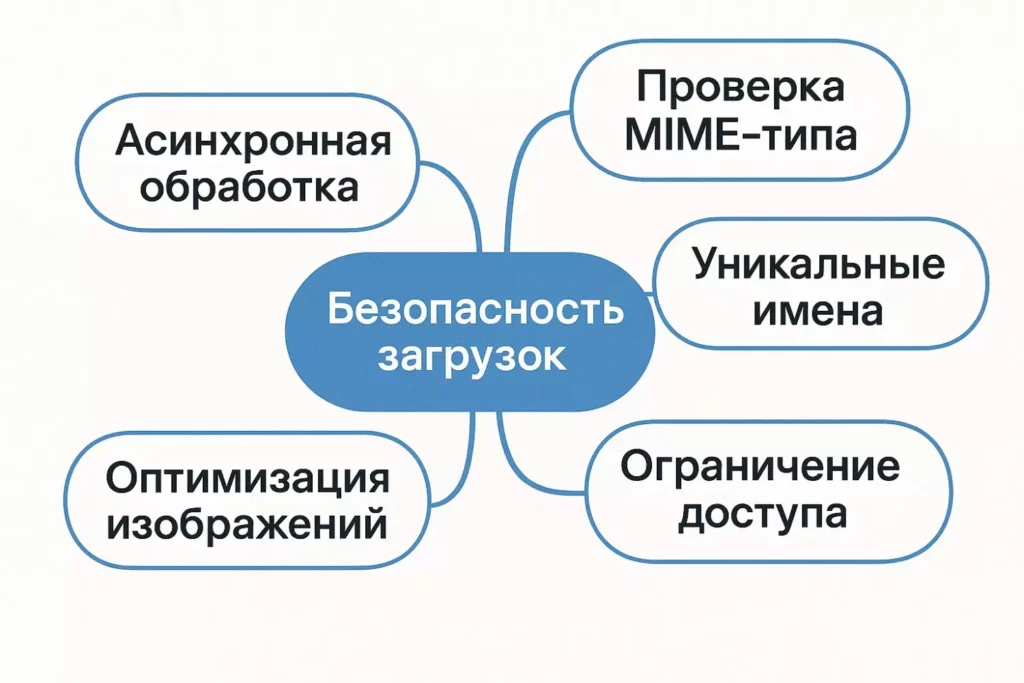
Майнд-карта помогает быстро понять ключевые меры безопасности при работе с файлами: валидация MIME-типа, уникальные имена файлов, ограничение доступа, оптимизация изображений и асинхронная обработка больших данных.
Эти рекомендации помогут создать надежную и безопасную систему работы с файлами, которая выдержит нагрузку реального проекта и защитит от основных угроз безопасности.
Заключение
Мы рассмотрели полный спектр возможностей Django для работы с файлами и изображениями — от базовых FileField и ImageField до продвинутых техник с кастомной валидацией и асинхронной обработкой. Каждый подход имеет свои преимущества и область применения. Подведем итоги:
- Django предоставляет простые и гибкие инструменты для работы с файлами и изображениями. Это позволяет быстро настроить загрузку и управление документами.
- MEDIA_ROOT и MEDIA_URL отвечают за хранение и доступ к пользовательским файлам. Благодаря им легко отделять статические ресурсы от пользовательского контента.
- FileField и ImageField позволяют создавать модели для загрузки файлов. Эти поля дают разработчику полный контроль над типами документов и структурой хранения.
- Функциональные и классовые представления упрощают обработку загрузок. Вы можете выбрать подход, который подходит вашему проекту и уровню сложности.
- Валидация файлов на стороне сервера защищает проект от ошибок и угроз. Такой подход гарантирует безопасность и корректную работу приложения.
- Интеграция с админ-панелью облегчает управление загружаемыми файлами. Контент-менеджеры и разработчики могут быстро находить и редактировать документы.
- Дополнительные техники — динамические пути, оптимизация изображений и асинхронная обработка. Эти возможности повышают производительность и безопасность проекта.
Рекомендуем обратить внимание на подборку курсов по Python. Если вы только начинаете осваивать работу с файлами в Django, такие программы помогут быстрее разобраться в моделях, формах и настройке загрузок. Курсы включают как теоретическую базу, так и практическую часть, что позволит закрепить знания на реальных проектах.
Рекомендуем посмотреть курсы по Python
| Курс | Школа | Цена | Рассрочка | Длительность | Дата начала | Ссылка на курс |
|---|---|---|---|---|---|---|
|
Профессия Python-разработчик
|
Eduson Academy
83 отзыва
|
Цена
Ещё -5% по промокоду
95 000 ₽
|
От
7 917 ₽/мес
|
Длительность
6 месяцев
|
Старт
23 декабря
|
Ссылка на курс |
|
Go-разработчик (Junior)
|
Level UP
36 отзывов
|
Цена
45 500 ₽
|
От
11 375 ₽/мес
|
Длительность
3 месяца
|
Старт
27 января
|
Ссылка на курс |
|
Fullstack-разработчик на Python
|
Нетология
45 отзывов
|
Цена
с промокодом kursy-online
146 500 ₽
308 367 ₽
|
От
4 282 ₽/мес
|
Длительность
18 месяцев
|
Старт
1 января
|
Ссылка на курс |
|
Python-разработчик
|
Академия Синергия
34 отзыва
|
Цена
91 560 ₽
228 900 ₽
|
От
3 179 ₽/мес
4 552 ₽/мес
|
Длительность
6 месяцев
|
Старт
23 декабря
|
Ссылка на курс |
|
Профессия Python-разработчик
|
Skillbox
205 отзывов
|
Цена
Ещё -20% по промокоду
74 507 ₽
149 015 ₽
|
От
6 209 ₽/мес
9 715 ₽/мес
|
Длительность
12 месяцев
|
Старт
25 декабря
|
Ссылка на курс |

Зачем нужна верстка сайта в 2025 году?
Верстка сайта — это не просто технический процесс. Она играет ключевую роль в создании успешных, доступных и оптимизированных веб-ресурсов. Узнайте, почему этот навык так важен для карьерного роста и бизнеса

Что такое языковые модели: простое объяснение
Что такое языковые модели и почему они захватили мир? В статье разберёмся, как работают эти технологии, где реально помогают и в чём их подводные камни — простым языком и с примерами.

Протокол RIP: что это такое, как работает и зачем нужен
Rip протокол это один из базовых инструментов сетевых технологий. Мы разберём, как он работает, где применяется и почему остаётся актуальным в небольших сетях.

Что такое факториал и как его вычислить
Факториал — это не только комбинаторика. В статье покажем, как его считают на практике, зачем он программисту и почему вызывает трудности даже у опытных.