Motion Tracking в After Effects — что это и как с ним работать
Motion tracking в After Effects — это технология отслеживания движения объектов в кадре, которая позволяет интегрировать графику, текст и спецэффекты в видео так, будто они были там изначально.
В этой статье мы разберем основные техники трекинга, дадим пошаговую инструкцию по настройке, рассмотрим типичные проблемы и их решения, а также ответим на часто возникающие вопросы. Вы узнаете, как выбрать подходящий метод отслеживания для вашей задачи и освоите инструменты, которые используют профессионалы киноиндустрии.
- Что такое Motion Tracking и зачем он нужен
- Основные виды Motion Tracking в After Effects
- Как сделать Motion Tracking в After Effects — пошаговая инструкция
- Как стабилизировать и улучшить трекинг
- Примеры применения Motion Tracking
- Альтернативы Motion Tracking в After Effects
- Часто задаваемые вопросы (FAQ)
- Заключение
- Рекомендуем посмотреть курсы по motion-дизайну
Что такое Motion Tracking и зачем он нужен
Motion tracking — это процесс автоматического отслеживания движения объектов в видеоматериале, который позволяет привязывать к ним графические элементы, текст или спецэффекты. Представьте: камера следует за движущимся автомобилем, а вам нужно разместить на его борту логотип так, чтобы он двигался синхронно с машиной, учитывая все повороты, изменения ракурса и скорости. Именно для таких задач и существует трекинг движения.
В индустрии эту технологию применяют повсеместно. В кино с её помощью интегрируют CGI-объекты в реальные сцены — от голографических интерфейсов в фильмах Marvel до замены экранов смартфонов в рекламных роликах. Моушн-дизайнеры используют трекинг для создания динамичных титров, которые следуют за героями или объектами. В рекламе технология незаменима при замене содержимого билбордов, экранов мониторов или добавлении информационных элементов к движущимся объектам.
Adobe After Effects считается индустриальным стандартом для работы с motion tracking благодаря мощным встроенным инструментам и возможности точной настройки. Программа позволяет решать задачи любой сложности — от простого наложения текста до сложной интеграции 3D-элементов в реальное видео.
Основные виды Motion Tracking в After Effects
В After Effects доступно шесть основных методов отслеживания движения, каждый из которых предназначен для решения определённых задач. Давайте разберём их детально, чтобы понимать, когда и какую технику применять.
Одноточечное отслеживание (Single-Point Tracking)
Это базовый метод трекинга, идеальный для начинающих. Программа фокусируется на одной контрастной точке в кадре и отслеживает её перемещение от начала до конца видео. Принцип работы прост: вы указываете After Effects на характерный элемент (например, угол окна или яркое пятно на объекте), и программа анализирует, как меняется его положение в каждом последующем кадре.
Одноточечный трекинг лучше всего подходит для сцен с линейным движением камеры — например, когда вы снимаете неподвижный объект, а камера плавно движется мимо него. Метод не учитывает вращение или изменение масштаба, поэтому его возможности ограничены простыми задачами.
Двухточечное отслеживание (Two-Point Tracking)
Добавление второй точки отслеживания расширяет возможности трекинга: теперь After Effects может учитывать не только позицию объекта, но также его вращение (Rotation) и масштабирование (Scale). Это достигается за счёт того, что программа анализирует изменение расстояния и угла между двумя точками.
Двухточечный метод незаменим в ситуациях, когда камера одновременно движется вокруг объекта и приближается к нему, или когда сам объект поворачивается относительно камеры. Например, если вы снимаете вращающуюся упаковку продукта и хотите наложить на неё текст, который будет повторять все движения.
Четырёхточечное отслеживание (Four-Point / Corner Pin)
Этот метод, также известный как Corner Pin Tracking или перспективное отслеживание, использует четыре точки, расположенные по углам прямоугольного объекта. Он позволяет сохранять правильную перспективу при наложении графики на плоские поверхности, которые меняют свой угол относительно камеры.
Классический пример применения — замена содержимого экрана смартфона, монитора компьютера или рекламного билборда в видео. Четыре угловые точки отслеживают, как изменяется перспектива экрана при движении камеры, и After Effects автоматически трансформирует накладываемое изображение, сохраняя иллюзию реальности.
Планарное отслеживание (Planar Tracking)
Для работы с планарным трекингом в After Effects используется встроенный плагин Mocha, который анализирует не отдельные точки, а целые плоскости. Вместо того чтобы искать контрастные пиксели, Mocha отслеживает текстуру и паттерн всей плоской поверхности, что обеспечивает значительно более высокую точность.
Этот метод особенно эффективен при работе со сложными кадрами, где традиционное точечное отслеживание даёт сбои из-за недостатка контраста или частичного перекрытия объектов. Планарный трекинг применяют для замены поверхностей столов, стен, экранов — любых плоских объектов, которые находятся под углом к камере.
Сплайновое отслеживание (Spline Tracking)
Сплайн-трекинг — продвинутая техника, также реализованная через Mocha AE. В отличие от точечных методов, здесь вы создаёте замкнутый контур вокруг объекта произвольной формы, используя инструменты X-Spline или Bezier. Программа отслеживает весь обведённый объект целиком, анализируя его форму и текстуру.
Этот метод незаменим при работе со сложными, нелинейными движениями или объектами неправильной формы — например, когда нужно отследить движущееся лицо человека для наложения макияжа или маски. Сплайн-трекинг требует значительных временных затрат на настройку, но обеспечивает максимальную точность результата.
3D Camera Tracking
Трекинг 3D-камеры — это автоматизированный инструмент, который анализирует весь кадр целиком и реконструирует трёхмерное пространство сцены. After Effects автоматически генерирует десятки или даже сотни потенциальных точек отслеживания, распределённых по всему кадру, а также создаёт виртуальную камеру, повторяющую движение реальной.
Этот метод идеален для интеграции 3D-объектов в 2D-видео, создания расширений декораций (set extensions) или добавления графических элементов, которые должны существовать в трёхмерном пространстве сцены. Например, вы можете добавить виртуальный текст, который будет стоять на полу и правильно уменьшаться по мере удаления от камеры.
Сравнительная таблица методов трекинга:
| Метод | Сложность | Лучшие кейсы | Основные инструменты |
|---|---|---|---|
| Одноточечное | Для новичков | Простое линейное движение, один объект | Tracker Panel: Track Motion |
| Двухточечное | Для новичков | Движение с вращением и масштабированием | Tracker Panel: Rotation + Scale |
| Четырёхточечное | Средний уровень | Замена экранов, билбордов, плоских поверхностей | Corner Pin Tracking |
| Планарное | Продвинутый | Сложные плоские поверхности под углом | Mocha AE: Planar Tracker |
| Сплайновое | Продвинутый | Объекты неправильной формы, сложные контуры | Mocha AE: X-Spline/Bezier |
| 3D-камера | Продвинутый | Интеграция 3D-объектов, расширение декораций | 3D Camera Tracker |
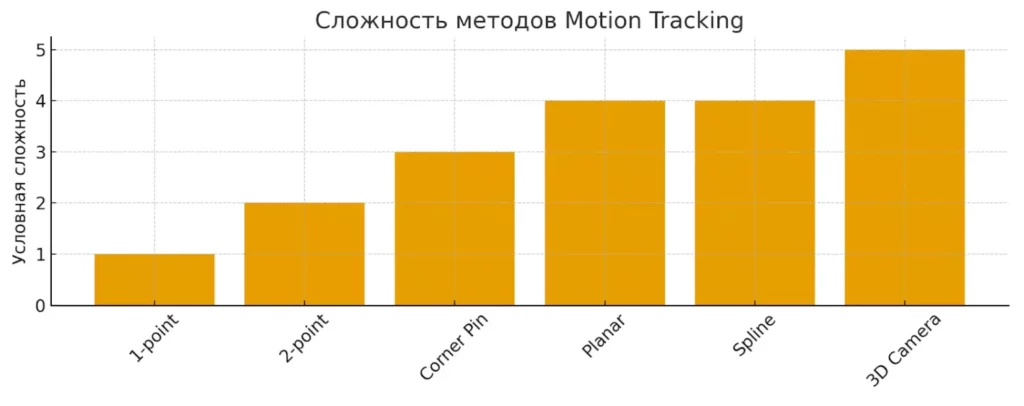
Гистограмма показывает относительную сложность различных методов трекинга в After Effects. Чем выше показатель, тем больше навыков и ресурсов требует метод. Диаграмма помогает быстро понять, какой подход подходит новичкам, а какой — продвинутым специалистам
Как сделать Motion Tracking в After Effects — пошаговая инструкция
Разберём процесс создания трекинга на конкретном примере — от создания проекта до финального результата. Мы будем использовать одноточечный метод с возможностью расширения до двухточечного для более стабильного результата.
Подготовка проекта
Начнём с создания нового проекта в After Effects. Запустите программу и выберите File > New > New Project, затем создайте композицию через Composition > New Composition. Настройте параметры композиции в соответствии с характеристиками вашего видео — разрешение, частоту кадров и длительность.
Импортируйте видеофайл, с которым будете работать, через File > Import > File или простым перетаскиванием в панель Project. Добавьте видео на таймлайн композиции. Критически важный момент: выбирайте видео с контрастными объектами. Motion tracking работает по принципу анализа цветовых различий между пикселями — программа ищет характерные точки, за которые можно «зацепиться» на протяжении всего видео. Идеальный вариант — белый объект на тёмном фоне или яркий элемент на нейтральном. Если в кадре лес с однородной текстурой или монотонное небо, трекинг будет постоянно сбиваться.
Подготовьте также объект, который будете привязывать к движению — это может быть текстовый слой, логотип или любая другая графика.
Настройка трекинга
Выделите видеослой на таймлайне и откройте панель Tracker одним из способов: через меню Window > Tracker или Animation > Track Motion. На экране появится панель управления трекингом с различными опциями.
Нажмите кнопку Track Motion — это активирует одноточечный трекинг. В окне превью появится Track Point — квадратная рамка с крестиком в центре, состоящая из двух вложенных квадратов. Внутренний квадрат определяет область, которую программа будет искать (Feature Region), внешний — область поиска в следующем кадре (Search Region).
Расположите Track Point на контрастном участке объекта, который хотите отследить. Идеальная точка отслеживания — это место с чётким переходом между светлым и тёмным участками, например, угол окна, край логотипа или граница объекта. Размер рамок нужно настраивать исходя из амплитуды движения: чем быстрее и масштабнее перемещается объект, тем больше должна быть внешняя область поиска. Для медленных, плавных движений используйте узкую область — это повысит точность.
Анализ движения и корректировка
Убедитесь, что индикатор воспроизведения находится в начале композиции — это критически важно, иначе анализ начнётся с текущего кадра и не захватит начало видео. Нажмите кнопку Analyze Forward (значок с треугольником, направленным вправо) на панели Tracker.
After Effects начнёт покадровый анализ видео, отслеживая выбранную точку. Вы увидите, как Track Point движется вслед за объектом. По завершении анализа проверьте траекторию движения — она отображается в виде пунктирной линии с ключевыми кадрами.
Если трекинг сбился (точка «уехала» с объекта или начала хаотично прыгать), это нормально для первой попытки. Нажмите Reset на панели Tracker и экспериментируйте с положением Track Point — попробуйте выбрать другую контрастную точку или измените размер рамок. Иногда помогает перемещение точки всего на несколько пикселей в сторону более выраженного контраста.
Применение данных
Когда трекинг выполнен успешно и точка идеально следует за объектом на протяжении всего видео, создайте Null-объект — вспомогательный невидимый слой, который будет носителем данных трекинга. Нажмите комбинацию клавиш Ctrl + Alt + Shift + Y (Cmd + Option + Shift + Y на Mac) — это создаст Null-объект в композиции.
Теперь нажмите кнопку Edit Target на панели Tracker. В появившемся диалоговом окне выберите из выпадающего списка только что созданный Null-объект и нажмите OK. Затем нажмите кнопку Apply — программа спросит, какие параметры применить (X и Y для позиции). Подтвердите выбор.
Null-объект теперь повторяет траекторию движения Track Point. Добавьте ваш графический элемент (текст, логотип) в композицию. На панели таймлайна найдите параметр Parent & Link (значок в виде спирали) у слоя с вашей графикой и привяжите его к Null-объекту, выбрав его из выпадающего списка или перетащив спираль на Null-слой.
Проверка результата
Воспроизведите композицию от начала до конца, внимательно наблюдая за поведением привязанного объекта. Он должен плавно следовать за движением в кадре, без рывков и смещений. Если заметили нестабильность — объект «плывёт» или не точно повторяет движение — возможно, потребуется включить дополнительные параметры отслеживания.
На панели Tracker установите галочки напротив Rotation и Scale — это активирует двухточечный трекинг. Появится второй Track Point. Расположите обе точки на контрастных участках объекта на некотором расстоянии друг от друга. Запустите Analyze Forward снова. Двухточечный метод стабилизирует трекинг, учитывая вращение и изменение масштаба объекта.
Как стабилизировать и улучшить трекинг
Даже при правильной настройке трекинг может давать сбои — это одна из самых распространённых проблем, с которой сталкиваются как новички, так и опытные специалисты. Давайте разберём типичные ситуации и способы их решения.
Основная причина нестабильного трекинга — нелинейное движение камеры. Когда камера не просто движется вдоль объекта, но и вращается, наклоняется или меняет фокусное расстояние, одноточечный трекинг перестаёт справляться. В таких случаях необходимо активировать параметры Rotation и Scale на панели Tracker. Это добавляет вторую точку отслеживания и позволяет программе учитывать не только смещение, но и деформацию изображения.
Другая частая проблема — недостаточный контраст между отслеживаемым объектом и фоном. Если Track Point располагается на участке с плавными цветовыми переходами или однородной текстурой, алгоритм теряет ориентир. Решение: выбирайте точки на границах объектов, в местах резких цветовых переходов — углы, края, линии разграничения. В идеале контрастность должна быть такой, чтобы точка отслеживания была различима даже при беглом взгляде.
Если видеоматериал изначально имеет низкий контраст или размытие движения (motion blur), стоит рассмотреть применение Planar Tracking через Mocha AE. Этот метод анализирует не отдельные пиксели, а текстурные паттерны целых областей, что делает его более устойчивым к проблемным кадрам. Mocha позволяет обводить плоскую поверхность контуром и отслеживать её как единое целое, компенсируя даже серьёзные искажения.
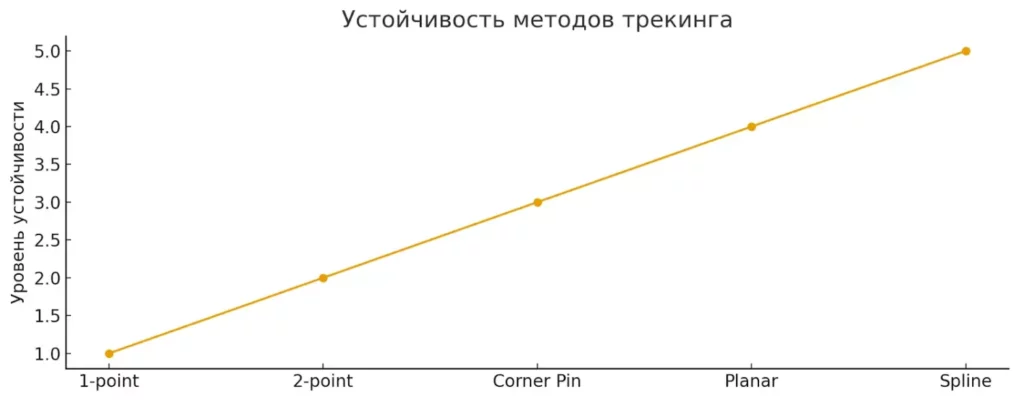
График показывает устойчивость методов трекинга к сложным условиям: низкий контраст, размытие и перекрытия. Planar и Spline демонстрируют наибольшую стабильность. Иллюстрация помогает выбрать подходящий метод для проблемных кадров.
В критических случаях, когда автоматический трекинг не справляется вообще, остаётся ручная корректировка. Вы можете анализировать видео участками, останавливаясь на проблемных кадрах и вручную перемещая Track Point на правильную позицию, затем продолжая автоматический анализ. Это трудоёмко, но гарантирует результат даже на самых сложных футажах.
Примеры применения Motion Tracking
Motion tracking находит применение в самых разных областях видеопродакшена. Рассмотрим наиболее распространённые сценарии использования этой технологии.
Замена экранов на устройствах.
Один из классических примеров — замена содержимого экранов смартфонов, планшетов, мониторов компьютеров в рекламных роликах и обучающих видео. Используя четырёхточечный трекинг, мы отслеживаем четыре угла экрана и накладываем новое изображение или видео, которое точно повторяет перспективу и движение устройства. Эта техника позволяет снимать видео с любым содержимым экрана, а затем заменять его на финальное в процессе постпродакшена.
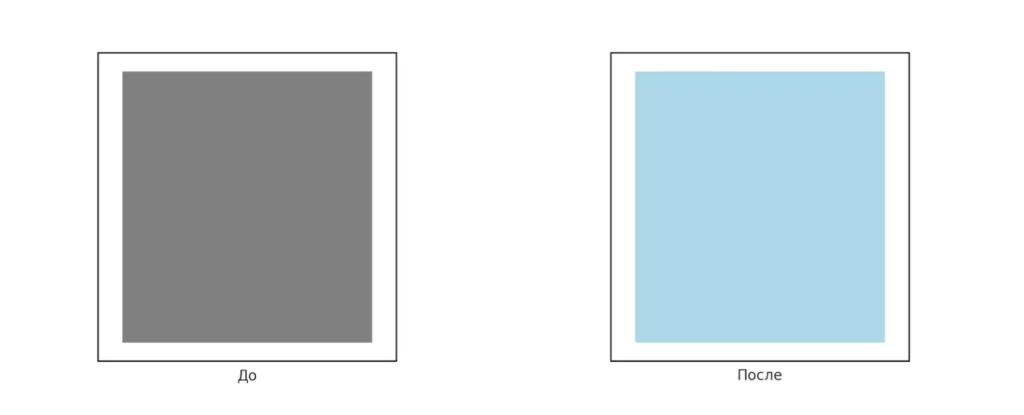
На схеме показаны два состояния: оригинальный экран и заменённый при помощи четырёхточечного Corner Pin Tracking. Это помогает читателю визуально понять суть эффекта. Иллюстрация подчёркивает, как трекинг корректно повторяет перспективу устройства.
Наложение текста и графики на движущиеся объекты.
В музыкальных клипах, рекламе и кинематографе часто можно увидеть текст или логотипы, которые «приклеены» к движущимся автомобилям, одежде персонажей или элементам окружения. Motion tracking позволяет создать иллюзию, что эти элементы физически существуют в сцене. Например, название бренда на борту движущегося автомобиля или информационные метки, следующие за продуктом в кадре.
Интеграция 3D-элементов в реальные сцены.
С помощью 3D Camera Tracking можно добавлять виртуальные объекты, которые корректно взаимодействуют с пространством кадра — они уменьшаются при удалении, скрываются за реальными объектами и отбрасывают тени. Это основа современных визуальных эффектов: от голографических интерфейсов в научно-фантастических фильмах до виртуальных персонажей, взаимодействующих с реальными актёрами.
Создание динамичных титров и спецэффектов.
В рекламе и киноиндустрии трекинг используется для создания титров, которые движутся вместе с камерой или привязаны к определённым объектам в кадре. Спецэффекты — искры, дым, магические эффекты — также требуют точного трекинга для естественной интеграции в сцену.
Альтернативы Motion Tracking в After Effects
After Effects — мощный, но сложный инструмент, требующий времени на освоение и значительных вычислительных ресурсов. Для тех, кто только начинает работать с motion tracking или нуждается в быстром решении без глубокого погружения в профессиональный софт, существуют более доступные альтернативы.
Одна из таких программ — Wondershare Filmora, видеоредактор с упрощённым интерфейсом и встроенными AI-инструментами для трекинга. Filmora предлагает два основных метода: Motion Tracking и Planar Tracking, которые работают в полуавтоматическом режиме. Пользователю достаточно выделить объект или область для отслеживания, и алгоритм на базе искусственного интеллекта выполнит анализ практически без ручных корректировок.
В чём принципиальная разница? After Effects даёт полный контроль над каждым аспектом трекинга — от точного позиционирования точек до настройки параметров анализа по кадрам. Это необходимо для сложных проектов, где требуется высочайшая точность и работа с многослойными композициями. Filmora, напротив, автоматизирует большинство процессов, жертвуя гибкостью ради скорости и простоты.
Сравнительная таблица: After Effects vs Filmora
| Параметр | After Effects | Filmora |
|---|---|---|
| Простота использования | Высокая сложность, требует обучения | Интуитивный интерфейс, быстрое освоение |
| Методы трекинга | 6 методов (включая 3D и сплайн) | 2 метода (Motion + Planar) |
| Точность | Максимальная при правильной настройке | Высокая для стандартных задач |
| Стоимость | От $22,99/мес (отдельно) или $59,99/мес (Creative Cloud) | От $29,99/квартал, есть бесплатная версия |
| Производительность | Требует мощного ПК | Работает на средних конфигурациях |
| Идеальные сценарии | Профессиональные VFX, сложные композиции | Видео для соцсетей, простая реклама |
Выбор между этими инструментами зависит от ваших задач. Если вы работаете над профессиональным проектом с множеством слоёв, 3D-интеграцией и нестандартными эффектами — After Effects незаменим. Если же вам нужно быстро наложить текст на движущийся объект для YouTube-ролика или рекламы в Instagram — Filmora справится эффективнее и с меньшими временными затратами.
Часто задаваемые вопросы (FAQ)
Почему точка «съезжает» в процессе трекинга?
Чаще всего это происходит из-за недостаточного контраста в выбранной области отслеживания или из-за того, что объект частично перекрывается другими элементами сцены. Алгоритм теряет ориентир и начинает отслеживать похожие, но неправильные участки. Решение: выбирайте точки на чётких границах с резким цветовым переходом и избегайте областей, которые могут быть закрыты в процессе съёмки.
Как улучшить точность трекинга?
Используйте несколько приёмов одновременно: увеличьте контрастность исходного видео перед трекингом, применяйте двухточечный метод вместо одноточечного для учёта вращения и масштаба, уменьшайте область поиска (Search Region) при медленных движениях. Для особо сложных кадров переходите на Planar Tracking в Mocha AE — этот метод анализирует текстуру целой области, а не отдельных пикселей.
Что выбрать: planar или обычный motion tracking?
Обычный точечный трекинг подходит для большинства стандартных задач и работает быстрее. Planar tracking необходим, когда точечные методы дают сбои: при низком контрасте, размытии движения, частичном перекрытии объектов или когда нужно отследить плоскую поверхность целиком. Если одноточечный или двухточечный трекинг справляется — используйте их, они экономят время.
Можно ли применять трекинг к 3D-объектам?
Да, именно для этого существует 3D Camera Tracking. Этот метод реконструирует трёхмерное пространство сцены и позволяет размещать 3D-объекты так, чтобы они корректно взаимодействовали с перспективой и движением камеры. Вы можете импортировать 3D-модели из других программ и интегрировать их в реальный footage с учётом всех пространственных характеристик.
Заключение
Motion tracking в After Effects — это фундаментальный инструмент для интеграции графических элементов в видеоматериал, без которого современная индустрия визуальных эффектов была бы невозможна. Мы рассмотрели шесть основных техник трекинга, каждая из которых решает задачи различной сложности — от простого наложения текста до интеграции 3D-объектов в реальные сцены. Подведем итоги:
- Motion tracking позволяет точно привязывать графику к движущимся объектам. Это делает сцены реалистичными и усиливает визуальный эффект.
- В After Effects доступно шесть методов трекинга. Каждый подходит под разные задачи — от базового движения до сложной 3D-реконструкции.
- Для стабильного результата важно правильно выбирать контрастные точки. Это снижает вероятность сбоев алгоритма.
- Планарный и сплайновый трекинг помогают работать со сложными поверхностями. Они устойчивее к размытию и низкому контрасту.
- Применение данных через Null-объект делает процесс гибким. Это позволяет связывать трекинг с любыми элементами композиции.
- 3D Camera Tracking открывает доступ к интеграции объёмных объектов. Такой подход используется в профессиональных VFX-проектах.
- Новички могут начать с одноточечного трекинга. Этот метод легче всего понять и освоить на практике.
Если вы только начинаете осваивать профессию моушен-дизайнера, рекомендуем обратить внимание на подборку курсов по motion-дизайну. В них есть и теоретическая база, и практические задания, которые помогут быстрее закрепить навыки.
Рекомендуем посмотреть курсы по motion-дизайну
| Курс | Школа | Цена | Рассрочка | Длительность | Дата начала | Ссылка на курс |
|---|---|---|---|---|---|---|
|
Моушн-дизайн: от простого к сложному
|
Bang Bang Education
75 отзывов
|
Цена
59 500 ₽
|
|
Длительность
3 месяца
|
Старт
11 мая
|
Подробнее |
|
Моушн-дизайн
|
XYZ School
21 отзыв
|
Цена
141 400 ₽
202 000 ₽
Ещё -14% по промокоду
|
От
6 350 ₽/мес
|
Длительность
6 месяцев
|
Старт
26 марта
|
Подробнее |
|
Моушн-дизайнер в 2D и 3D: расширенный курс
|
Нетология
46 отзывов
|
Цена
173 700 ₽
289 500 ₽
с промокодом kursy-online
|
От
4 825 ₽/мес
8 041 ₽/мес
|
Длительность
15 месяцев
|
Старт
1 апреля
Занятия проходят вечером — 2 раза в неделю, в будние дни
|
Подробнее |
|
Профессия Motion-дизайнер
|
Skillbox
232 отзыва
|
Цена
149 668 ₽
299 335 ₽
Ещё -20% по промокоду
|
От
4 828 ₽/мес
Без переплат на 31 месяц с отсрочкой платежа 6 месяцев.
9 427 ₽/мес
|
Длительность
13 месяцев
|
Старт
23 марта
|
Подробнее |
|
Моушн-дизайнер Plus
|
Bang Bang Education
75 отзывов
|
Цена
180 810 ₽
|
|
Длительность
16 месяцев
|
Старт
21 марта
|
Подробнее |

Яндекс Практикум vs SF Education: где лучше стартовать в финтехе на стыке данных и финансов
Если вы хотите начать карьеру в финтехе, но не знаете, какой курс выбрать, наша статья поможет вам разобраться. Мы сравнили два популярных образовательных провайдера — Яндекс Практикум и SF Education — и расскажем, какой курс лучше подойдет для освоения аналитики данных или финансов. Читайте, чтобы выбрать подходящий путь для вашего старта в финтехе!

Каждый третий россиянин уверен: он справился бы с работой своего начальника лучше
Исследование Работа.ру выявило интригующий разрыв: треть россиян уверена в своих управленческих способностях, но большинство не готово брать на себя реальную ответственность. Рассказываем, что за этим стоит и что делать тем, кто действительно хочет вырасти до руководителя.

OTUS vs GeekBrains для backend: где строже к качеству кода и полезнее ревью
OTUS или GeekBrains — где обучение backend-разработке даёт более строгий подход к качеству кода? Разбираем, как устроено code review, какие инженерные практики используют школы и как проверить уровень ревью до оплаты курса.

Яндекс Практикум vs Contented: Figma/UI — где быстрее собрать 3 кейса и получить внятные правки
Выбираете между курсами UX/UI дизайна в Яндекс Практикуме и Contented? Разбираем, где быстрее собрать три сильных кейса в портфолио, как устроены ревью проектов и на что обратить внимание при выборе обучения.