NPM простыми словами: зачем нужен, как работает и какие команды должен знать каждый разработчик
Представим ситуацию: вы начинаете новый JavaScript-проект и перед вами встаёт вопрос — писать ли всё с нуля или использовать готовые решения? Любой опытный разработчик скажет вам, что изобретать велосипед в 2025 году — сомнительная затея. Здесь на сцену выходит NPM (Node Package Manager) — менеджер пакетов, который стал де-факто стандартом в экосистеме Node.js.

Если объяснять через аналогию, которую часто используют при обучении: представьте, что вы собираете конструктор LEGO. Каждый кубик — это готовая деталь, будь то библиотека для работы с HTTP-запросами, фреймворк для построения интерфейсов или утилита для валидации данных. Вместо того чтобы вырезать каждый кубик самостоятельно (что заняло бы недели, если не месяцы), вы просто берёте нужные элементы и собираете из них приложение. Node Package Manager играет роль каталога этих кубиков и механизма их доставки — одной командой в терминале вы получаете доступ к миллионам готовых решений из публичного реестра, которые другие разработчики уже создали, протестировали и поддерживают.
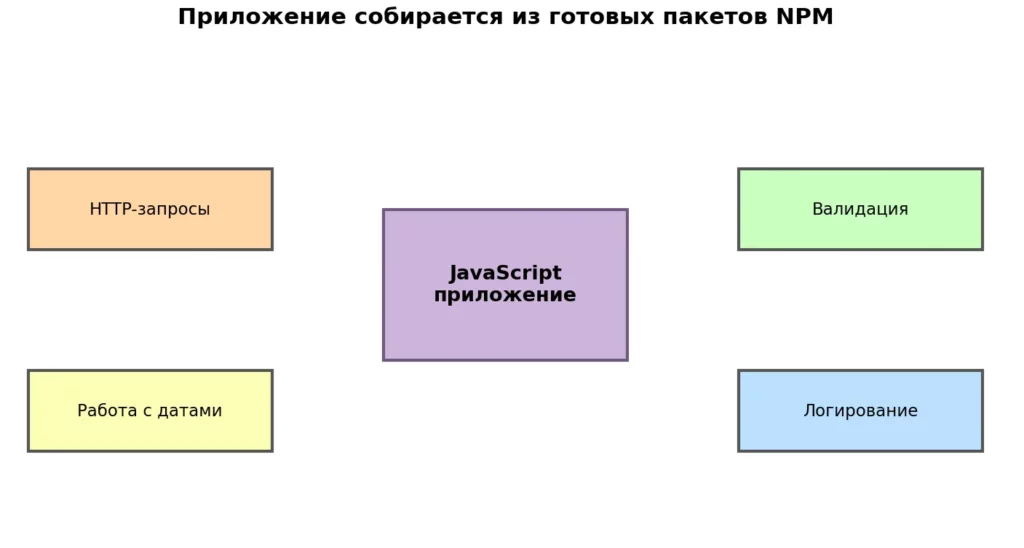
Иллюстрация показывает JavaScript-приложение, собранное из готовых пакетов NPM. Каждый пакет отвечает за отдельную задачу — работу с датами, HTTP-запросы, валидацию или логирование. Такой подход ускоряет разработку и снижает количество ручной работы.
Ключевые преимущества:
- Экономия времени разработки — не нужно реализовывать типовой функционал с нуля.
- Автоматическое управление зависимостями — NPM самостоятельно отслеживает, какие пакеты требуются вашему проекту.
- Контроль версий — возможность зафиксировать конкретные версии библиотек для стабильной работы.
- Универсальность — подходит как для серверных приложений на Node.js, так и для фронтенд-разработки.
- Как работает NPM: экосистема и компоненты
- Структура проекта: ключевые файлы и папки
- Инициализация проекта: первые шаги
- Установка пакетов: базовые и продвинутые приёмы
- Обновление пакетов и управление версиями
- Удаление зависимостей
- Скрипты: автоматизация задач
- Публикация пакетов в NPM
- Частые ошибки и проблемы при работе с NPM
- Альтернативы NPM и когда стоит их использовать
- Заключение
- Рекомендуем посмотреть курсы по JavaScript разработке
Как работает NPM: экосистема и компоненты
Теперь давайте разберёмся, как НПМ устроен под капотом. На первый взгляд всё выглядит просто: ввёл команду в терминал — получил библиотеку. Однако за этой простотой скрывается хорошо продуманная архитектура, состоящая из трёх ключевых элементов, которые работают в связке друг с другом. Понимание этого устройства поможет вам не только эффективнее использовать инструмент, но и быстрее диагностировать проблемы, когда что-то пойдёт не так — а рано или поздно это случается с каждым разработчиком.
Скриншот главной страницы npmjs.com
CLI (интерфейс командной строки NPM)
CLI, или Command Line Interface — это ваш прямой канал коммуникации с Node Package Manager. Именно через командную строку (будь то PowerShell, Terminal или любой другой терминал в зависимости от вашей операционной системы) вы отдаёте инструкции: установить пакет, обновить зависимости, запустить скрипт. CLI выступает в роли дирижёра, который координирует все процессы: он читает файл package.json вашего проекта, понимает, что именно требуется, обращается к реестру за нужными пакетами и размещает их в правильных директориях. Все команды начинаются с npm, за которым следует конкретное действие — install, update, uninstall и так далее.
Реестр пакетов (NPM Registry)
NPM Registry — это гигантское централизованное хранилище, где живут миллионы пакетов, доступных для использования. Можно сказать, что это библиотека Александрийская современного JavaScript-мира, только без риска пожара. Когда вы запускаете команду установки пакета, CLI обращается к этому реестру по сети, находит нужную версию и загружает её на ваш компьютер. Важно понимать, что любой разработчик может опубликовать свой пакет в этот реестр — именно так формируется open source экосистема, на которой держится значительная часть современной веб-разработки.
Локальный кэш пакетов
Третий компонент — локальный кэш, который Node Package Manager создаёт на вашем диске. Зачем это нужно? Представьте, что вы работаете над несколькими проектами, и в каждом используется React. Без кэширования NPM каждый раз загружал бы одни и те же мегабайты данных из сети, что было бы расточительно. Вместо этого при первой установке пакет сохраняется в кэш, и в следующий раз он просто копирует его оттуда — быстрее, экономичнее и не зависит от качества интернет-соединения.
Вся эта экосистема работает следующим образом: CLI читает ваш package.json (файл-манифест проекта, о котором мы поговорим детальнее в следующем разделе), определяет список необходимых зависимостей, проверяет локальный кэш, при необходимости обращается к Registry, загружает пакеты и размещает их в папке node_modules вашего проекта. При этом НПМ автоматически разрешает конфликты версий и следит за тем, чтобы все зависимости зависимостей (да, такое бывает — пакеты сами могут требовать другие пакеты) были корректно установлены. Чем это принципиально отличается от ручного управления? Попробуйте представить, что вам нужно самостоятельно отслеживать десятки библиотек, их версии, совместимость друг с другом, загружать архивы, распаковывать их в нужные директории — и вы быстро оцените элегантность автоматизированного подхода.
Структура проекта: ключевые файлы и папки
Каждый проект, в котором используется NPM, имеет определённую структуру — набор файлов и директорий, которые создаются автоматически и служат для управления зависимостями. Давайте разберёмся с тремя ключевыми элементами этой структуры, понимание которых критично для комфортной работы.
package.json — сердце проекта
Файл package.json — это паспорт вашего приложения, его центральный манифест. Именно сюда Node Package Manager записывает всю метаинформацию: какие библиотеки используются, какие команды можно запускать, какая версия Node.js требуется для работы. Можно сказать, что этот JSON-файл — единственный источник правды о том, что представляет собой ваш проект.
Обязательные поля:
- name — уникальное имя проекта. Если вы планируете публиковать пакет в NPM Registry, это имя должно быть уникальным во всей экосистеме.
- version — текущая версия проекта в формате semver (semantic versioning), например, 1.0.0.
- main — точка входа в приложение, обычно это файл index.js или app.js.
- scripts — объект с командами, которые можно запускать через npm run. Сюда выносятся типовые задачи: запуск dev-сервера, сборка проекта, запуск тестов.
dependencies и devDependencies — два критически важных раздела. В dependencies записываются пакеты, необходимые для работы приложения в продакшене: фреймворки, библиотеки для работы с API, утилиты. В devDependencies попадают инструменты, нужные только на этапе разработки: линтеры, тестовые фреймворки, сборщики. Начиная с Node Package Manager версии 5, при установке пакета через npm install он автоматически добавляется в dependencies, если вы явно не указали флаг —save-dev.
package-lock.json — фиксация версий
Этот файл генерируется автоматически при первой установке зависимостей и играет роль «снимка» вашей dependency-структуры на конкретный момент времени. Зачем нужна такая избыточность, если у нас уже есть package.json? Дело в том, что package.json часто содержит диапазоны версий (например, ^1.2.0 означает «любая версия от 1.2.0 до, но не включая, 2.0.0»), тогда как package-lock.json фиксирует точные версии всех установленных пакетов, включая транзитивные зависимости — то есть зависимости ваших зависимостей.
Это критично для командной разработки. Представьте: вы работаете в команде из пяти человек, у каждого своя машина, возможно, разные операционные системы. Без lock-файла у разных разработчиков могли бы установиться разные minor-версии библиотек (в рамках разрешённого диапазона), что привело бы к ситуации «у меня работает, а у тебя нет». package-lock.json гарантирует, что все члены команды и CI/CD-сервер используют идентичный набор зависимостей. Именно поэтому этот файл обязательно коммитится в систему контроля версий.
node_modules — как устроено дерево зависимостей
Папка node_modules — это то место, куда физически складываются все установленные пакеты. Если вы хоть раз заглядывали туда, то наверняка удивились её размеру: даже небольшой проект может иметь node_modules весом в сотни мегабайт. Почему так происходит? Каждый пакет, который вы устанавливаете, может иметь свои собственные зависимости, те, в свою очередь, — свои, и так далее. Образуется дерево зависимостей, где на каждом уровне могут быть десятки модулей.
Внутри node_modules каждый пакет лежит в отдельной директории, названной по имени пакета. NPM старается оптимизировать структуру, размещая общие зависимости на верхнем уровне (это называется «плоская структура» или flat structure), чтобы избежать дублирования. Однако если разным пакетам нужны несовместимые версии одной и той же библиотеки, Node Package Manager создаёт вложенные node_modules внутри конкретных пакетов. Важное правило: никогда не редактируйте содержимое node_modules вручную — эта папка управляется исключительно НПМ и может быть полностью пересоздана командой npm install на основе package.json и package-lock.json.
Инициализация проекта: первые шаги
Любой проект на Node.js начинается с инициализации — процесса создания того самого файла package.json, о котором мы говорили выше. Для этого NPM предоставляет команду npm init, которая запускает интерактивный мастер настройки. После ввода команды Node Package Manager последовательно задаёт вопросы: как назвать проект, какую версию указать, кто автор, какая лицензия используется. Можно отвечать на каждый вопрос, нажимая Enter для принятия значений по умолчанию, либо вводить собственные данные.
Процесс выглядит следующим образом: вы открываете терминал в директории будущего проекта, вводите npm init, и система начинает диалог. По завершении опроса в корне проекта появляется файл package.json с заполненными полями. Вот как может выглядеть результат:
{

  "name": "my-project",

  "version": "1.0.0",

  "description": "Sample project description",

  "main": "index.js",

  "scripts": {

    "test": "echo \"Error: no test specified\" && exit 1"

  },

  "keywords": ["javascript", "npm"],

  "author": "Your Name",

  "license": "MIT"

}
Однако в реальной практике разработчики редко проходят через весь этот опросник. Существует сокращённая команда npm init -y (или npm init —yes), которая создаёт package.json мгновенно, заполняя все поля значениями по умолчанию. Это особенно удобно, когда вы быстро прототипируете идею или создаёте учебный проект — всегда можно вернуться и отредактировать package.json вручную позже. После инициализации проект готов к установке зависимостей и началу разработки.
Установка пакетов: базовые и продвинутые приёмы
Теперь, когда у нас есть инициализированный проект с package.json, пора разобраться с самой частой операцией в работе с НПМ — установкой пакетов. Пакет, если говорить простым языком, это упакованный код: это может быть библиотека для работы с датами, фреймворк для построения серверных приложений или небольшая утилита для валидации email-адресов. NPM берёт на себя всю рутину по загрузке, размещению и отслеживанию этих модулей.
Установка пакета (npm install имя)
Базовая команда установки выглядит предельно просто: npm install имя_пакета или в сокращённой форме npm i имя_пакета. Например, чтобы добавить в проект популярную библиотеку Lodash для работы с массивами и объектами, достаточно выполнить npm install lodash. Node Package Manager обратится к реестру, загрузит последнюю стабильную версию пакета, разместит его в node_modules и автоматически добавит запись в раздел dependencies файла package.json.
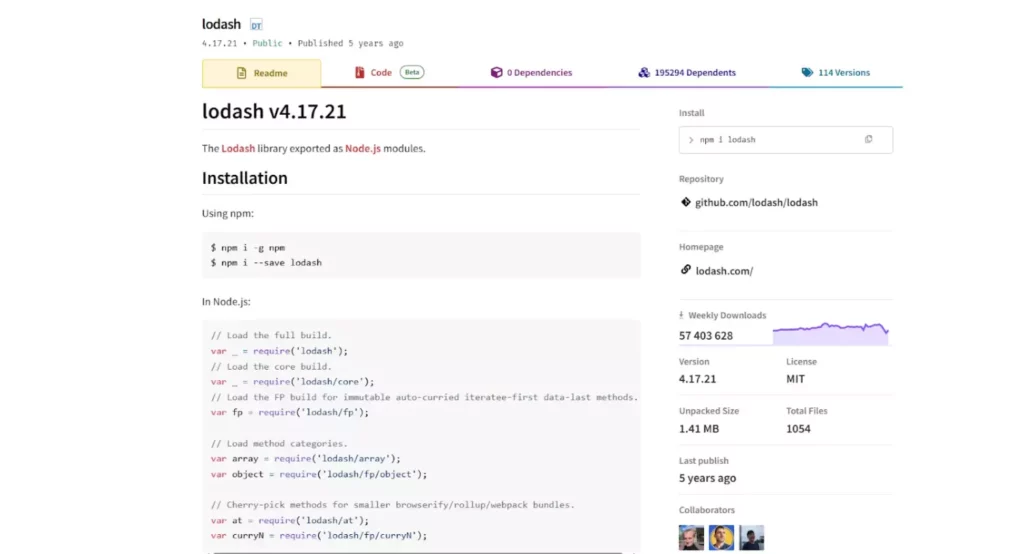
Скриншот страницы пакета lodash: название, версия, команда установки, количество загрузок.
Можно устанавливать несколько пакетов одной командой, перечислив их через пробел: npm install express mongoose dotenv. Это удобно при первоначальной настройке проекта, когда нужно сразу подключить базовый набор инструментов.
Важно понимать различие между локальной и глобальной установкой. По умолчанию пакеты устанавливаются локально — то есть только для текущего проекта, в его папку node_modules. Однако некоторые инструменты (например, утилиты командной строки вроде nodemon или create-react-app) имеет смысл устанавливать глобально с флагом -g: npm install -g nodemon. Глобальные пакеты становятся доступны из любой директории в системе и не привязаны к конкретному проекту.
Установка dev-зависимостей
Не все пакеты нужны в финальной продакшн-версии приложения. Линтеры, тестовые фреймворки, инструменты сборки — всё это требуется только на этапе разработки. Для таких случаев существует флаг —save-dev (или сокращённо -D): npm install —save-dev eslint. Пакет установится в node_modules, но в package.json попадёт в раздел devDependencies, а не dependencies.
Стоит отметить, что до Node Package Manager версии 5 приходилось явно указывать флаг —save для добавления пакета в dependencies — в противном случае он устанавливался, но не фиксировался в package.json. Начиная с NPM 5 это поведение изменилось: теперь любая установка автоматически обновляет package.json, что значительно упростило рабочий процесс.
Установка конкретных версий пакетов
По умолчанию NPM устанавливает последнюю стабильную версию пакета, но иногда требуется зафиксировать конкретную версию или диапазон версий. Для этого используется семантическое версионирование (semver) — система нумерации в формате MAJOR.MINOR.PATCH, где MAJOR означает несовместимые изменения API, MINOR — добавление новой функциональности с сохранением обратной совместимости, а PATCH — исправление багов.
NPM поддерживает специальные символы для указания диапазонов версий:
| Символ/формат | Значение | Пример | Что установится |
|---|---|---|---|
| ~ | Разрешены только patch-обновления | ~1.2.0 | >= 1.2.0 и < 1.3.0 |
| ^ | Разрешены minor и patch-обновления | ^1.2.0 | >= 1.2.0 и < 2.0.0 |
| * | Любая версия | * | Последняя доступная |
| > | Выше указанной версии | >1.2.0 | Любая версия выше 1.2.0 |
| >= | Равна или выше | >=1.2.0 | 1.2.0 и выше |
| < | Ниже указанной версии | <1.2.0 | Любая версия ниже 1.2.0 |
| <= | Равна или ниже | <=1.2.0 | 1.2.0 и ниже |
| = | Строго указанная версия | =1.2.0 | Только 1.2.0 |
| — | Диапазон версий | 1.2.0-1.3.4 | От 1.2.0 до 1.3.4 включительно |
Символ ^ используется по умолчанию и считается наиболее безопасным компромиссом: он позволяет получать исправления и новые возможности, но исключает breaking changes. Для максимальной стабильности можно указать точную версию без префиксов: npm install lodash@4.17.21.
NPX: Запуск пакетов без «мусора» в системе
Если вы используете NPM версии 5.2 и выше (а это, скорее всего, так), у вас в терминале уже доступен ещё один мощный инструмент — npx. Если NPM — это менеджер пакетов (он управляет установкой и зависимостями), то NPX — это исполнитель пакетов (Package Runner).
Зачем он нужен? Вспомните пример с глобальной установкой create-react-app или nodemon, который мы обсуждали выше. У глобальной установки есть два недостатка: вы «загрязняете» систему инструментами, которые могут понадобиться всего один раз, и вам приходится вручную следить за их обновлением.
NPX решает эту проблему элегантно. Он позволяет запустить утилиту из реестра NPM, не устанавливая её глобально.
Как это работает
Когда вы вводите команду npx имя_пакета, происходит следующее:
- NPX проверяет, установлен ли этот пакет локально в вашем проекте или глобально.
- Если да — он просто запускает его.
- Если нет — он временно скачивает последнюю версию пакета в кэш, выполняет команду и удаляет скачанные файлы (или оставляет в кэше, но не устанавливает в систему).
Самый яркий пример: создание проекта
Раньше, чтобы создать React-приложение, мы делали:
npm install -g create-react-app  # Устанавливаем утилиту навсегда

create-react-app my-app          # Используем её
Теперь стандартом индустрии является подход через npx:
npx create-react-app my-app
В этом случае вы гарантированно используете самую свежую версию генератора проекта, даже если запускаете эту команду раз в год. Вам не нужно думать об обновлении глобальной утилиты.
Запуск локальных команд
Ещё одна суперспособность NPX — удобный запуск локальных бинарников. Представьте, что вы установили библиотеку для тестов Jest локально в проект (npm i -D jest). Вы не можете просто написать в терминале jest, так как система не видит этот файл. Вам пришлось бы писать полный путь:
./node_modules/.bin/jest.
NPX упрощает это до предела. Находясь в папке проекта, просто введите:
npx jest
Инструмент сам найдёт нужный исполняемый файл внутри вашей папки node_modules и запустит его. Это избавляет от необходимости создавать лишние скрипты в package.json для разовых проверок.
Итог: Используйте npm install для библиотек, которые являются частью вашего приложения, и npx для утилит, которые нужно просто запустить и забыть.
Обновление пакетов и управление версиями
Экосистема JavaScript развивается стремительно — библиотеки обновляются, выходят патчи с исправлениями уязвимостей, добавляется новая функциональность. Поддержание зависимостей в актуальном состоянии становится не просто хорошей практикой, а необходимостью для безопасности и стабильности проекта. НПМ предоставляет инструменты для управления этим процессом, но важно понимать нюансы их работы.
Команда npm update обновляет установленные пакеты до последних версий в пределах диапазонов, указанных в package.json. Звучит просто, но здесь скрывается важная деталь: если в вашем package.json записано «express»: «^4.17.0», то npm update установит последнюю версию 4.x.x (например, 4.18.2), но не перейдёт на версию 5.0.0, даже если она доступна — символ ^ блокирует обновление major-версии. Это защитный механизм: major-обновления могут содержать breaking changes, которые сломают ваш код.
Для проверки устаревших зависимостей существует команда npm outdated, которая показывает таблицу с текущими, желаемыми и последними версиями всех пакетов. Это позволяет принять информированное решение: стоит ли обновляться прямо сейчас или лучше отложить до более подходящего момента.
Почему могут возникать конфликты версий? Представьте ситуацию: пакет A требует библиотеку C версии 2.x, а пакет B — ту же библиотеку C, но версии 3.x. NPM пытается разрешить такие ситуации, создавая вложенные node_modules с разными версиями одной библиотеки для разных пакетов. Однако это не всегда возможно, и иногда приходится вручную искать компромисс: либо обновить один из конфликтующих пакетов, либо зафиксировать совместимую версию.
Файл package-lock.json играет ключевую роль в процессе обновления. Когда вы запускаете npm update, изменяются не только пакеты в node_modules, но и обновляется lock-файл, фиксирующий новые версии. Это гарантирует, что все члены команды получат те же обновления при следующем запуске npm install.
Как откатиться на другую версию
Иногда обновление приносит неожиданные проблемы: новая версия библиотеки оказывается нестабильной, содержит регрессии или просто несовместима с другими частями вашего проекта. В таких случаях необходимо откатиться на предыдущую версию.
- Самый простой способ — вручную отредактировать package.json, изменив номер версии проблемного пакета на нужный, а затем выполнить npm install. NPM увидит расхождение между файлом манифеста и установленными пакетами и приведёт node_modules в соответствие с package.json.
- Альтернативный подход — установить конкретную версию напрямую командой: npm install express@4.17.1. Это перезапишет текущую установку, обновит package.json и package-lock.json. Данный метод предпочтительнее, поскольку исключает возможность опечатки при ручном редактировании и сразу синхронизирует все три компонента: файл манифеста, lock-файл и физические файлы в node_modules.
Удаление зависимостей
Не менее важная операция, чем установка — это удаление пакетов, которые больше не нужны проекту. Возможно, вы решили отказаться от библиотеки в пользу альтернативы, или функциональность, для которой использовался пакет, была полностью переписана. Захламлённые зависимости не только увеличивают размер node_modules, но и создают потенциальные риски безопасности — неиспользуемый код остаётся кодом, который может содержать уязвимости.
Команда npm uninstall имя_пакета (или сокращённо npm un) удаляет указанный пакет из проекта. NPM выполняет несколько действий одновременно: физически удаляет директорию пакета из node_modules, убирает соответствующую запись из раздела dependencies или devDependencies в package.json и обновляет package-lock.json, чтобы отразить новое состояние дерева зависимостей. Например, если вы больше не используете Lodash, команда npm uninstall lodash полностью очистит проект от этой библиотеки.
Важно понимать разницу между удалением и простым отключением версии. Некоторые разработчики ошибочно полагают, что достаточно закомментировать строку импорта в коде — но пакет при этом остаётся установленным, занимает место и загружается при каждом npm install. Правильный подход — использовать npm uninstall для полного удаления неиспользуемых зависимостей, что делает проект чище и поддерживаемее.
Скрипты: автоматизация задач
Одна из наиболее недооценённых возможностей NPM — это система скриптов, которая превращает package.json в центр автоматизации рутинных задач разработки. По сути, раздел scripts в package.json представляет собой набор именованных команд, которые можно запускать одной строкой в терминале, вместо того чтобы каждый раз вспоминать и набирать длинные последовательности параметров.
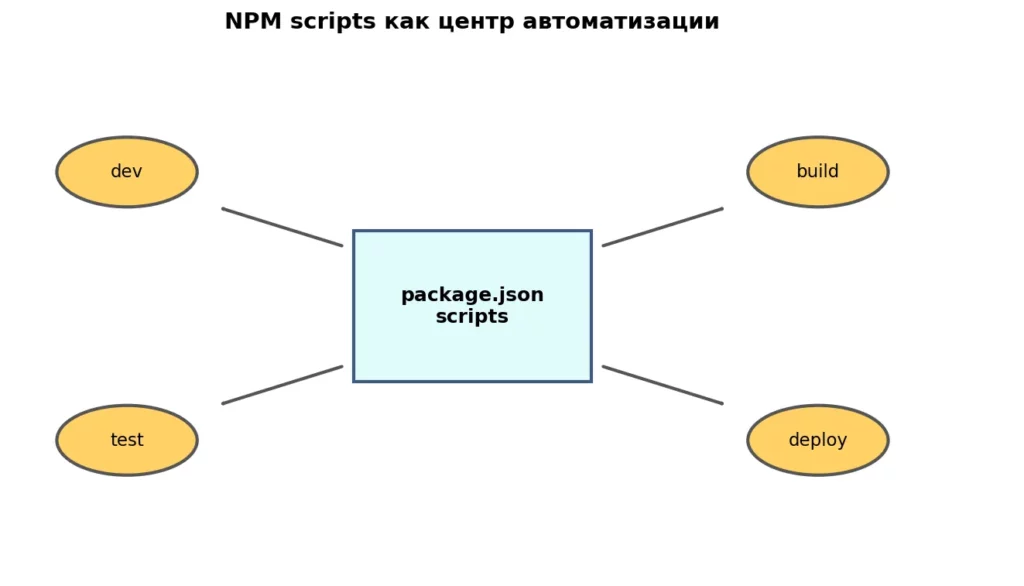
На схеме показано, как package.json становится центром управления задачами проекта. Скрипты позволяют запускать сборку, тесты и разработку одной командой. Это упрощает командную работу и стандартизирует процессы.
Представим типичную ситуацию: для запуска dev-сервера с hot-reload вам нужно выполнить nodemon —watch src —exec babel-node src/index.js —presets env. Запоминать и набирать это каждый раз утомительно и чревато опечатками. Вместо этого мы выносим команду в scripts:
{

  "scripts": {

    "dev": "nodemon --watch src --exec babel-node src/index.js --presets env",

    "build": "webpack --mode production",

    "test": "jest --coverage",

    "lint": "eslint src/**/*.js"

  }

}
Теперь для запуска dev-сервера достаточно выполнить npm run dev. NPM найдёт соответствующую команду в scripts и выполнит её. Это не просто удобство — это способ документирования рабочего процесса: любой новый участник команды может открыть package.json, посмотреть доступные скрипты и сразу понять, какие команды используются в проекте.
Интересная деталь: для некоторых зарезервированных имён скриптов (таких как start, test, stop, restart) можно опускать слово run и запускать их напрямую: npm start или npm test. Для всех остальных пользовательских скриптов run обязателен: npm run build, npm run lint.
Типичные задачи, выносимые в скрипты:
- Запуск разработки: команды для старта локального сервера с автоматической перезагрузкой при изменении кода.
- Сборка проекта: минификация, транспиляция, оптимизация ассетов для продакшена.
- Тестирование: запуск unit-тестов, интеграционных тестов, генерация отчётов о покрытии.
- Линтинг и форматирование: проверка кода на соответствие стандартам, автоматическое исправление стиля.
- Деплой: команды для публикации на сервер или в облачные сервисы.
- Очистка: удаление временных файлов, кэша, старых сборок.
Скрипты могут вызывать другие скрипты, создавая цепочки команд. Например, перед деплоем логично запустить линтер и тесты:
{

  "scripts": {

    "predeploy": "npm run lint && npm run test",

    "deploy": "node scripts/deploy.js"

  }

}
NPM автоматически выполнит predeploy перед запуском deploy, если такой скрипт существует — это называется lifecycle hooks. Подобная автоматизация превращает НПМ из простого менеджера пакетов в полноценный инструмент оркестрации задач разработки, что особенно ценно в крупных проектах с десятками различных команд и процессов.
Публикация пакетов в NPM
До этого момента мы говорили об NPM как о потребителе — мы устанавливаем чужие пакеты, используем готовые решения. Однако экосистема НПМ держится на том, что разработчики не только берут, но и отдают. Если вы создали полезную утилиту, библиотеку или фреймворк, которые могут пригодиться другим разработчикам, NPM позволяет поделиться этим кодом с глобальным сообществом. Именно так формируется open source культура, на которой построен современный JavaScript.
- Первый шаг — регистрация учётной записи на сайте npmjs.com. Это бесплатный процесс, требующий лишь указания имени пользователя, email и пароля. После создания аккаунта необходимо авторизоваться в CLI командой npm login. Node Package Manager запросит ваши учётные данные и сохранит токен аутентификации локально — после этого вы получаете право публиковать пакеты от своего имени.
- Перед публикацией важно убедиться, что ваш package.json заполнен корректно: имя пакета должно быть уникальным в реестре (NPM сообщит об ошибке, если такое имя уже занято), версия проставлена согласно semver-конвенциям, указана лицензия (обычно MIT для open source проектов). Также стоит добавить поля description, keywords и repository — они помогут другим разработчикам найти ваш пакет через поиск.
- Сама публикация выполняется одной командой: npm publish. NPM упакует содержимое проекта (за исключением файлов, перечисленных в .npmignore или .gitignore), загрузит архив в реестр и сделает пакет доступным для установки по всему миру. В течение нескольких минут любой разработчик в любой точке планеты сможет выполнить npm install ваш-пакет и начать его использовать.
- Обновление опубликованных версий следует той же логике. Когда вы исправили баги или добавили новую функциональность, измените версию в package.json согласно правилам семантического версионирования (patch для исправлений, minor для новых возможностей, major для breaking changes) и снова выполните npm publish. NPM опубликует новую версию, сохранив при этом все предыдущие — пользователи вашего пакета смогут обновиться или остаться на текущей версии в зависимости от своих потребностей. Стоит отметить, что удалить или изменить уже опубликованную версию нельзя — это защитный механизм, гарантирующий стабильность экосистемы и предотвращающий ситуации, когда изменение в одном пакете внезапно ломает тысячи зависящих от него проектов.
Частые ошибки и проблемы при работе с NPM
Даже опытные разработчики периодически сталкиваются с проблемами при работе с НПМ. Некоторые из этих ситуаций возникают из-за особенностей самой экосистемы, другие — результат человеческого фактора. Давайте разберём наиболее распространённые подводные камни и способы их решения.
Нестабильные версии и breaking changes
Проблема: вы обновили пакет до последней версии, и внезапно приложение перестало работать. Причина обычно кроется в том, что мажорное обновление содержало несовместимые изменения API, о которых вы не знали.
Решение: перед обновлением изучайте changelog библиотеки, особенно при переходе между major-версиями. Используйте символ ^ в package.json для автоматических обновлений только в безопасных пределах. Для критически важных зависимостей фиксируйте точные версии без префиксов.
Конфликт зависимостей
Проблема: два разных пакета требуют несовместимые версии одной и той же библиотеки, и NPM не может разрешить эту ситуацию автоматически. В консоли появляются ошибки типа «unable to resolve dependency tree».
Решение: попробуйте обновить оба конфликтующих пакета до последних версий — возможно, их авторы уже исправили несовместимость. Если это не помогает, используйте флаг —legacy-peer-deps при установке, который переключает NPM на старый алгоритм разрешения зависимостей. В крайнем случае — ищите альтернативные пакеты или откатывайтесь на более старые, но совместимые версии.
Устаревшие lock-файлы
Проблема: проект не запускается после клонирования из репозитория или после слияния веток, хотя все команды выполнены корректно. Часто причина в том, что package-lock.json содержит устаревшую информацию или был создан на другой версии NPM.
Решение: удалите package-lock.json и папку node_modules, затем выполните npm install заново. Это пересоздаст дерево зависимостей с нуля. Также убедитесь, что все участники команды используют примерно одинаковые версии Node.js и NPM — разные версии менеджера могут генерировать различающиеся lock-файлы.
Typo-squatting и опасность опечаток
Проблема: злоумышленники создают пакеты с названиями, похожими на популярные библиотеки, но с небольшими опечатками (например, «expres» вместо «express»). Разработчик, допустивший опечатку при установке, может случайно установить вредоносный код, который ворует переменные окружения, пароли или другие чувствительные данные.
Решение: всегда внимательно проверяйте названия пакетов перед установкой. Копируйте имена из официальной документации, а не набирайте вручную. Обращайте внимание на предупреждения НПМ о недавно созданных пакетах или пакетах с малым количеством загрузок. Используйте инструменты аудита безопасности: команда npm audit проверяет установленные зависимости на известные уязвимости и предлагает способы их устранения.
Проблемы с правами доступа
Проблема: при попытке глобальной установки пакета появляется ошибка доступа (EACCES), особенно на macOS и Linux.
Решение: не используйте sudo для установки NPM-пакетов — это создаёт проблемы с правами доступа в будущем. Вместо этого настройте NPM на использование пользовательской директории для глобальных пакетов или используйте менеджеры версий Node.js вроде nvm, которые устанавливают всё в домашнюю директорию пользователя без необходимости повышенных привилегий.
Альтернативы NPM и когда стоит их использовать
NPM долгое время был единственным стандартом в экосистеме Node.js, но со временем появились альтернативные менеджеры пакетов, которые предлагают улучшенную производительность, оптимизацию дискового пространства или дополнительные возможности. Стоит ли переходить на них? Давайте разберёмся, чем они отличаются и в каких сценариях имеет смысл рассматривать альтернативы.
Yarn появился в 2016 году как ответ на проблемы производительности и детерминированности установки в НПМ версии 4. В те времена NPM не гарантировал идентичную установку зависимостей на разных машинах, что создавало проблему «работает у меня». Yarn решил это введением файла yarn.lock, который жёстко фиксирует версии всех зависимостей. Современные версии Node Package Manager переняли эту концепцию с package-lock.json, но Yarn продолжает предлагать некоторые преимущества: более быструю установку благодаря параллельным загрузкам, офлайн-режим (если пакет уже был установлен ранее, Yarn возьмёт его из кэша без обращения к сети) и workspaces для монорепозиториев.
PNPM (Performant Node Package Manager) идёт ещё дальше в оптимизации. Его ключевая особенность — уникальный подход к хранению зависимостей. Вместо того чтобы копировать пакеты в node_modules каждого проекта, PNPM создаёт централизованное хранилище и использует символические ссылки (symlinks) на файлы оттуда. Это означает, что если вы используете React в десяти проектах, на диске будет храниться только одна физическая копия, а все проекты будут ссылаться на неё. Экономия места может достигать десятков гигабайт на машинах разработчиков с множеством проектов.
Вот сравнительная таблица ключевых характеристик:
| Характеристика | NPM | Yarn | PNPM |
|---|---|---|---|
| Скорость установки | Базовая | Быстрая (параллелизация) | Самая быстрая |
| Использование диска | Стандартное | Стандартное | Минимальное (symlinks) |
| Lock-файл | package-lock.json | yarn.lock | pnpm-lock.yaml |
| Офлайн-режим | Ограниченный | Полноценный | Полноценный |
| Совместимость | Универсальная | Высокая | Требует настройки |
| Строгость структуры | Гибкая (flat) | Гибкая | Строгая (только явные зависимости) |
| Workspaces для монорепо | Да (с v7) | Да | Да |
Когда стоит рассматривать переход? Если вы работаете с монорепозиторием, содержащим десятки проектов, PNPM может сэкономить значительное количество дискового пространства и времени на CI/CD. Если вам критична предсказуемость поведения в офлайне или нужна максимальная скорость установки, Yarn — солидный выбор. Однако для большинства проектов современный Node Package Manager (версии 7 и выше) вполне достаточен и имеет преимущество в универсальности — он установлен по умолчанию вместе с Node.js, не требует дополнительной настройки и поддерживается всеми инструментами экосистемы без исключений. Решение о миграции стоит принимать, основываясь на конкретных потребностях проекта, а не следуя моде или абстрактным бенчмаркам.
Заключение
Мы прошли путь от базовых концепций до продвинутых техник работы с NPM. Теперь у вас есть фундамент, необходимый для уверенной работы с менеджером пакетов в любом JavaScript-проекте. Давайте подведём итоги и выделим ключевые моменты, которые стоит держать в памяти:
- NPM — это стандартный менеджер пакетов для Node.js. Он упрощает установку, обновление и удаление библиотек в JavaScript-проектах.
- Работа NPM строится вокруг package.json и package-lock.json. Эти файлы обеспечивают контроль зависимостей и стабильность сборок.
- Менеджер пакетов автоматизирует рутинные задачи. Это снижает количество ошибок и ускоряет разработку.
- NPM подходит как для небольших учебных проектов, так и для крупных коммерческих приложений. Он масштабируется вместе с кодовой базой.
- Важно понимать принципы работы NPM. Это помогает эффективнее управлять зависимостями и избегать конфликтов версий.
Если вы только начинаете осваивать профессию frontend-разработчика, рекомендуем обратить внимание на подборку курсов по JavaScript и Node.js. В них есть теоретическая и практическая часть, которая помогает закрепить работу с NPM на реальных проектах.
Рекомендуем посмотреть курсы по JavaScript разработке
| Курс | Школа | Цена | Рассрочка | Длительность | Дата начала | Ссылка на курс |
|---|---|---|---|---|---|---|
|
Fullstack-разработчик на JavaScript
|
Eduson Academy
114 отзывов
|
Цена
158 760 ₽
|
От
13 230 ₽/мес
0% на 24 месяца
|
Длительность
9 месяцев
|
Старт
в любое время
|
Подробнее |
|
Автоматизированное тестирование веб-приложений на JavaScript
|
Skillbox
232 отзыва
|
Цена
48 408 ₽
64 548 ₽
Ещё -47% по промокоду
|
От
4 034 ₽/мес
Без переплат на 1 год.
5 379 ₽/мес
|
Длительность
4 месяца
|
Старт
15 марта
|
Подробнее |
|
Backend-разработка на Node.js
|
Нетология
46 отзывов
|
Цена
27 000 ₽
50 000 ₽
с промокодом kursy-online
|
От
2 500 ₽/мес
Без переплат на 1 год.
|
Длительность
6 месяцев
|
Старт
в любое время
|
Подробнее |
|
Профессия Fullstack-разработчик на Python
|
Skillbox
232 отзыва
|
Цена
146 073 ₽
292 147 ₽
Ещё -20% по промокоду
|
От
4 296 ₽/мес
|
Длительность
12 месяцев
|
Старт
15 марта
|
Подробнее |
|
Мидл фронтенд-разработчик
|
Яндекс Практикум
102 отзыва
|
Цена
150 000 ₽
|
От
21 500 ₽/мес
На 2 года.
|
Длительность
5 месяцев
Можно взять академический отпуск
|
Старт
26 марта
|
Подробнее |

Яндекс Практикум vs OTUS: DevOps — где больше лабораторных и настоящих задач
DevOps-обучение в Яндекс Практикуме и OTUS часто сравнивают, но где студент действительно работает с инфраструктурой и CI/CD? Разбираем задания, проекты и формат обучения, чтобы понять, какие навыки дают курсы.

Яндекс Практикум vs Skillfactory: какой курс по Data Science выбрать
Skillfactory и Яндекс Практикум предлагают похожие курсы Data Science, но обучение на них устроено по-разному. Где больше практики, где сильнее менторская поддержка и на какой платформе проще собрать портфолио проектов? Разбираем реальные различия курсов, формат занятий и нагрузку.

Skillbox vs ProductStar: где продакт-трек более прикладной (кейсы, метрики, решения)
Skillbox или ProductStar — где на самом деле больше практики для продакт-менеджера? Разбираем формат кейсов, работу с метриками, стажировки и портфолио, чтобы понять, какой курс действительно готовит к работе product manager.

Skypro vs ProductStar: куда идти аналитику, чтобы стать продактом — траектория и кейсы
Если вы аналитик и хотите перейти в продакт-менеджмент, но не знаете, с чего начать, эта статья для вас. Мы расскажем, какие шаги и курсы помогут вам освоить нужные навыки, чтобы успешно перейти в продуктовую роль. Задайтесь вопросом: готовы ли вы на решение проблем, а не просто на анализ данных?