Удаление репозитория на GitHub: инструкция, команды и способы восстановления
Удаление репозитория на GitHub — операция, с которой сталкивается практически каждый разработчик. Причины могут быть самыми разными: от банальной очистки профиля перед собеседованием до необходимости убрать учебные проекты, которые больше не представляют ценности. Иногда речь идёт о соображениях безопасности — например, когда в публичный репозиторий случайно попали API-ключи или конфиденциальные данные.

Мы также сталкиваемся с ситуациями, когда он создан по ошибке, содержит дублирующий код или просто перестал быть актуальным после завершения проекта. Очистка истории коммитов, реорганизация рабочего пространства, подготовка портфолио — всё это вполне легитимные причины для удаления. Однако GitHub не делает эту операцию очевидной: интерфейс специально усложнён, чтобы предотвратить случайную потерю данных.
- Что нужно знать перед удалением
- Как удалить репозиторий на GitHub через веб-интерфейс (основной способ)
- Как удалить локальный репозиторий на компьютере (важно: это не GitHub-удаление)
- Как удалить через GitHub Desktop
- Как восстановить удалённый репозиторий на GitHub: все возможные способы
- Ограничения и риски восстановления
- FAQ: быстрые ответы на частые вопросы
- Заключение
- Рекомендуем посмотреть курсы по веб разработке
Что нужно знать перед удалением
Прежде чем нажимать на кнопку удаления, важно понимать масштаб последствий. Удаление репозитория на GitHub — это не просто исчезновение папки с кодом. Вместе с ним безвозвратно удаляется целый набор связанных данных и метаинформации.
Что удаляется вместе с ним:
- Весь исходный код и файлы проекта.
- Полная история коммитов и веток.
- Issues (задачи) и их обсуждения.
- Pull requests и code review.
- Wiki-страницы проект
- GitHub Actions и их история выполнения.
- Releases и прикреплённые файлы.
- Настройки webhooks и интеграций.
Что НЕ удаляется:
- Локальные копии репозитория на ваших устройствах или устройствах других разработчиков.
- Форки (forks), созданные другими пользователями — они продолжат существовать независимо.
- Клоны, размещённые на сторонних серверах.
Право удалять имеет только владелец проекта или пользователь с правами администратора. Collaborators с правами на запись (write access) не могут выполнить эту операцию — это важная мера предосторожности со стороны GitHub.
Мы настоятельно рекомендуем создать резервную копию перед удалением. Даже если вы уверены в своём решении, наличие бэкапа может спасти ситуацию — особенно если речь идёт о проекте с ценной историей разработки или документацией. Помните: восстановить удалённый репозиторий возможно далеко не всегда, и об этом мы подробно поговорим позже.
Как удалить репозиторий на GitHub через веб-интерфейс (основной способ)
Веб-интерфейс GitHub — единственный официальный способ полного удаления с платформы. Процесс специально сделан многоступенчатым, чтобы исключить случайные удаления. Давайте разберём каждый шаг подробно.
Шаг 1 — перейти в список репозиториев и выбрать нужный
Заходим в свой профиль на GitHub. В левой части экрана отображается список недавно используемых репозиториев — если нужный проект находится там, просто кликаем на него. Если их много и нужный не виден сразу, нажимаем кнопку «Show more» или переходим на вкладку «Your repositories» в верхнем меню профиля. Там представлен полный список всех ваших проектов с возможностью поиска и фильтрации.
Шаг 2 — открыть Settings → Danger Zone
После входа в репозиторий находим вкладку «Settings» в верхнем горизонтальном меню — она расположена справа от вкладки «Insights». Открываем настройки и прокручиваем страницу вниз до самого конца, где находится раздел с красной рамкой — «Danger Zone» (Опасная зона). Название говорит само за себя: здесь собраны операции, которые могут необратимо изменить или уничтожить проект.
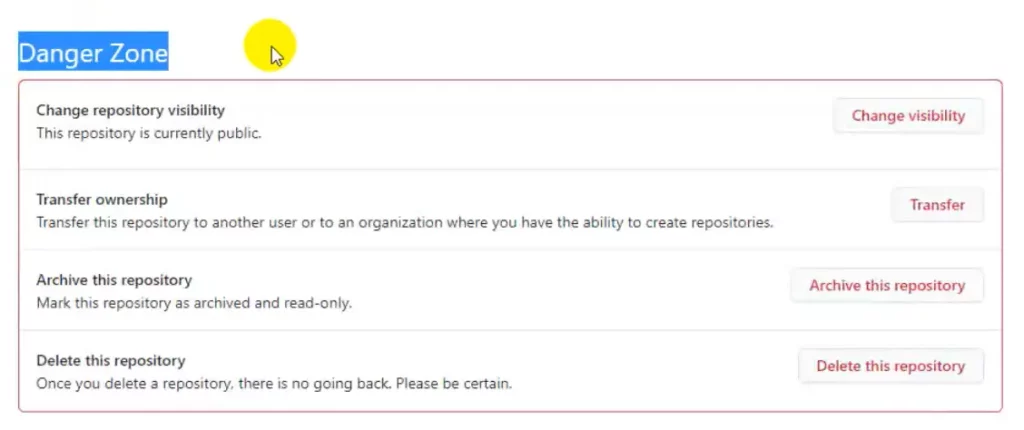
Danger Zone, самая последняя кнопка – удаление.
В Danger Zone доступны несколько критических действий: изменение видимости (с публичного на приватный и наоборот), передача владения другому пользователю или организации, отключение веток, архивирование проекта и, наконец, полное удаление. Нас интересует последняя опция — кнопка «Delete this repository» красного цвета в самом низу раздела.
Шаг 3 — кнопка Delete this repository и подтверждение имени
После нажатия на «Delete this repository» появляется модальное окно с предупреждением о последствиях. GitHub требует ввести полное имя репозитория в формате username/repository-name — это финальная проверка, которая гарантирует, что вы действительно понимаете, что делаете. Например, если ваш username — DeveloperName, а репозиторий называется MyProject, нужно ввести строку DeveloperName/MyProject целиком, включая слэш.
Только после корректного ввода активируется итоговая кнопка подтверждения — «I understand the consequences, delete this repository». Нажимаем её, и он немедленно удаляется.
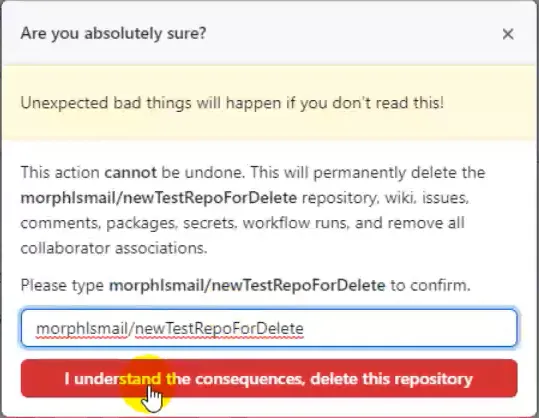
Вводим имя репозитория и подтверждаем удаление.
Что происходит после удаления
GitHub мгновенно перенаправляет вас на главную страницу профиля, а в верхней части экрана появляется уведомление об успешном удалении. Репозиторий исчезает из списка проектов, становится недоступен по прямой ссылке, и все связанные данные (issues, pull requests, wiki) также удаляются. Однако форки, созданные другими пользователями, остаются нетронутыми — они становятся независимыми проектами.
Как удалить локальный репозиторий на компьютере (важно: это не GitHub-удаление)
Здесь мы подходим к распространённой путанице, которая возникает у многих разработчиков. Удаление локального репозитория на вашем компьютере и удаление на GitHub — это две совершенно разные операции, которые никак не связаны между собой автоматически.
Когда мы удаляем локальную папку с проектом или убираем из неё Git-структуру, это влияет только на ваше устройство. Репозиторий на GitHub остаётся нетронутым и продолжает быть доступным через веб-интерфейс. И наоборот: удаление на GitHub не затрагивает локальные копии — они остаются на жёстком диске до тех пор, пока вы сами их не удалите.
Локальное удаление может понадобиться, когда нужно освободить место на диске, очистить рабочую директорию или избавиться от проекта, с которым вы больше не работаете. Рассмотрим два основных подхода.
Удаление Git-каталога (rm -rf .git) на Linux/macOS
Если вы хотите удалить только Git-историю, но сохранить файлы проекта, достаточно убрать скрытую папку .git из корня репозитория. Эта папка содержит всю информацию о коммитах, ветках, удалённых проектах и настройках Git.
Открываем терминал, переходим в директорию проекта командой cd /path/to/repository и выполняем:
rm -rf .git
После этого Git перестаёт распознавать папку как репозиторий. Если попробовать выполнить git status, вы увидите сообщение: fatal: not a git repository. Все файлы проекта остаются на месте, но теряют связь с системой контроля версий.
Удаление через PowerShell/Windows (rmdir /s /q)
В Windows процесс аналогичен, но используются другие команды. Открываем PowerShell или командную строку, переходим в папку с репозиторием и выполняем:
rmdir /s /q .git
Флаг /s удаляет директорию со всем содержимым, а /q (quiet mode) отключает запросы подтверждения. Результат тот же — Git-структура удаляется, файлы остаются.
Распространённые ошибки:
- Попытка удалить .git без понимания последствий — теряется вся история коммитов, откатить изменения станет невозможно.
- Удаление всей папки проекта вместо .git — исчезают и файлы, и история.
- Путаница между локальным удалением и удалением на GitHub — многие ожидают, что после rm -rf .git проект исчезнет и с платформы.
Как удалить через GitHub Desktop
GitHub Desktop — официальное десктопное приложение, которое упрощает работу через графический интерфейс. Удаление через это приложение также имеет свои особенности, о которых важно знать.
- Шаг 1. Открываем GitHub Desktop и находим в левом верхнем углу выпадающее меню «Current Repository». Кликаем на него — откроется список всех локальных репозиториев, которые приложение отслеживает.
- Шаг 2. Находим нужный в списке, кликаем по нему правой кнопкой мыши и выбираем пункт «Remove» из контекстного меню.
- Шаг 3. Появляется диалоговое окно с вопросом: действительно ли вы хотите удалить репозиторий. Здесь важный момент — приложение предложит два варианта: просто убрать его из списка GitHub Desktop (он останется на диске) или полностью удалить папку, поместив её в корзину операционной системы. Если хотите удалить файлы, ставим галочку напротив соответствующей опции и нажимаем «Remove».
Критически важное уточнение: GitHub Desktop удаляет только локальную копию. Если проект был связан с удалённым репозиторием на GitHub, он останется там полностью нетронутым. Приложение не имеет функции удаления напрямую с платформы — для этого всё равно придётся использовать веб-интерфейс, как мы описали выше.
Этот способ удобен для быстрой очистки локального хранилища, но не заменяет полноценное удаление через сайт GitHub.
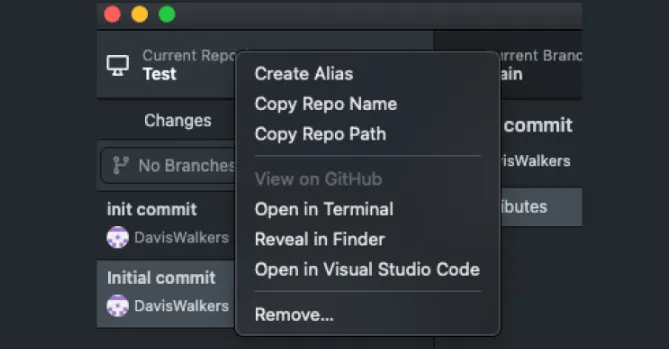
Удаление репозитория через GitHub Desktop. Скриншот: Skillbox
Как восстановить удалённый репозиторий на GitHub: все возможные способы
Удалили и поняли, что поторопились? Не всё потеряно. GitHub предоставляет несколько механизмов восстановления, хотя каждый из них имеет свои ограничения. Давайте рассмотрим все доступные варианты — от официальных инструментов платформы до альтернативных способов.
Способ 1 — Восстановление через настройки аккаунта (Deleted Repositories)
Это основной и наиболее надёжный способ восстановления. GitHub автоматически сохраняет удалённые репозитории в течение 90 дней, позволяя владельцам восстановить их через специальный раздел настроек.
Заходим в настройки профиля (Settings), находим в левом меню вкладку «Repositories» и переходим в подраздел «Deleted repositories». Здесь отображается список всех удалённых проектов, которые ещё можно вернуть. Напротив каждого репозитория указана дата удаления и кнопка «Restore».
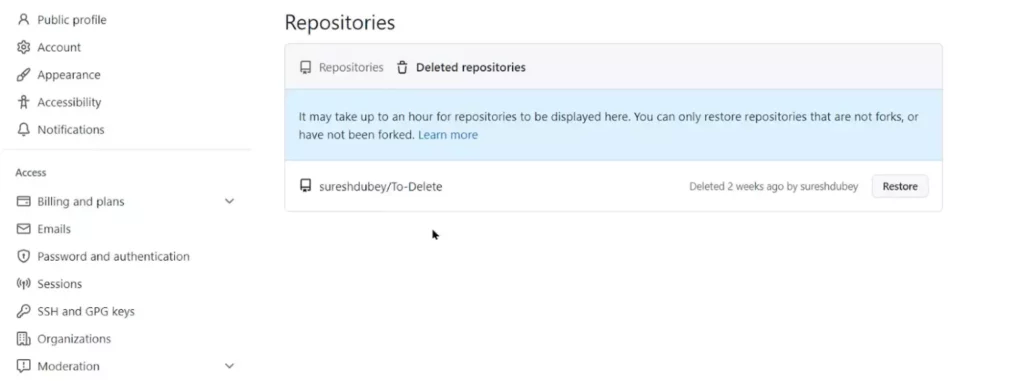
Восстановление через “Удаленные репозитории”.
После нажатия на «Restore» появляется финальное подтверждение — «I understand, restore this repository». Подтверждаем действие, и проект восстанавливается полностью: со всей историей коммитов, ветками, issues, pull requests и wiki-страницами. Проект возвращается в том виде, в котором существовал до удаления.
Способ 2 — Восстановление из локальной копии (clone → push)
Если у вас сохранилась локальная копия на компьютере, можно заново создать проект на GitHub и загрузить туда все данные. Это работает следующим образом: создаём новый пустой репозиторий через веб-интерфейс, затем в терминале переходим в папку с локальной копией и выполняем команды:
git remote set-url origin https://github.com/username/new-repository.git

git push -u origin --all

git push -u origin --tags
Этот подход восстанавливает весь код, историю коммитов, ветки и теги. Однако issues, pull requests, wiki и другие метаданные GitHub при этом теряются безвозвратно — они существуют только на стороне платформы и не хранятся в локальной Git-структуре.
Способ 3 — Восстановление через форки других пользователей
Если ваш проект был публичным и кто-то успел создать его форк, эта копия остаётся доступной даже после удаления оригинала. Форки на GitHub становятся независимыми проектами после удаления родительского репозитория.
Находим пользователя, у которого есть форк вашего проекта (это можно сделать через поиск или вспомнив, кто работал с проектом), и просто создаём копию от его форка обратно к себе. Либо клонируем его репозиторий и загружаем к себе как новый проект. Таким образом восстанавливается весь код и история, но, опять же, без issues и pull requests.
Способ 4 — Обращение в GitHub Support
В исключительных случаях можно написать в службу поддержки GitHub с просьбой восстановить репозиторий. Этот вариант срабатывает редко и обычно применяется при форс-мажорных обстоятельствах: взломе аккаунта, случайном удалении критически важного корпоративного проекта или технических сбоях на стороне платформы.
GitHub Support не гарантирует восстановление и, как правило, помогает только в первые несколько дней после удаления. Чем больше прошло времени, тем меньше шансов на успех. Кроме того, поддержка может потребовать доказательства владения репозиторием и объяснение причин удаления.
Ограничения и риски восстановления
Несмотря на наличие нескольких способов восстановления, далеко не всегда удаётся вернуть удалённый репозиторий в полном объёме. Понимание ограничений поможет принять взвешенное решение перед удалением и избежать неприятных сюрпризов.
Когда восстановить НЕ получится:
- Прошло более 90 дней с момента удаления — GitHub автоматически стирает данные безвозвратно.
- Репозиторий не был форком, и у вас нет локальной копии — официальное восстановление через Deleted Repositories будет недоступно.
- Не сохранились форки у других пользователей, и никто не клонировал проект.
- Репозиторий был приватным, и его никогда не копировали на другие устройства.
Особенности форков:
Форки продолжают существовать независимо после удаления родительского репозитория, но теряют связь с оригиналом. Это означает, что технически код сохраняется, однако статистика contributions, связь между pull requests и оригинальным проектом исчезает. Если вы восстановите репозиторий через чужой форк, GitHub будет воспринимать его как совершенно новый проект.
Восстановление истории коммитов:
При использовании локальной копии или форка история коммитов восстанавливается полностью — со всеми авторами, датами, сообщениями и изменениями. Однако метаданные GitHub (комментарии к коммитам в веб-интерфейсе, ссылки на issues в сообщениях коммитов) становятся нерабочими.
Мы рекомендуем относиться к удалению как к необратимой операции и всегда создавать резервные копии критически важных проектов. Даже если формально восстановление возможно, полностью вернуть проект в первоначальное состояние удаётся крайне редко.
FAQ: быстрые ответы на частые вопросы
- Можно ли восстановить репозиторий после 90 дней? Нет, официальный механизм восстановления через GitHub работает только в течение 90 дней. После этого срока данные удаляются безвозвратно. Единственный вариант — восстановление из локальной копии или через форки других пользователей, если они существуют.
- Как удалить только .git, но оставить файлы проекта? Используйте команду rm -rf .git в терминале (Linux/macOS) или rmdir /s /q .git в PowerShell (Windows). Это удалит Git-историю и превратит папку в обычную директорию с файлами, но сам код останется нетронутым.
- Можно ли вернуть удалённый репозиторий с полной историей? Да, если у вас есть локальная копия или доступ к форку. История коммитов, ветки и теги восстанавливаются полностью. Однако issues, pull requests, wiki и другие элементы GitHub восстановить невозможно — они существуют только на платформе.
- Могу ли я удалить репозиторий, если у меня нет прав владельца? Нет, удалить репозиторий может только его владелец или пользователь с правами администратора. Collaborators с write access не имеют доступа к этой операции, даже если активно участвуют в разработке.
- Удаление не работает — что делать? Проверьте несколько моментов: правильно ли вы ввели полное имя репозитория (включая username), есть ли у вас права владельца, не заблокирован ли проект администратором организации. Если проблема сохраняется, попробуйте выйти из аккаунта и зайти заново или обратитесь в GitHub Support.
- Удалятся ли форки при удалении основного репозитория? Нет, форки остаются независимыми проектами. После удаления родительского репозитория они продолжают существовать у других пользователей без каких-либо изменений.
- Что произойдет с клонированными копиями на компьютерах других разработчиков? Ничего. Локальные клоны остаются полностью функциональными. Единственное изменение — при попытке сделать git push или git pull появится ошибка, так как удалённый репозиторий больше не существует.
Заключение
Удаление репозитория на GitHub — операция необратимая, и подходить к ней нужно осознанно. Давайте подведём итоги и сформулируем ключевые рекомендации, которые помогут минимизировать риски.
- Удаление репозитория на GitHub — необратимая операция. Вместе с кодом исчезают issues, pull requests и вся история проекта на платформе.
- Полные права на удаление есть только у владельца или администратора. Обычные участники проекта выполнить это действие не могут.
- Перед удалением важно создать резервную копию. Локальный клон может стать единственным способом частичного восстановления.
- Локальное удаление и удаление на GitHub — разные процессы. Стирание папки .git не влияет на удалённый репозиторий.
- Восстановление возможно не всегда. Через GitHub это работает ограниченное время и с рядом условий.
- Форки и чужие клоны продолжают существовать. После удаления оригинала они становятся независимыми копиями проекта.
- К удалению стоит относиться как к финальному шагу. Проверка настроек, бэкап и оценка рисков обязательны.
Если вы хотите глубже разобраться в работе с Git и GitHub, рекомендуем обратить внимание на подборку курсов по веб-разработке. Они подойдут даже тем, кто только начинаете осваивать профессию разработчика, и включают как теоретическую базу, так и практическую работу с репозиториями и версиями кода.
Рекомендуем посмотреть курсы по веб разработке
| Курс | Школа | Цена | Рассрочка | Длительность | Дата начала | Ссылка на курс |
|---|---|---|---|---|---|---|
|
Веб-разработчик
|
Eduson Academy
114 отзывов
|
Цена
119 000 ₽
|
От
9 917 ₽/мес
|
Длительность
12 месяцев
|
Старт
6 апреля
|
Подробнее |
|
Веб-разработчик с нуля до PRO
|
Skillbox
232 отзыва
|
Цена
294 783 ₽
589 565 ₽
Ещё -20% по промокоду
|
От
8 670 ₽/мес
Без переплат на 1 год.
|
Длительность
10 месяцев
|
Старт
23 марта
|
Подробнее |
|
Веб-разработчик с нуля
|
Нетология
46 отзывов
|
Цена
163 300 ₽
302 470 ₽
с промокодом kursy-online
|
От
5 041 ₽/мес
Без переплат на 2 года.
7 222 ₽/мес
|
Длительность
17 месяцев
|
Старт
5 апреля
|
Подробнее |
|
Fullstack-разработчик на python (с нуля)
|
Eduson Academy
114 отзывов
|
Цена
158 760 ₽
|
От
13 230 ₽/мес
20 642 ₽/мес
|
Длительность
7 месяцев
|
Старт
24 марта
|
Подробнее |
|
Профессия Веб-разработчик
|
Skillbox
232 отзыва
|
Цена
152 538 ₽
305 075 ₽
Ещё -20% по промокоду
|
От
4 486 ₽/мес
Без переплат на 34 месяца с отсрочкой платежа 3 месяца.
|
Длительность
24 месяца
|
Старт
23 марта
|
Подробнее |

Яндекс Практикум vs SF Education: где лучше стартовать в финтехе на стыке данных и финансов
Если вы хотите начать карьеру в финтехе, но не знаете, какой курс выбрать, наша статья поможет вам разобраться. Мы сравнили два популярных образовательных провайдера — Яндекс Практикум и SF Education — и расскажем, какой курс лучше подойдет для освоения аналитики данных или финансов. Читайте, чтобы выбрать подходящий путь для вашего старта в финтехе!

Каждый третий россиянин уверен: он справился бы с работой своего начальника лучше
Исследование Работа.ру выявило интригующий разрыв: треть россиян уверена в своих управленческих способностях, но большинство не готово брать на себя реальную ответственность. Рассказываем, что за этим стоит и что делать тем, кто действительно хочет вырасти до руководителя.

OTUS vs GeekBrains для backend: где строже к качеству кода и полезнее ревью
OTUS или GeekBrains — где обучение backend-разработке даёт более строгий подход к качеству кода? Разбираем, как устроено code review, какие инженерные практики используют школы и как проверить уровень ревью до оплаты курса.

Яндекс Практикум vs Contented: Figma/UI — где быстрее собрать 3 кейса и получить внятные правки
Выбираете между курсами UX/UI дизайна в Яндекс Практикуме и Contented? Разбираем, где быстрее собрать три сильных кейса в портфолио, как устроены ревью проектов и на что обратить внимание при выборе обучения.