Chrome DevTools: что это, как пользоваться и какие функции должен знать каждый разработчик
Chrome DevTools — это встроенный в браузер Google Chrome набор инструментов, который превращает обычный браузер в полноценную среду разработки и отладки. Если говорить образно, DevTools можно сравнить с рентгеновским аппаратом для веб-страниц: он позволяет заглянуть под внешнюю оболочку сайта и увидеть всю его внутреннюю структуру — от DOM-дерева до сетевых запросов.

Интересный момент: даже опытные разработчики зачастую используют лишь 20-30% возможностей этого инструмента. Большинство ограничивается просмотром консоли и базовой инспекцией элементов, не подозревая о существовании мощных функций профилирования, анализа производительности и автоматизированного аудита.
Основные задачи, которые решает DevTools:
- Отладка кода — установка точек останова, пошаговое выполнение JavaScript, отслеживание стека вызовов.
- Инспекция и редактирование — просмотр и изменение HTML/CSS в режиме реального времени без необходимости вносить правки в исходный код.
- Анализ производительности — выявление узких мест, профилирование работы процессора, мониторинг памяти и загрузки ресурсов.
- Тестирование адаптивности — эмуляция различных устройств и разрешений экрана для проверки отзывчивости интерфейса.
- Сетевая диагностика — мониторинг HTTP-запросов, анализ времени загрузки, выявление медленных ресурсов.
- Аудит качества — автоматическая проверка соответствия стандартам доступности, SEO-оптимизации и производительности.
- Как открыть Chrome DevTools (все способы)
- Настройка интерфейса DevTools
- Обзор всех основных вкладок DevTools: что делает каждая
- Работа с адаптивностью и мобильной версткой (Responsive Mode)
- Практические кейсы: как DevTools решает реальные проблемы
- Продвинутые техники для разработчиков
- Инструменты разработчика в других браузерах
- Заключение
- Рекомендуем посмотреть курсы по веб разработке
Как открыть Chrome DevTools (все способы)
Прежде чем погружаться в функционал инструментов разработчика, необходимо научиться их вызывать. Существует несколько способов открыть DevTools, и выбор конкретного метода зависит от ваших предпочтений и рабочих привычек.
Основные способы запуска:
- F12 — самый быстрый и универсальный способ. Одна клавиша мгновенно открывает панель инструментов на той вкладке, которая активна в данный момент.
- Ctrl + Shift + I (Windows/Linux) или Cmd + Option + I (macOS) — горячее сочетание клавиш, которое открывает DevTools с последней использованной вкладкой.
- Ctrl + Shift + J (Windows/Linux) или Cmd + Option + J (macOS) — открывает DevTools сразу во вкладке Console, что удобно для быстрой диагностики ошибок JavaScript.
- Контекстное меню — кликните правой кнопкой мыши по любому элементу страницы и выберите пункт «Просмотреть код» (Inspect). Браузер откроет DevTools и автоматически подсветит выбранный элемент в DOM-дереве.
- Меню браузера — нажмите на три точки в правом верхнем углу Chrome → «Дополнительные инструменты» → «Инструменты разработчика».
Стоит отметить, что эти же способы работают во всех браузерах на базе Chromium — Opera, Microsoft Edge, Brave, Яндекс.Браузер и других. Освоив DevTools в Chrome, вы получаете универсальный инструментарий, применимый практически в любом современном браузере.

Один из способов открытия инструмента – через окно браузера.
Настройка интерфейса DevTools
После запуска инструментов разработчика имеет смысл настроить их интерфейс под свои потребности. DevTools предлагает гибкую систему настройки, которая позволяет адаптировать рабочее пространство для максимального удобства.
Позиционирование панели (Dock side). По умолчанию DevTools открывается внизу окна браузера, однако это расположение можно изменить. Нажмите на три точки в правом верхнем углу панели DevTools и выберите один из вариантов:
- Dock to bottom — панель располагается внизу, что удобно для работы с горизонтальными макетами.
- Dock to right — панель справа, оптимальный вариант для широких мониторов.
- Dock to left — панель слева, альтернативный вариант для правшей.
- Undock into separate window — открывает DevTools в отдельном окне, что особенно полезно при работе с несколькими мониторами.
Выбор темы оформления. Для комфортной работы в разное время суток DevTools поддерживает переключение между светлой и тёмной темами. Откройте Settings (значок шестерёнки или F1) → Preferences → Appearance → Theme. Тёмная тема снижает нагрузку на глаза при длительной работе в вечернее время.
Сохранение логов. По умолчанию консоль очищается при каждой перезагрузке страницы, что может быть неудобно при отладке. Чтобы сохранять историю сообщений, включите опцию «Preserve log» в верхней части панели Console или Network. Это позволит отслеживать события, происходящие при навигации между страницами.
Работа со Snippets. Snippets — это мини-скрипты, которые можно сохранить прямо в DevTools и запускать на любой странице. Перейдите во вкладку Sources → Snippets, создайте новый сниппет и сохраните в нём часто используемый код. Это удобно для повторяющихся задач тестирования или модификации страниц.
Обзор всех основных вкладок DevTools: что делает каждая
Elements — работа с DOM и CSS
Вкладка Elements представляет собой визуальный редактор структуры веб-страницы, который позволяет работать с DOM-деревом и стилями в режиме реального времени. Это своего рода операционная комната для веб-разработчика, где можно препарировать любой элемент страницы без риска что-либо окончательно сломать.
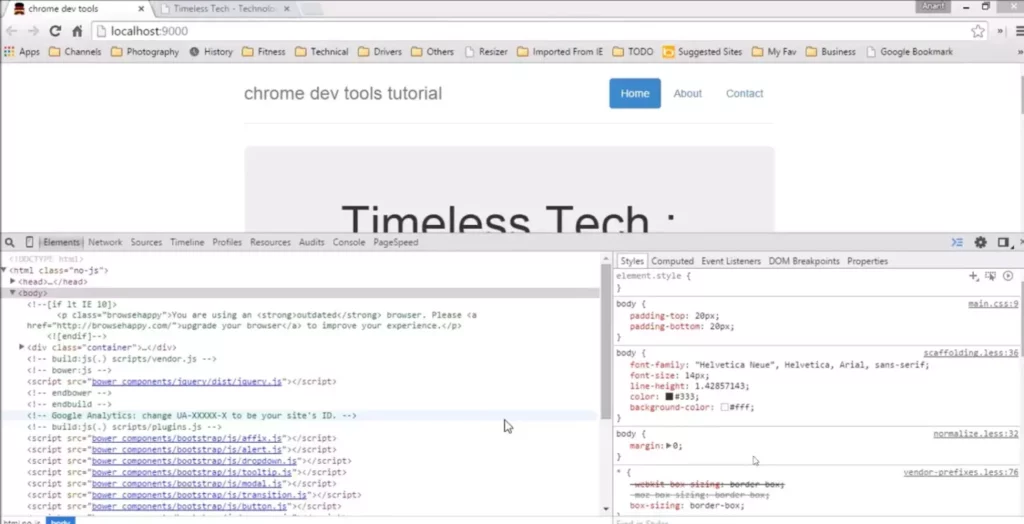
Интерфейс инструмента.
- Просмотр и навигация по DOM. DOM-дерево отображается в виде иерархической структуры, где каждый элемент можно развернуть или свернуть. Наведите курсор на строку кода — браузер автоматически подсветит соответствующий элемент на странице. Для быстрого поиска нужного элемента используйте иконку стрелки в левом верхнем углу панели или просто кликните правой кнопкой мыши по элементу на странице и выберите «Просмотреть код».
- Редактирование HTML и атрибутов. Любой элемент можно редактировать прямо в браузере: двойной клик по тегу или атрибуту активирует режим редактирования. Можно добавлять новые классы, изменять id, корректировать текстовое содержимое или даже полностью переписывать структуру элемента. Все изменения применяются мгновенно, что позволяет экспериментировать с версткой без необходимости сохранять файлы и перезагружать страницу.
- Управление CSS-стилями. В правой части панели Elements расположен инспектор стилей, который показывает все CSS-правила, применённые к выбранному элементу. Здесь можно изменять значения свойств, отключать отдельные правила (снимая галочку), добавлять новые стили. Особенно полезна возможность видеть всю цепочку наследования стилей и понимать, какое правило в итоге применяется благодаря каскаду и специфичности селекторов.
- Box Model и визуализация. Вкладка отображает box model любого элемента — наглядную диаграмму, показывающую размеры content, padding, border и margin. Для современных раскладок доступны специальные инструменты визуализации: при выборе Grid-контейнера появляется возможность отобразить сетку, а для Flexbox — направление осей и распределение элементов. Это значительно упрощает отладку сложных макетов.
- Принудительные состояния. DevTools позволяет принудительно активировать псевдоклассы элементов (:hover, :active, :focus, :visited) без необходимости физически взаимодействовать с ними. Это незаменимо при отладке выпадающих меню, эффектов наведения или стилей фокуса для доступности.
Console — выполнение JS, логи, фильтрация, API
Console превращает браузер в интерактивный интерпретатор JavaScript, позволяя выполнять код прямо на открытой странице. Если Elements — это анатомический театр для HTML, то Console — это нервная система веб-приложения, через которую можно отправлять команды и получать обратную связь.
- Выполнение JavaScript. В консоли можно запустить абсолютно любой JavaScript-код: от простого 2 + 2 до сложных функций с обращением к DOM. Браузер немедленно выполняет команду и выводит результат. Это особенно удобно для быстрого тестирования гипотез или проверки работы API без необходимости создавать отдельные файлы.
- Типы логов и методы вывода. Console API предлагает значительно больше, чем просто console.log(). Для различных сценариев доступны специализированные методы:
- console.error() — выводит сообщение об ошибке красным цветом со стеком вызовов.
- console.warn() — предупреждения желтого цвета для некритичных проблем.
- console.table() — отображает массивы и объекты в виде удобной таблицы.
- console.group() / console.groupEnd() — группирует связанные сообщения в сворачиваемые блоки.
- console.time() / console.timeEnd() — измеряет время выполнения участков кода.
- Фильтрация и поиск. При активной отладке консоль быстро заполняется сообщениями. Для навигации в этом потоке информации предусмотрена система фильтров: можно отображать только ошибки, предупреждения, информационные сообщения или результаты выполнения кода. Строка поиска позволяет мгновенно находить нужные записи по ключевым словам.
- Диагностика ошибок. Когда на странице возникает JavaScript-ошибка, консоль не только выводит текст сообщения, но и предоставляет точную информацию о файле и строке, где произошла проблема. Клик по ссылке в сообщении об ошибке автоматически открывает соответствующий файл во вкладке Sources с подсветкой проблемной строки.
Sources — работа с исходниками и отладка JS
Вкладка Sources представляет собой полноценную среду разработки, встроенную прямо в браузер. Здесь сосредоточены инструменты для работы с исходным кодом, отладки JavaScript и создания многоразовых скриптов.
- Навигация по файлам проекта. Левая панель Sources отображает файловую структуру загруженной веб-страницы. Можно открыть любой JavaScript, CSS или HTML файл, просмотреть его содержимое и даже внести временные изменения для тестирования. Удобная система поиска по файлам (Ctrl+P / Cmd+P) позволяет мгновенно находить нужный ресурс по имени.
- Snippets — многоразовые скрипты. Snippets решают проблему повторяющихся задач. Создайте новый сниппет, сохраните в нём часто используемый код — например, скрипт для очистки localStorage или функцию для генерации тестовых данных — и запускайте его одним кликом на любой странице. Это своего рода персональная библиотека инструментов разработчика.
- Точки останова (Breakpoints). Breakpoints — это краеугольный камень отладки. Кликните по номеру строки в редакторе кода — выполнение JavaScript остановится в этой точке, позволяя изучить состояние всех переменных и объектов в данный момент. Доступны различные типы точек останова: условные (срабатывают только при выполнении определённого условия), на события (клики, изменения DOM), на исключениях.
- Пошаговое выполнение. Когда код остановлен на breakpoint, становятся доступны инструменты пошагового выполнения: Step Over (перейти к следующей строке), Step Into (войти в функцию), Step Out (выйти). Это позволяет детально проследить логику выполнения программы и понять, где именно возникает проблема.
- Асинхронные стеки вызовов. Современные веб-приложения активно используют асинхронный код. DevTools умеет отслеживать async stack traces — полную цепочку вызовов через промисы и async/await, что критически важно для отладки сложных асинхронных операций.
Network — анализ загрузки ресурсов
Network превращает невидимый процесс загрузки веб-страницы в наглядную картину сетевых взаимодействий. Эта вкладка показывает каждый HTTP-запрос, который браузер отправляет при открытии страницы — от HTML-документа до мельчайших иконок.
- Мониторинг запросов. Каждая строка в таблице Network представляет отдельный запрос: можно видеть его тип (XHR, Fetch, Script, Image, CSS), статус ответа, размер отправленных данных и время выполнения. Waterfall-диаграмма справа визуализирует временную последовательность запросов, позволяя понять, что загружается параллельно, а что блокирует рендеринг страницы.
- Выявление проблем производительности. Красным цветом подсвечиваются запросы с ошибками (404, 500), а долгие запросы можно быстро идентифицировать по длине полосы в waterfall. Особенно полезно обращать внимание на TTFB (Time To First Byte) — если сервер долго отвечает, проблема может быть на стороне бэкенда.
- Анализ изображений и медиа. Отдельного внимания заслуживают изображения: часто они составляют основную долю загружаемых данных. Network позволяет быстро найти неоптимизированные картинки огромного размера или файлы в неподходящих форматах. Клик по запросу открывает детальную информацию, включая превью изображения.
- Фильтрация и поиск. Система фильтров позволяет отображать определённые типы запросов — например, только XHR для анализа API-вызовов или JS/CSS для оценки размера кодовой базы. Поиск по имени файла помогает быстро находить конкретные ресурсы в длинном списке запросов.
Performance — профайлинг производительности
Performance — это инструмент для глубокого анализа производительности веб-приложения. Если Network показывает, что загружается, то Performance объясняет, как браузер обрабатывает эту информацию и почему страница может тормозить.
- Запись профиля производительности. Нажмите кнопку Record (круг в левом верхнем углу), взаимодействуйте со страницей, затем остановите запись. DevTools создаст детализированный профиль всех операций: выполнение JavaScript, расчёт стилей, компоновка элементов, отрисовка. Временная шкала показывает, какие задачи занимали процессор в каждую миллисекунду.
- Анализ активности главного потока. Основная проблема медленных сайтов — блокировка главного потока браузера. Performance визуализирует так называемые «длинные задачи» (long tasks) — JavaScript-операции, которые выполняются дольше 50 миллисекунд и замораживают интерфейс. Жёлтые и красные участки на временной шкале указывают на проблемные места, требующие оптимизации.
- Мониторинг CPU и FPS. Графики загрузки процессора и частоты кадров (FPS) показывают, насколько плавно работает страница. Провалы FPS ниже 60 кадров в секунду означают заметные подтормаживания для пользователя. Высокая нагрузка на CPU часто свидетельствует о неэффективных вычислениях или излишних перерисовках DOM.
- Web Vitals. Performance автоматически рассчитывает ключевые метрики Web Vitals — новый стандарт Google для оценки пользовательского опыта: LCP (скорость загрузки основного контента), INP (взаимодействие со следующей отрисовкой) , CLS (стабильность визуальной компоновки). Эти показатели напрямую влияют на ранжирование сайта в поисковой выдаче.

Визуализация работы главного потока браузера. Красным выделена «длинная задача» (Long Task), которая выполняется дольше 50 мс и блокирует интерфейс, вызывая «фризы» и задержки ввода у пользователя.
Memory — анализ памяти
Memory специализируется на диагностике проблем с потреблением оперативной памяти — одной из самых коварных категорий багов в веб-разработке. Утечки памяти могут незаметно накапливаться, постепенно замедляя приложение до полной неработоспособности.
- Выявление утечек памяти. Классический симптом утечки — постоянный рост потребления памяти при повторяющихся действиях. Создайте несколько heap snapshots (снимков кучи) в разные моменты работы приложения, затем сравните их. Объекты, которые должны были удалиться сборщиком мусора, но остались в памяти — это и есть утечка. DevTools подсвечивает такие объекты и показывает, что именно удерживает ссылку на них.
- Анализ распределения памяти. Allocation instrumentation on timeline позволяет записать процесс выделения памяти в реальном времени. Это помогает понять, какие именно действия пользователя или участки кода создают большое количество объектов. Особенно полезно для оптимизации Single Page Applications, где неправильное управление памятью может привести к тому, что после нескольких часов работы приложение начнёт «тормозить» из-за накопившегося мусора.
Memory также показывает детализацию по типам объектов: сколько памяти занимают DOM-узлы, строки, массивы, функции. Это даёт представление о структуре вашего приложения с точки зрения потребления ресурсов.
Lighthouse — автоматический аудит сайта
Lighthouse — это автоматизированная система комплексной оценки качества веб-страницы. Если предыдущие вкладки требуют ручного анализа и интерпретации данных, то Lighthouse работает как персональный аудитор, который самостоятельно проверяет сайт по десяткам критериев и выдаёт структурированный отчёт с конкретными рекомендациями.
- Категории аудита. Одним кликом Lighthouse проверяет страницу по пяти ключевым направлениям. Performance оценивает скорость загрузки и отзывчивость интерфейса, измеряя те самые Web Vitals. Accessibility проверяет доступность для людей с ограниченными возможностями: контрастность текста, наличие alt-атрибутов у изображений, корректность ARIA-разметки. Best Practices анализирует соблюдение современных стандартов веб-разработки: использование HTTPS, отсутствие устаревших API, безопасность. SEO оценивает оптимизацию для поисковых систем: мета-теги, структуру заголовков, мобильную адаптивность. Progressive Web App проверяет соответствие критериям PWA.
- Практическая ценность. Каждая проблема в отчёте сопровождается не только описанием, но и конкретными шагами по исправлению. Lighthouse указывает, сколько миллисекунд можно сэкономить, оптимизировав изображения или удалив неиспользуемый CSS. Это превращает абстрактную «оптимизацию» в измеримые действия с понятным эффектом.
Security — анализ защищённости соединения
Security фокусируется на одном из критически важных аспектов современного веба — безопасности соединения между браузером и сервером. В эпоху, когда HTTPS стал стандартом де-факто, эта вкладка помогает убедиться, что защита настроена корректно.
- Проверка SSL-сертификата. Вкладка отображает детальную информацию о сертификате: кем выдан, срок действия, алгоритм шифрования. Браузер визуально показывает, является ли соединение безопасным, и предупреждает о потенциальных проблемах: устаревших сертификатах, слабых алгоритмах шифрования или несоответствии доменного имени.
- Цепочка доверия. Security визуализирует полную цепочку сертификатов — от корневого центра до конечного сертификата сайта. Это позволяет диагностировать проблемы с промежуточными сертификатами, которые часто становятся причиной ошибок «небезопасное соединение» даже при наличии валидного SSL.
Вкладка также предупреждает о смешанном контенте (mixed content) — ситуации, когда HTTPS-страница загружает ресурсы по небезопасному HTTP, что компрометирует защиту всей страницы.
Coverage — анализ неиспользуемого кода
Coverage решает проблему, о которой многие разработчики даже не подозревают: значительная часть загружаемого CSS и JavaScript никогда не используется на конкретной странице. Современные фреймворки и библиотеки часто поставляются с избыточным кодом, который «на всякий случай» загружается браузером, но остаётся невостребованным.
- Определение мёртвого кода. Откройте вкладку Coverage (Ctrl+Shift+P → Show Coverage), нажмите кнопку записи и взаимодействуйте со страницей. DevTools анализирует, какие участки JavaScript и CSS действительно выполняются или применяются. Результат отображается в виде процента: красным помечается неиспользуемый код, зелёным — активный. Нередко обнаруживается, что 60-70% загруженных стилей или скриптов остаются невостребованными.
- Оптимизация загрузки. Информация из Coverage помогает принять решение о рефакторинге: разбить большой бандл на меньшие чанки с ленивой загрузкой, удалить неиспользуемые библиотеки или применить tree-shaking. Уменьшение размера передаваемых данных напрямую ускоряет загрузку, особенно критично для мобильных пользователей с медленным интернетом.
Performance Monitor, Layers, Rendering (расширенные инструменты)
Помимо основных вкладок, DevTools предлагает набор специализированных инструментов для углублённого анализа рендеринга и производительности. Эти панели доступны через команду Ctrl+Shift+P (Cmd+Shift+P на macOS) с последующим вводом названия нужного инструмента.
- Performance Monitor. Эта панель показывает метрики производительности в режиме реального времени: загрузку CPU, использование памяти JavaScript heap, количество DOM-узлов, обработчиков событий и текущий FPS. В отличие от вкладки Performance, которая записывает профиль для последующего анализа, Performance Monitor работает как живой дашборд — можно наблюдать, как метрики меняются при взаимодействии с интерфейсом.
- Layers. Браузер разбивает страницу на композитные слои для оптимизации рендеринга. Панель Layers визуализирует эту структуру в 3D, позволяя увидеть, какие элементы вынесены в отдельные слои (например, при использовании transform или will-change). Излишнее количество слоёв может негативно влиять на производительность, особенно на мобильных устройствах.
- Rendering. Инструмент Rendering предлагает набор переключателей для визуализации проблем рендеринга: подсветку областей перерисовки (paint flashing), отображение границ слоёв, эмуляцию различных типов цветовой слепоты для проверки доступности. Особенно полезна опция FPS meter, которая показывает частоту кадров прямо на странице.
Работа с адаптивностью и мобильной версткой (Responsive Mode)
Адаптивная вёрстка стала обязательным требованием к современным веб-проектам, но тестирование на реальных устройствах отнимает массу времени. DevTools предлагает мощный инструмент эмуляции различных экранов и разрешений, позволяя проверить отзывчивость интерфейса без необходимости держать под рукой десяток смартфонов и планшетов.
- Device Toolbar (режим эмуляции устройств). Включите Device Toolbar, нажав иконку с изображением смартфона и планшета в левом верхнем углу DevTools (или Ctrl+Shift+M / Cmd+Shift+M). Страница переключится в режим адаптивного просмотра, где можно выбрать конкретное устройство из списка: iPhone 14 Pro, iPad Air, Samsung Galaxy S23 и другие популярные модели. Браузер эмулирует не только размер экрана, но и пиксельное соотношение (device pixel ratio), что важно для корректного отображения изображений на Retina-дисплеях.
- Гибкая настройка размеров. Помимо предустановленных устройств, можно задать произвольные размеры viewport, перетаскивая границы окна просмотра мышью или вводя точные значения в пикселях. Это удобно для проверки поведения раскладки на нестандартных разрешениях или при тестировании конкретных breakpoint’ов медиа-запросов.
- Дополнительные возможности. Пиксельная сетка помогает оценить точность выравнивания элементов. Функция создания скриншотов позволяет быстро зафиксировать внешний вид страницы на разных устройствах для документации или отчётов. Можно также эмулировать поворот устройства (portrait/landscape) и проверить, как интерфейс адаптируется к смене ориентации.
Практический пример: представим, что клиент жалуется на некорректное отображение навигационного меню на экранах шириной около 768px. Включаем Device Toolbar, устанавливаем точную ширину 768px и сразу видим проблему — элементы меню наползают друг на друга. Без выхода из DevTools корректируем CSS breakpoint, тут же проверяем результат на соседних разрешениях (767px, 769px) и убеждаемся, что проблема решена.
Практические кейсы: как DevTools решает реальные проблемы
Теория становится по-настоящему ценной лишь в применении к реальным задачам. Рассмотрим типичные ситуации, с которыми сталкиваются веб-разработчики, и покажем, как DevTools помогает их решать быстро и эффективно.
Исправление некорректного отображения элементов
Ситуация: Кнопка призыва к действию на лендинге частично скрыта за другим элементом, текст обрезается, цвет фона не соответствует макету.
Решение через DevTools:
- Кликните правой кнопкой по проблемному элементу → «Просмотреть код».
- В панели Elements изучите применённые стили и Box Model.
- Проверьте z-index, position, overflow — часто проблема в конфликте позиционирования.
- Отключайте CSS-правила по очереди, чтобы найти источник проблемы.
- Исправьте значения прямо в DevTools, убедитесь в корректности отображения.
- Перенесите изменения в исходный код проекта.
Поиск ошибок JS и багов на странице
Ситуация: Форма отправки не работает, при клике на кнопку ничего не происходит.
Решение через DevTools:
- Откройте вкладку Console — часто ошибка уже видна красным текстом.
- Изучите сообщение об ошибке и стек вызовов.
- Кликните по ссылке на файл — откроется Sources с подсветкой проблемной строки.
- Установите breakpoint на обработчике события кнопки.
- Воспроизведите действие и пошагово пройдитесь по коду (Step Over/Into).
- Проверьте значения переменных в момент выполнения.
- Найдите логическую ошибку или некорректное условие.
Оптимизация скорости загрузки
Ситуация: Сайт загружается медленно, пользователи жалуются на тормоза.
Решение через DevTools:
- Запустите Lighthouse → Performance audit для получения общей картины.
- Откройте Network, обновите страницу, изучите waterfall.
- Найдите тяжёлые ресурсы: изображения >500KB, большие JS-бандлы.
- Проверьте Coverage — возможно, 70% кода не используется.
- В Performance запишите профиль взаимодействия со страницей.
- Выявите long tasks, блокирующие главный поток.
- Оптимизируйте выявленные проблемы: сжатие изображений, code splitting, lazy loading.
Визуальная правка текста и контента через designMode
Ситуация:
Нужно быстро проверить, как будет выглядеть альтернативный текст, отредактировать контент для скриншота или презентации.
Решение через DevTools:
- Откройте Console и выполните команду: document.designMode = ‘on’.
- Теперь весь текст на странице становится редактируемым — кликайте и печатайте.
- Измените заголовки, замените текст в блоках, скорректируйте формулировки.
- Сделайте скриншот для презентации или демонстрации альтернативного варианта.
- Помните: изменения действуют только до перезагрузки страницы.
Продвинутые техники для разработчиков
После освоения базового функционала DevTools открывается доступ к более изощрённым техникам, которые позволяют моделировать сложные условия эксплуатации и проводить глубокую оптимизацию.
- Эмуляция сетевых условий и throttling. Далеко не все пользователи работают с быстрым оптоволоконным интернетом. Вкладка Network предлагает пресеты для эмуляции различных скоростей соединения: Slow 3G, Fast 3G, офлайн-режим. Это позволяет увидеть, как ведёт себя приложение в условиях медленного интернета — появляются ли race conditions при загрузке данных, корректно ли работают индикаторы загрузки, не ломается ли интерфейс при задержках. CPU throttling (доступный в Performance) имитирует работу на слабых процессорах, типичных для бюджетных смартфонов.
- Блокировка запросов. Network позволяет блокировать отдельные запросы или целые домены для тестирования устойчивости приложения к сбоям. Что произойдёт, если CDN с библиотеками недоступен? Как поведёт себя приложение при падении API? Request blocking помогает смоделировать эти сценарии и убедиться в наличии fallback-механизмов.
- Работа со слоями композитинга. Layers panel открывает доступ к внутренней оптимизации браузера. Понимание того, какие элементы вынесены в отдельные слои, помогает оптимизировать анимации — свойства transform и opacity работают на уровне композитора, не вызывая дорогостоящих reflow и repaint.
- Оптимизация изображений. Network показывает не только размер изображений, но и их фактические размеры против размеров отображения. Картинка 3000×2000 пикселей, отображаемая как 300×200 — типичная проблема, увеличивающая время загрузки в разы. Coverage и Lighthouse указывают на такие неэффективности, предлагая конкретные рекомендации по использованию современных форматов (WebP, AVIF) и адаптивных изображений.
Инструменты разработчика в других браузерах
Chrome DevTools стали де-факто стандартом для веб-разработки, однако было бы ошибкой игнорировать инструменты конкурирующих браузеров. Safari и Firefox предлагают собственные реализации developer tools с уникальными особенностями.
Safari Web Inspector. Инструменты разработчика Safari интегрированы в экосистему Apple и незаменимы при тестировании на iOS-устройствах. Web Inspector имеет схожую структуру с Chrome DevTools, но интерфейс более минималистичен. Ключевое отличие — тесная интеграция с Xcode для отладки веб-приложений на физических iPhone и iPad через USB-подключение.
Firefox Developer Tools. Mozilla исторически уделяет особое внимание инструментам для разработчиков. Firefox DevTools выделяются продвинутым CSS Grid Inspector с визуализацией сеток, инструментом для отладки Flexbox и уникальной возможностью редактирования шрифтов прямо в браузере (Font Editor). Также Firefox предлагает отдельную вкладку для работы с Accessibility Tree.
Сравнительная таблица ключевых различий:
| Функция | Chrome DevTools | Safari Web Inspector | Firefox DevTools |
|---|---|---|---|
| Lighthouse-аудит | ✓ | — | — |
| iOS-отладка | Через эмуляцию | ✓ Нативная | — |
| CSS Grid визуализация | Базовая | Средняя | ✓ Продвинутая |
| Performance профайлинг | ✓ Детальный | Базовый | ✓ Средний |
| WebAssembly отладка | ✓ | ✓ | ✓ Расширенная |
Несмотря на различия в интерфейсе, базовые принципы работы остаются едиными. Освоив DevTools в одном браузере, вы без труда адаптируетесь к инструментам другого.

Сравнительная матрица возможностей инструментов разработчика в Chrome, Safari и Firefox. Размер и цвет точек указывают на уровень поддержки каждой функции: от базовой до продвинутой.
Заключение
Chrome DevTools — это не просто инструмент для исправления ошибок, а комплексная платформа, которая меняет сам подход к веб-разработке. Мы рассмотрели лишь верхушку айсберга: за пределами этого материала остались десятки специализированных функций, экспериментальные возможности и постоянно появляющиеся обновления, подведем итоги:
- Chrome DevTools — встроенный набор инструментов разработчика в Chrome. Он помогает анализировать страницу «изнутри»: DOM, CSS, JavaScript и сетевые запросы.
- DevTools можно открыть несколькими способами. Горячие клавиши, контекстное меню и путь через настройки браузера закрывают разные сценарии работы.
- Вкладка Elements нужна для инспекции и правок HTML/CSS. Она показывает DOM-дерево, стили, наследование и box model выбранного элемента.
- Console помогает быстро находить ошибки и тестировать JavaScript. Она поддерживает разные типы логов, фильтрацию и удобную навигацию к месту ошибки.
- Sources — основная среда для отладки JavaScript. Breakpoints, пошаговое выполнение и async stack traces позволяют точно выявлять причину багов.
- Network визуализирует загрузку ресурсов и запросов. Waterfall-диаграмма помогает находить медленные ответы, тяжёлые файлы и проблемы с API.
- Performance показывает, что именно тормозит страницу во времени. Профилирование, long tasks, CPU/FPS и Web Vitals упрощают оптимизацию.
- Memory помогает диагностировать утечки памяти. Снимки кучи и запись аллокаций показывают, какие объекты удерживаются и почему.
- Lighthouse выполняет автоматический аудит качества страницы. Отчёт даёт оценки и рекомендации по производительности, доступности, SEO и best practices.
- Device Toolbar ускоряет проверку адаптивности без реальных устройств. Эмуляция экранов и точные размеры viewport помогают быстро находить проблемы вёрстки.
Рекомендуем обратить внимание на подборку курсов по веб-разработке, если вы только начинаете осваивать профессию фронтенд-разработчика. В курсах есть как теоретическая база, так и практическая часть с разбором инструментов, включая Chrome DevTools. Это поможет быстрее закрепить знания и применять их в реальных проектах.
Рекомендуем посмотреть курсы по веб разработке
| Курс | Школа | Цена | Рассрочка | Длительность | Дата начала | Ссылка на курс |
|---|---|---|---|---|---|---|
|
Веб-разработчик
|
Eduson Academy
114 отзывов
|
Цена
119 000 ₽
|
От
9 917 ₽/мес
|
Длительность
12 месяцев
|
Старт
6 апреля
|
Подробнее |
|
Веб-разработчик с нуля до PRO
|
Skillbox
232 отзыва
|
Цена
294 783 ₽
589 565 ₽
Ещё -20% по промокоду
|
От
8 670 ₽/мес
Без переплат на 1 год.
|
Длительность
10 месяцев
|
Старт
23 марта
|
Подробнее |
|
Веб-разработчик с нуля
|
Нетология
46 отзывов
|
Цена
163 300 ₽
302 470 ₽
с промокодом kursy-online
|
От
5 041 ₽/мес
Без переплат на 2 года.
7 222 ₽/мес
|
Длительность
17 месяцев
|
Старт
5 апреля
|
Подробнее |
|
Fullstack-разработчик на python (с нуля)
|
Eduson Academy
114 отзывов
|
Цена
158 760 ₽
|
От
13 230 ₽/мес
20 642 ₽/мес
|
Длительность
7 месяцев
|
Старт
24 марта
|
Подробнее |
|
Профессия Веб-разработчик
|
Skillbox
232 отзыва
|
Цена
152 538 ₽
305 075 ₽
Ещё -20% по промокоду
|
От
4 486 ₽/мес
Без переплат на 34 месяца с отсрочкой платежа 3 месяца.
|
Длительность
24 месяца
|
Старт
23 марта
|
Подробнее |

Яндекс Практикум vs SF Education: где лучше стартовать в финтехе на стыке данных и финансов
Если вы хотите начать карьеру в финтехе, но не знаете, какой курс выбрать, наша статья поможет вам разобраться. Мы сравнили два популярных образовательных провайдера — Яндекс Практикум и SF Education — и расскажем, какой курс лучше подойдет для освоения аналитики данных или финансов. Читайте, чтобы выбрать подходящий путь для вашего старта в финтехе!

Каждый третий россиянин уверен: он справился бы с работой своего начальника лучше
Исследование Работа.ру выявило интригующий разрыв: треть россиян уверена в своих управленческих способностях, но большинство не готово брать на себя реальную ответственность. Рассказываем, что за этим стоит и что делать тем, кто действительно хочет вырасти до руководителя.

OTUS vs GeekBrains для backend: где строже к качеству кода и полезнее ревью
OTUS или GeekBrains — где обучение backend-разработке даёт более строгий подход к качеству кода? Разбираем, как устроено code review, какие инженерные практики используют школы и как проверить уровень ревью до оплаты курса.

Яндекс Практикум vs Contented: Figma/UI — где быстрее собрать 3 кейса и получить внятные правки
Выбираете между курсами UX/UI дизайна в Яндекс Практикуме и Contented? Разбираем, где быстрее собрать три сильных кейса в портфолио, как устроены ревью проектов и на что обратить внимание при выборе обучения.