Как вставить знак диаметра в Word и Excel
Знак диаметра (Ø) часто нужен при создании технической документации, чертежей и спецификаций. В этом курсе разберем эффективные способы вставки символа диаметра в Microsoft Word и Excel: горячие клавиши, коды символов, автозамену и специальные функции.

Все методы подходят для версий Office 2016-2024 и помогут ускорить работу с техническими документами.
Почему важен знак диаметра
Казалось бы, что такого особенного в этом перечеркнутом кружочке? Но если вы работаете с технической документацией, чертежами или, не дай бог, пытаетесь продать трубы на Авито – этот символ становится вашим лучшим другом (или злейшим врагом, если вы не знаете, как его вставить).
Знак диаметра (Ø) – это не просто модный символ для украшения текста. Это международный стандарт, который используется везде: от чертежей водопровода вашего дома до технических характеристик космического корабля SpaceX (хотя, подозреваю, у Илона Маска есть кто-то, кто вставляет эти символы за него).
В современном мире этот символ можно встретить:
- В технической документации (где без него как без рук)
- В архитектурных планах (потому что круглые окна тоже бывают)
- В объявлениях о продаже труб (классика жанра)
- В документации по машиностроению (где без него вообще никуда)
- В научных публикациях (для тех, кто любит погорячее)
И знаете что? С развитием 3D-печати и модным нынче "гаражным производством" потребность в правильном оформлении технической документации только растет. Так что давайте разберемся, как подружиться с этим символом раз и навсегда.
Как говорил мой преподаватель по инженерной графике: "Диаметр – это не просто круг с палочкой, это символ точности и профессионализма". Хотя, возможно, он просто не мог его вставить в презентацию и пытался оправдаться.
Вставка знака диаметра в Word
Ах, Microsoft Word – программа, где даже простая вставка символа может превратиться в увлекательный квест. Но не волнуйтесь, я протестировал все возможные способы (включая парочку сомнительных) и готов поделиться самыми рабочими.
Способ №1: Комбинация клавиш (для тех, кто любит хоткеи)
Самый быстрый способ (если вы, конечно, запомните комбинацию) – это:
- Переключитесь на английскую раскладку
- Зажмите Alt
- Наберите 0216 на цифровой клавиатуре справа
И вуаля – ваш знак диаметра готов! Только есть один нюанс (как же без него): цифры нужно вводить именно на правой цифровой клавиатуре. Если попытаетесь использовать цифры сверху клавиатуры – получите что угодно, только не знак диаметра. А если у вас ноутбук без цифрового блока... что ж, давайте перейдем к следующему способу.
Способ №2: Через меню (для визуалов)
Этот способ длиннее, но зато надежнее:
- Найдите вкладку "Вставка" в верхнем меню
- Кликните на "Символ" (обычно где-то справа)
- Выберите "Другие символы" (да, потому что наш знак диаметра явно не входит в топ популярных символов Word)
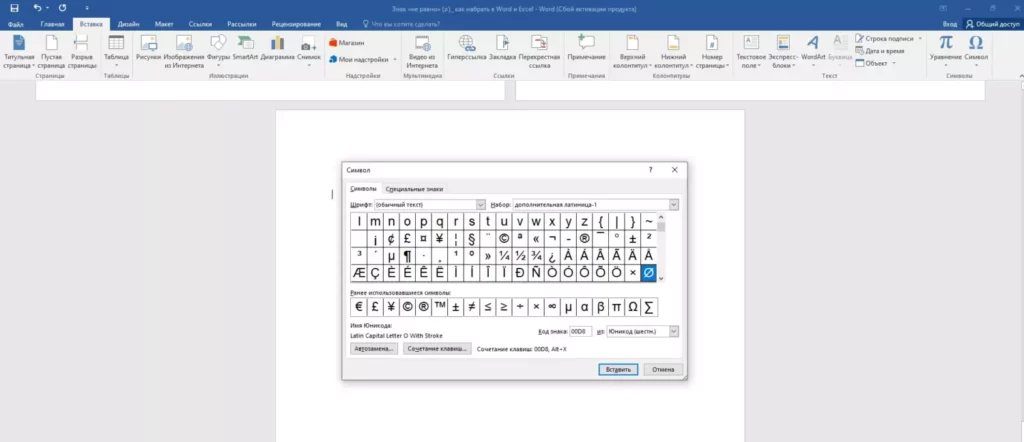
В открывшемся окне можно:
- либо поискать знак вручную (спойлер: он где-то в разделе "Латинский дополнительный")
- либо ввести код символа 00D8 в поле "Код знака"
Лайфхак для продвинутых: после вставки символа через это меню, Word любезно показывает комбинацию клавиш для него в будущем. Правда, запомнить её сможет разве что мнемонист, но попытка не пытка.
И ещё один приятный бонус: если вы часто используете этот символ, можете добавить его в "Автозамену". Тогда достаточно будет набрать, например, "(d)" и Word автоматически заменит это на Ø. Только не забудьте выбрать комбинацию, которую вы случайно не используете в обычных текстах – иначе рискуете получить диаметры вместо смайликов в деловой переписке.
А если вдруг в процессе что-то пойдет не так (а оно обязательно пойдет), помните: Ctrl+Z – ваш лучший друг. И да, это работает даже с диаметрами.
Использование таблицы символов
Для тех, кто предпочитает более "олдскульный" подход (или если предыдущие методы почему-то не сработали – в конце концов, мы говорим о Microsoft), существует ещё один способ – использование встроенной таблицы символов Windows. Звучит как что-то из 90-х, правда? Но иногда древние технологии работают лучше новых.
Итак, как добраться до этой загадочной таблицы:
- Нажмите Win + R (да, как в старые добрые времена)
- Введите charmap (звучит как имя персонажа из фэнтези-романа)
- Нажмите Enter
Перед вами откроется окно, которое выглядит так, будто его дизайн не менялся со времён Windows 95 (возможно, так оно и есть). Но не дайте внешнему виду обмануть вас – это мощный инструмент.
Для поиска знака диаметра:
- Установите шрифт Arial или Times New Roman (потому что в Comic Sans его точно нет)
- В поле "Перейти к Юникоду" введите 00D8
- Или просто пролистайте до нужного символа (если у вас много свободного времени)
Профессиональный совет: если вы часто работаете с символами, сохраните charmap в закладки или создайте ярлык на рабочем столе. Да, это не самое модное приложение для 2024 года, но иногда старый конь борозды не портит (особенно когда все остальные методы подводят).
А для тех, кто любит цифры: код символа диаметра (00D8) можно запомнить как "ноль-ноль-день-восемь". Хотя, честно говоря, проще запомнить, где находится сама таблица символов.
Вставка знака диаметра в Excel
Excel – программа, где даже простая вставка символа может превратиться в увлекательный квест по поиску сокровищ. И если в Word мы еще могли притвориться, что все просто, то здесь придется проявить немного креативности. Но не волнуйтесь, я протестировал все методы на своей шкуре (включая парочку сомнительных) и готов поделиться работающими решениями.
Метод "Я спешу на совещание"
- Включите английскую раскладку (Shift+Alt или как там у вас настроено)
- Зажмите Alt
- Наберите 0248 на цифровой клавиатуре
Важный момент: если у вас ноутбук без цифрового блока – можете сразу переходить к следующему методу. Да, Excel тоже не любит тех, кто экономит на полноразмерной клавиатуре.
Метод "У меня есть время"
- Найдите вкладку "Вставка" (она где-то между "Главная" и "Еще 50 вкладок, которые вы никогда не используете")
- Кликните на "Символ" (обычно прячется справа, как будто ему стыдно)
- В выпадающем меню выберите "Символ" (да, снова – Microsoft любит повторения)
- В открывшемся окне:
- Либо ищите знак вручную (удачи!)
- Либо введите код 00D8 в поле поиска
Метод "Я здесь надолго"
Для тех, кто планирует часто использовать знак диаметра:
- Откройте вкладку "Файл"
- Найдите "Параметры"
- Перейдите в "Правописание"
- Откройте "Параметры автозамены"
- Добавьте новое правило, где:
- Вместо: (d)
- На: Ø
Совет от того, кто набил шишки: Если Excel вдруг начинает показывать вместо знака диаметра что-то странное (например, квадратик или вопросительный знак), проверьте шрифт в ячейке. Некоторые шрифты просто не дружат с этим символом. Calibri и Arial обычно работают без проблем.
И помните: если Excel вдруг решит, что ваш знак диаметра – это начало формулы (а такое бывает), просто добавьте перед ним апостроф ('). Это как волшебное слово, которое говорит Excel: "Оставь этот символ в покое, это просто текст".
Альтернативные методы вставки символов
Для тех, кто любит идти своим путем (или когда стандартные методы почему-то отказываются работать), у меня есть несколько альтернативных решений. Они могут показаться немного экзотическими, но иногда именно такие подходы спасают в критический момент.
Раскладка Бирмана (для продвинутых пользователей)
Если вы часто работаете с различными специальными символами, стоит обратить внимание на типографскую раскладку Ильи Бирмана. Это как швейцарский нож для работы с символами – много функций в одном месте.
Для Windows 10:
- Скачайте и установите раскладку (через setup.exe)
- Откройте "Панель управления" → "Часы, язык и регион"
- Перейдите в "Изменение способа ввода"
- Выберите нужный язык и настройте раскладку
- Перезагрузите компьютер (да, как в старые добрые времена)
Для Mac OS:
- Скачайте раскладку с сайта разработчика
- Найдите Library/Keyboard Layouts через Finder
- Скопируйте файл раскладки
- Перезагрузите систему
- Включите раскладку в настройках
Метод "копипаст" с изюминкой
Создайте текстовый файл со всеми часто используемыми символами и держите его под рукой. Звучит примитивно? Возможно. Но когда все остальные методы подводят, этот никогда не подведет.
Продвинутая версия: Создайте сниппет в текстовом редакторе или используйте специальные программы для быстрой вставки текста. Например, TextExpander или PhraseExpress – они позволяют создавать собственные сокращения для любых символов.
DIY-метод с использованием макросов
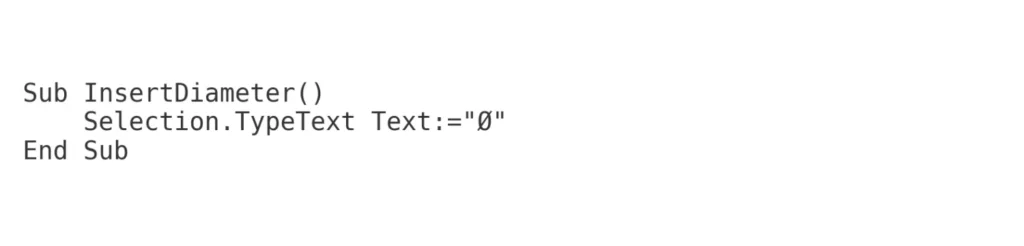
Для тех, кто не боится VBA (и готов рискнуть безопасностью документа):
Sub InsertDiameter()
Selection.TypeText Text:="Ø"
End Sub
Можно привязать этот макрос к кнопке на панели быстрого доступа или назначить сочетание клавиш. Только помните, что при отправке документа коллегам макросы могут не работать или вызывать предупреждения безопасности.
Предупреждение: Использование макросов – это как открытие портала в параллельную вселенную: никогда не знаешь, что может пойти не так. Убедитесь, что у вас есть резервная копия документа.
Примеры использования знака диаметра
Знаете, недавно я консультировал один технический стартап, и там случилась забавная история: команда два часа не могла понять, почему их спецификация выглядит так странно, пока не выяснилось, что вместо знака диаметра они использовали букву "О" с наклонной чертой. Поэтому давайте рассмотрим, где и как правильно использовать этот важный символ.
Технические документы и чертежи
- Спецификации трубопроводов: "Труба ПВХ Ø50 мм" (а не "труба ПВХ O/50 мм" – да, я видел и такое)
- Машиностроительные чертежи: "Отверстие Ø12±0,2 мм"
- Строительные планы: "Колонна Ø600 мм"
Коммерческая документация
- Каталоги продукции: "Фитинги Ø15-50 мм"
- Прайс-листы: "Кабель Ø2.5 мм²"
- Объявления о продаже: "Бассейн Ø3.5 м" (кстати, часто вижу как пишут "диам." – выглядит как будто продавец экономил на символах)
Исследовательские работы
- Научные статьи: "Частицы Ø<100 нм"
- Лабораторные отчеты: "Образец Ø25 мм"
- Технические отчеты: "Зона воздействия Ø15 см"
Профессиональный совет: Когда работаете с размерами в технической документации, всегда ставьте пробел между знаком диаметра и числом – это не только выглядит профессиональнее, но и соответствует большинству стандартов оформления. То есть "Ø 50 мм", а не "Ø50 мм" (хотя второй вариант тоже встречается в практике).
И помните: правильно оформленный знак диаметра может показаться мелочью, но именно такие детали отличают профессиональный документ от того, что выглядит как заметки студента-первокурсника, набранные в 3 часа ночи перед сдачей работы.
Заключение
Кто бы мог подумать, что такой простой символ может вызвать столько вопросов и породить столько способов его вставки? В моей практике работы с техническими документами я видел самые разные подходы к решению этой проблемы – от элегантных до откровенно безумных (да, я о том случае, когда коллега нарисовал знак диаметра в Paint и вставлял его как картинку).
Давайте подведем итоги:
- Самый быстрый способ – комбинации клавиш (Alt + код)
- Самый надежный – через таблицу символов
- Самый продвинутый – настройка автозамены
- Самый экзотический – установка специальной раскладки клавиатуры
Главное помнить – нет единственно правильного способа. Выбирайте тот, который лучше всего подходит под ваши задачи и рабочий процесс. И да, потратьте пару минут на настройку автозамены – поверьте, эти минуты окупятся сторицей.
А если вдруг все методы откажутся работать одновременно (бывает и такое), просто сделайте глубокий вдох и вспомните, что где-то в интернете есть эта статья. Или просто держите знак диаметра в буфере обмена – иногда самые простые решения оказываются самыми надежными.
Если вы хотите не только освоить работу с символами, но и полностью расширить свои навыки работы с Microsoft Office, рекомендую обратить внимание на специализированные курсы Microsoft Office. Там вы найдете как базовые, так и продвинутые программы обучения, которые помогут вам превратиться из обычного пользователя в настоящего профессионала. Особенно это будет полезно, если вы регулярно работаете с технической документацией и хотите повысить свою эффективность.
Рекомендуем посмотреть курсы по Microsoft Office
| Курс | Школа | Цена | Рассрочка | Длительность | Дата начала | Ссылка на курс |
|---|---|---|---|---|---|---|
MS Office: Excel, Word и PowerPoint | Eduson Academy 137 отзывов | Цена 49 200 ₽ Ещё -5% по промокоду | От 4 100 ₽/мес Беспроцентная. На 1 год. 6 765 ₽/мес | Длительность 3 недели | Старт 6 октября | Подробнее |
MS Office и инструменты Google | Skillbox 262 отзыва | Цена 67 251 ₽ 134 502 ₽ Ещё -20% по промокоду | От 5 604 ₽/мес Без переплат на 1 год. | Длительность 6 месяцев | Старт 18 августа | Подробнее |
MS Office Pack | SF Education 74 отзыва | Цена 35 000 ₽ 100 000 ₽ с промокодом KURSHUB | От 1 458 ₽/мес 2 188 ₽/мес | Длительность 4 месяца | Старт 21 августа | Подробнее |
Excel: Продвинутый уровень | Бруноям 39 отзывов | Цена 16 900 ₽ Ещё -15% по промокоду | Длительность 1 месяц | Старт 22 августа | Подробнее |

Менеджер AI-комьюнити и базы знаний: кто помогает пользователям разбираться в сервисах, чатах и инструкциях

Специалист по адаптации новых сотрудников в цифровых командах: как onboarding стал отдельной профессией

Аналитик рекрутинга: кто считает воронку найма, стоимость кандидата и эффективность каналов