Как создать текстуру в Blender: пошаговое руководство для начинающих и продвинутых
В современном мире цифрового контента качественные текстуры — это не просто украшение 3D-модели, а ключевой элемент, определяющий успех проекта. Будь то разработка игрового персонажа, создание архитектурной визуализации или производство анимационного фильма — правильно созданные текстуры способны превратить простую геометрию в убедительную реальность. Blender предлагает впечатляющий арсенал инструментов для текстурирования: от процедурных методов генерации до ручной покраски прямо по поверхности модели.
В этом курсе мы рассмотрим весь спектр возможностей — от базовых понятий UV-развёртки до продвинутых техник displacement mapping и PBR-материалов, которые используют профессионалы индустрии.
- Подготовка модели к текстурированию
- Способы создания текстур в Blender
- Работа с материалами и картами (PBR)
- Создание объёмных текстур (Displacement Mapping)
- Оптимизация и подготовка текстур
- Советы по улучшению качества текстурирования
- Обучение и развитие навыков
- Заключение
- Рекомендуем посмотреть курсы по обучению 3D дженералистов
Подготовка модели к текстурированию
Качественное текстурирование невозможно без правильной подготовки модели — этот этап определяет, насколько профессионально будет выглядеть финальный результат. В основе лежит понятие топологии — структуры полигональной сетки, которая должна обеспечивать равномерное распределение геометрии и логичные потоки рёбер.
Ключевым элементом подготовки становится UV-развёртка — процесс проецирования трёхмерной поверхности на двумерную плоскость. Представьте, что вы разворачиваете апельсиновую кожуру: именно так работает развёртка, создавая плоскую карту для нанесения текстур.
Blender предлагает несколько методов развёртки, каждый из которых подходит для определённых задач:
- Smart UV Project — универсальное решение для сложных объектов, автоматически создающее развёртку с минимальными искажениями.
- Cylinder Projection — идеально подходит для цилиндрических форм (столбы, трубы, стволы деревьев).
- Sphere Projection — оптимален для сферических объектов.
- Unwrap — классический метод, требующий предварительной разметки швов.
После создания базовой развёртки необходимо использовать инструменты коррекции. Функция Pin (P) позволяет зафиксировать UV-острова в определённом положении, Scale (S) и Rotate (R) помогают настроить масштаб и ориентацию элементов. Особое внимание стоит уделить функции Pack Islands (Ctrl+P) — она автоматически размещает все UV-острова, максимально эффективно используя текстурное пространство.
Правильная развёртка должна соблюдать пропорции между различными участками модели и размещать швы в наименее заметных местах.
Способы создания текстур в Blender
Blender предоставляет три основных подхода к созданию текстур, каждый из которых имеет свои преимущества и области применения. Выбор метода зависит от художественных задач, технических требований проекта и личных предпочтений автора.
Использование встроенных процедурных текстур
Процедурные текстуры — это математически генерируемые паттерны, которые создаются алгоритмически без использования растровых изображений. Основные типы включают:
- Noise Texture — создаёт случайные вариации, идеальные для имитации неровностей поверхности.
- Wave Texture — генерирует волнообразные паттерны для создания древесных структур или водной ряби.
- Voronoi Texture — формирует ячеистые структуры, напоминающие камень или органические ткани.
- Musgrave Texture — специализируется на фрактальных паттернах для ландшафтов и горных пород.
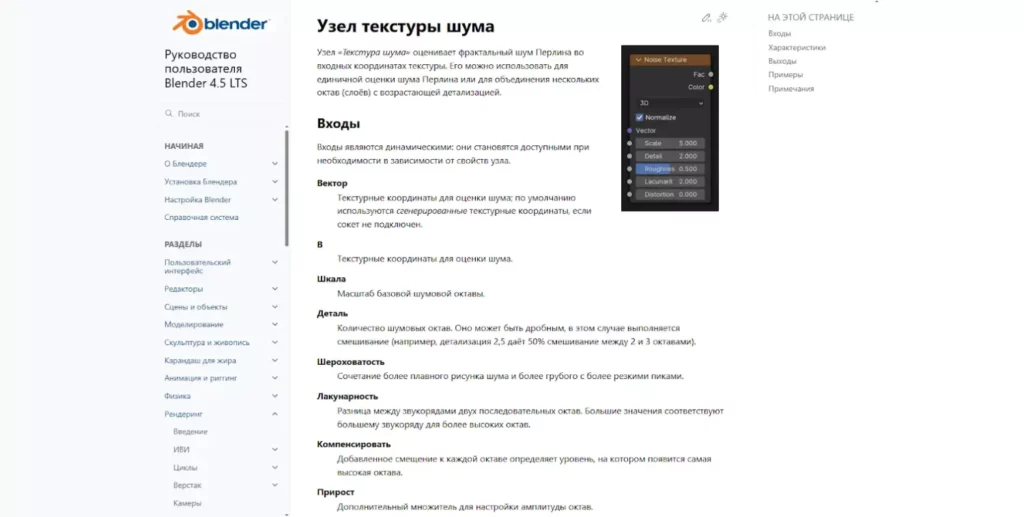
Скриншот панели Shader Editor с официального сайта с узлами процедурных текстур и их предпросмотром на материале шара.
В Node Editor эти текстуры можно комбинировать через математические операции, создавая сложные многослойные материалы. Параметры Detail и Distortion позволяют контролировать сложность и хаотичность генерируемых паттернов — чем выше значения, тем менее заметными становятся повторы и более естественной выглядит поверхность.
Импорт готовых текстур
Использование готовых текстурных библиотек значительно ускоряет рабочий процесс. Качественные ресурсы можно найти на специализированных платформах: Texture.com, Poliigon, CGTextures предлагают профессиональные наборы с различными картами (диффузная, нормали, шероховатость).
При выборе текстур важно обращать внимание на разрешение (минимум 1024×1024 для современных проектов) и бесшовность (seamless) — способность текстуры повторяться без видимых стыков.
Рисование вручную (Texture Paint)
Режим Texture Paint позволяет рисовать непосредственно на поверхности 3D-модели, что особенно ценно для стилизованных проектов и hand-painted текстур. Этот подход популярен в создании игровых ассетов, где требуется уникальный художественный стиль, недостижимый процедурными методами.
Работа с материалами и картами (PBR)
Physically Based Rendering (PBR) стал стандартом современной 3D-графики, обеспечивая реалистичное взаимодействие света с поверхностями. В Blender узел Principled BSDF служит универсальным шейдером, объединяющим все необходимые компоненты PBR-материала.
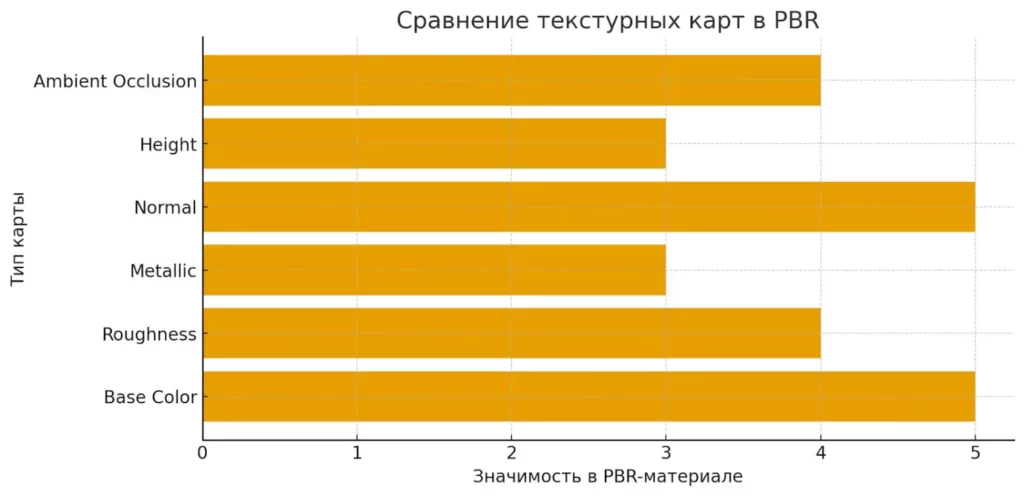
karty-pbr
Диаграмма показывает относительную значимость различных карт в PBR-материале. Base Color и Normal остаются ключевыми, тогда как Height и Metallic применяются более избирательно. Такой наглядный обзор помогает понять роль каждой карты в создании реалистичного материала.
Основные типы текстурных карт и их функции:
| Тип карты | Назначение | Особенности подключения |
|---|---|---|
| Base Color | Основной цвет поверхности | Напрямую в Color вход BSDF |
| Roughness | Шероховатость материала | Одноканальная карта в Roughness |
| Metallic | Металлические свойства | Чёрно-белая карта в Metallic |
| Normal | Микрорельеф поверхности | Через Normal Map узел в Normal |
| Height | Объёмные смещения | В Displacement или через Bump |
| Ambient Occlusion | Затенение в углублениях | Микширование с Base Color |
При подключении карт в Node Editor важно соблюдать технические требования. Normal Map узел обязательно размещается между текстурой нормалей и входом Normal в BSDF — это обеспечивает корректную интерпретацию данных рельефа. Параметр Strength у Normal Map контролирует интенсивность эффекта.
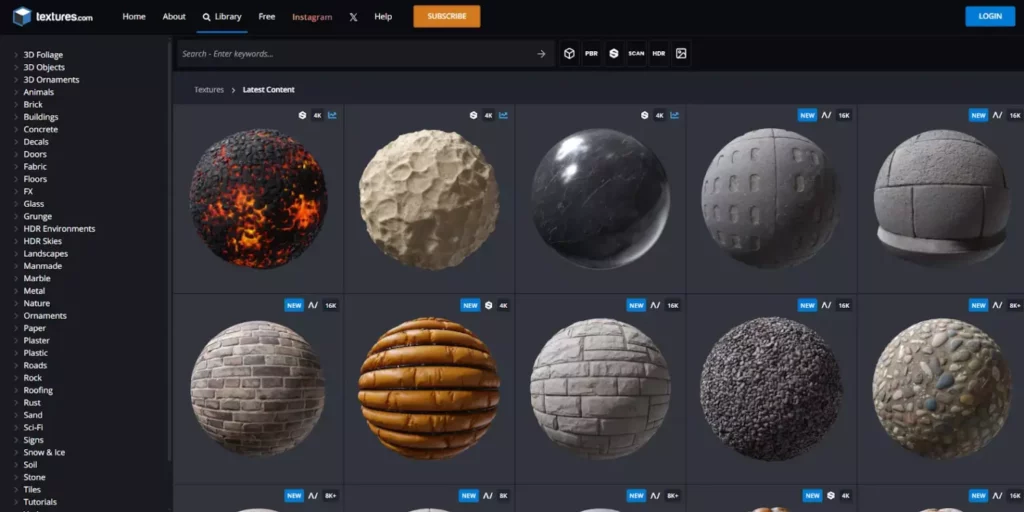
Визуально показывает, как каждая карта влияет на материал: цвет, блеск, рельеф, затенение. Это помогает закрепить теорию и облегчает понимание принципа PBR.
Типичные ошибки новичков включают неправильное цветовое пространство для карт нормалей (должно быть Non-Color), некорректное масштабирование через Mapping узел и смешивание различных систем координат. Металлические поверхности требуют значения Metallic близкого к 1.0, при этом Base Color должен отражать реальные свойства металла — тёмные значения для железа, жёлтые оттенки для золота
Мы рекомендуем использовать узел ColorRamp для точной настройки контраста карт шероховатости — это позволяет добиться более убедительного распределения отражений по поверхности материала.
Создание объёмных текстур (Displacement Mapping)
Displacement mapping кардинально отличается от bump или normal mapping тем, что создаёт реальную геометрию, физически изменяя форму поверхности модели. В то время как карты нормалей лишь имитируют рельеф через освещение, displacement действительно смещает вершины меша в пространстве.
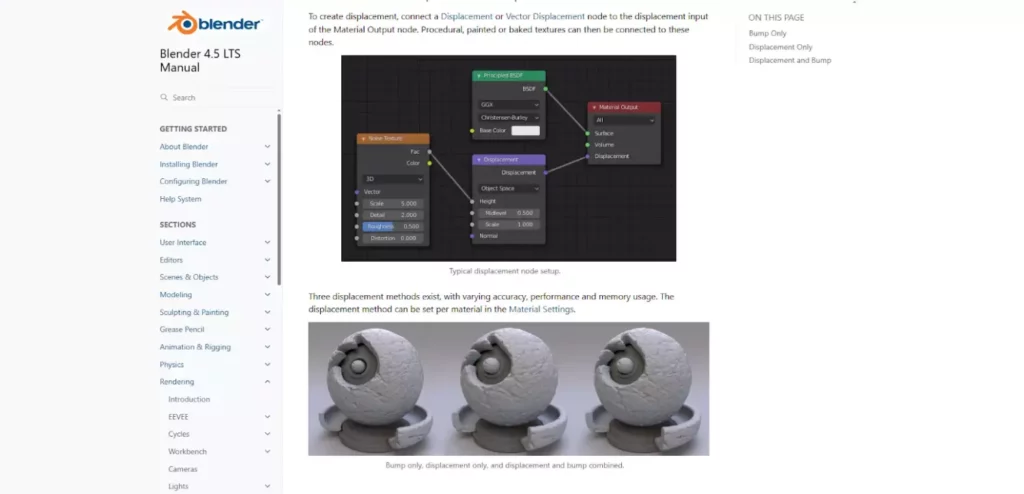
Скриншот модели до и после применения Displacement.
Пошаговая настройка displacement в Blender:
- Подготовка геометрии — добавьте модификатор Subdivision Surface с уровнем детализации 4-6. Без достаточной плотности полигонов displacement не сможет создать качественный рельеф.
- Активация в материале — в Material Properties включите опцию Displacement в разделе Settings.
- Подключение в Node Editor — создайте узел Displacement и соедините его с выходом Displacement в Material Output.
- Загрузка карты высот — используйте чёрно-белую текстуру, где белый цвет соответствует максимальному выдавливанию, чёрный — углублению.
Ключевые параметры для контроля displacement:
- Scale — регулирует общую высоту рельефа. Начинайте с малых значений (0.1-0.5) и постепенно увеличивайте.
- Midlevel — определяет базовый уровень поверхности. Значение 0.5 означает, что серый цвет карты не вызовет смещения.
- Space — выбор между Object и World координатами влияет на направление смещения.
Для оптимизации производительности используйте Adaptive Subdivision — эта функция автоматически увеличивает плотность геометрии только там, где это необходимо для корректного отображения displacement. Мы советуем применять displacement исключительно для крупных деталей рельефа, оставляя мелкие неровности для карт нормалей — это обеспечивает оптимальный баланс между качеством и производительностью.
Оптимизация и подготовка текстур
Правильная оптимизация текстур — критически важный аспект профессионального пайплайна, определяющий не только скорость рендеринга, но и возможность использования проекта в реальном времени. Процедурные текстуры, несмотря на свою гибкость, требуют значительных вычислительных ресурсов при каждом кадре рендера.
Функция Bake to Texture позволяет «запечь» процедурные материалы в статичные изображения. Этот процесс особенно важен при подготовке ассетов для игровых движков, где каждая миллисекунда обсчёта критична для поддержания стабильной частоты кадров.
Выбор разрешения текстур следует основывать на принципе разумной достаточности:
| Разрешение | Применение | Примеры использования |
|---|---|---|
| 512×512 | Мелкие детали, далёкие объекты | Пуговицы, фурнитура, фоновые элементы |
| 1024×1024 | Стандартные объекты | Мебель, оружие, персональные предметы |
| 2048×2048 | Крупные поверхности | Стены, полы, главные персонажи |
| 4096×4096 | Hero-ассеты | Лица персонажей, ключевые объекты |
При подготовке текстур для игр критически важно соблюдать степени двойки (power of two) — это обеспечивает оптимальную работу с видеопамятью и позволяет использовать MIP-mapping для автоматического снижения детализации на расстоянии.
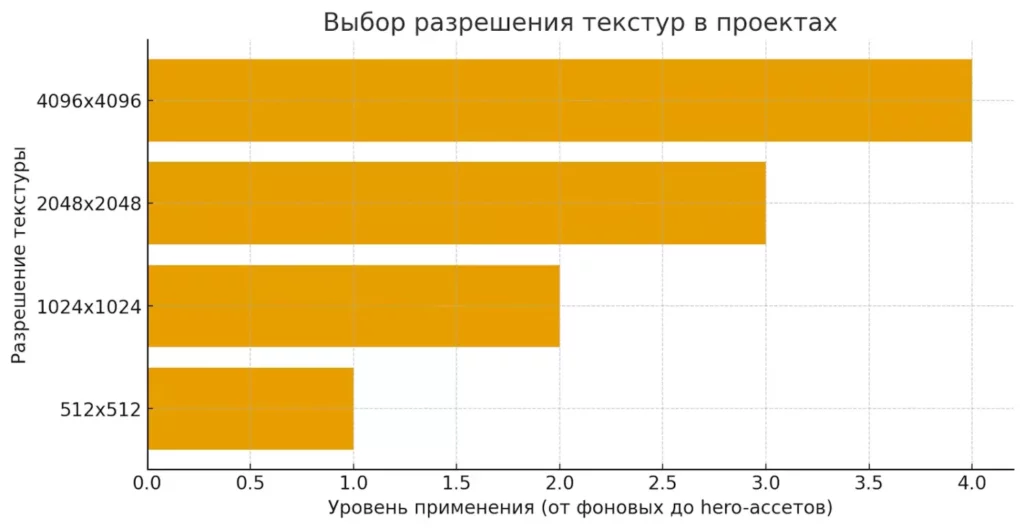
Горизонтальная диаграмма показывает, как с ростом разрешения текстуры повышается уровень её применения — от фоновых деталей до ключевых объектов. Такой график помогает быстро понять, для каких задач использовать каждое разрешение.
Дополнительные методы оптимизации включают создание текстурных атласов — объединение нескольких материалов в одно изображение, что снижает количество draw-calls в реальном времени. Мы рекомендуем использовать сжатие без потерь для карт нормалей и ambient occlusion, тогда как диффузные карты могут использовать JPEG с качеством 85-90% без заметного ухудшения визуального результата.
Экспорт текстур в игровые движки
После оптимизации материалов важным этапом становится их подготовка для использования в игровых движках — Unity или Unreal Engine. В Blender рекомендуется проверять корректность подключения всех карт и затем «запекать» их в отдельные изображения через функцию Bake. Для экспорта используйте стандартные форматы PNG или TIFF с включением альфа-канала, если требуется прозрачность. Unity корректно воспринимает отдельные карты (Base Color, Metallic, Normal, Roughness), а для Unreal Engine удобно экспортировать полный набор PBR-текстур, соблюдая стандартные имена файлов. При сохранении важно использовать степени двойки (1024, 2048, 4096), чтобы движки корректно создавали MIP-уровни. Такой подход позволяет избежать искажений, снизить нагрузку на видеопамять и гарантировать одинаковый внешний вид материала в разных средах рендеринга.
Советы по улучшению качества текстурирования
Профессиональное текстурирование требует не только технических навыков, но и развитого художественного вкуса. Мы выделили ключевые принципы, которые помогут значительно улучшить качество ваших работ.
Чек-лист для начинающих текстурщиков:
- Выбор исходных материалов — используйте только высококачественные фотографии с равномерным освещением и минимальными искажениями перспективы. Избегайте изображений со сложными тенями или бликами, которые могут создать проблемы при тайлинге.
- Изучение референсов — перед началом работы соберите обширную библиотеку референсов реальных материалов. Обращайте внимание на то, как ведут себя различные поверхности при разном освещении — металл имеет чёткие отражения, дерево демонстрирует сложную структуру волокон, ткань показывает микроворсинки.
- Анализ чужих работ — активно изучайте портфолио признанных мастеров индустрии. Platforms вроде ArtStation предоставляют доступ к breakdown’ам профессиональных проектов, где авторы показывают отдельные текстурные карты и техники их создания.
- Экспериментирование с настройками — не бойтесь выходить за рамки стандартных значений параметров. Часто самые интересные результаты получаются при нестандартном использовании узлов — например, применение Voronoi текстуры в качестве маски для смешивания материалов.
- Внимание к масштабу — один из частых недочётов новичков — неправильный масштаб текстур относительно модели. Кирпичи размером с человеческую голову или древесные волокна толщиной с палец мгновенно выдают любительский уровень работы.
Мы настоятельно рекомендуем создавать собственную библиотеку материалов и регулярно практиковаться в воссоздании реальных поверхностей — это развивает художественное видение и техническое мастерство одновременно.
Обучение и развитие навыков
Современная экосистема обучения 3D-графике предлагает множество путей для освоения текстурирования в Blender. Мы рекомендуем комбинировать различные образовательные подходы для максимально эффективного развития навыков.
Структурированные курсы — оптимальный старт для начинающих. Платформы вроде Blender Cloud, CGCookie и YouTube-каналы профессиональных художников предоставляют пошаговые руководства от базовых принципов до продвинутых техник. Особое внимание стоит уделить курсам, которые покрывают полный пайплайн — от моделирования до финального рендера.
Активное участие в сообществах (BlenderArtists, Reddit r/blender, Discord-серверы) позволяет получать обратную связь от опытных коллег и отслеживать актуальные тренды индустрии. Мы наблюдаем, что участники сообществ развиваются значительно быстрее благодаря постоянному обмену знаниями и взаимной критике работ.
Важно понимать различия между Blender и специализированными пакетами. Substance 3D Painter остаётся золотым стандартом для hand-painted текстурирования и создания износа, тогда как Photoshop незаменим для пост-обработки и создания концептуальных материалов. Однако современные возможности Blender позволяют выполнять 80% задач текстурирования без привлечения внешних инструментов — это делает его идеальной платформой для изучения основополагающих принципов.
Регулярная практика на разнообразных проектах — ключ к профессиональному росту. Начинайте с простых неорганических материалов, постепенно переходя к сложным органическим поверхностям и стилизованным художественным направлениям.
Заключение
Путь от базового понимания UV-развёртки до создания профессиональных PBR-материалов представляет собой логичную последовательность этапов, каждый из которых строится на предыдущем. Мы рассмотрели полный цикл текстурирования: подготовку геометрии, различные методы создания текстур, настройку материалов, применение displacement mapping и финальную оптимизацию проекта. Итак, что самое важное:
- Подготовка модели. Корректная топология и грамотная UV-развёртка обеспечивают основу для качественного текстурирования.
- Методы создания текстур. Процедурные паттерны, готовые библиотеки и ручная покраска дают широкий выбор для разных задач.
- PBR-материалы. Использование карт цвета, шероховатости, нормалей и других повышает реализм поверхности.
- Displacement mapping. Позволяет создавать реальную геометрию и усиливает эффект объёма.
- Оптимизация. Правильное разрешение, запекание и экспорт текстур обеспечивают производительность и совместимость с игровыми движками.
- Художественные приёмы. Работа с референсами, внимание к масштабу и эксперименты с узлами помогают вывести результат на профессиональный уровень.
- Обучение. Курсы, сообщества и регулярная практика ускоряют развитие навыков и делают процесс эффективным.
Рекомендуем обратить внимание на подборку курсов по 3D-дженералистике. Если вы только начинаете осваивать профессию 3D-художника, курсы помогут разобраться в теории и закрепить знания на практике. Благодаря пошаговым заданиям вы сможете быстрее освоить текстурирование в Blender.
Рекомендуем посмотреть курсы по обучению 3D дженералистов
| Курс | Школа | Цена | Рассрочка | Длительность | Дата начала | Ссылка на курс |
|---|---|---|---|---|---|---|
|
3D-дженералист
|
GeekBrains
68 отзывов
|
Цена
260 493 ₽
473 623 ₽
с промокодом kursy-online15
|
От
8 403 ₽/мес
|
Длительность
15 месяцев
|
Старт
31 марта
|
Подробнее |
OTUS vs ProductStar: куда идти технарю, чтобы стать продактом — честное сравнение подходов
OTUS или ProductStar — что выбрать, если вы хотите перейти в продакт-менеджмент? Разбираем разницу в обучении, практике и результате, чтобы вы не потратили время зря.
Яндекс Практикум vs SF Education: где лучше стартовать в финтехе на стыке данных и финансов
Если вы хотите начать карьеру в финтехе, но не знаете, какой курс выбрать, наша статья поможет вам разобраться. Мы сравнили два популярных образовательных провайдера — Яндекс Практикум и SF Education — и расскажем, какой курс лучше подойдет для освоения аналитики данных или финансов. Читайте, чтобы выбрать подходящий путь для вашего старта в финтехе!

Каждый третий россиянин уверен: он справился бы с работой своего начальника лучше
Исследование Работа.ру выявило интригующий разрыв: треть россиян уверена в своих управленческих способностях, но большинство не готово брать на себя реальную ответственность. Рассказываем, что за этим стоит и что делать тем, кто действительно хочет вырасти до руководителя.
OTUS vs GeekBrains для backend: где строже к качеству кода и полезнее ревью
OTUS или GeekBrains — где обучение backend-разработке даёт более строгий подход к качеству кода? Разбираем, как устроено code review, какие инженерные практики используют школы и как проверить уровень ревью до оплаты курса.