Как установить WordPress на хостинг — пошаговая инструкция для новичков
WordPress остается самой популярной системой управления контентом в мире — и не без оснований. Эта платформа позволяет создавать практически любые типы сайтов: от личного блога до корпоративного портала или интернет-магазина.

Мы рассмотрим два основных способа установки WordPress — автоматический и ручной, а также разберем ключевые настройки, которые необходимо выполнить сразу после запуска. Независимо от того, выберете ли вы путь "в один клик" или предпочтете полный контроль над процессом, в конце статьи у вас будет работающий сайт, готовый к наполнению контентом.
Что понадобится для установки WordPress
Перед началом установки важно убедиться, что ваш хостинг соответствует техническим требованиям WordPress. В 2025 году минимальные требования выглядят следующим образом:
- PHP версии 7.4 или выше — WordPress написан на этом языке программирования, и современные версии обеспечивают лучшую производительность и безопасность.
- MySQL 5.0+ или MariaDB 10.1+ — система управления базами данных, где будет храниться весь контент вашего сайта.
- Модуль Apachemod_rewrite — необходим для работы красивых постоянных ссылок (ЧПУ), что критично для SEO.
- Доменное имя — уже зарегистрированное и привязанное к хостингу через DNS-записи.
- Доступ к панели управления хостингом — для создания баз данных и управления файлами.
- FTP-доступ (опционально) — может понадобиться при ручной установке, если файловый менеджер хостинга недоступен.
Как правило, надежные хостинг-провайдеры включают все необходимые компоненты в свои тарифы. Тем не менее, перед покупкой хостинга рекомендуется проверить наличие автоустановщика CMS и бесплатного SSL-сертификата.
Выбор способа установки
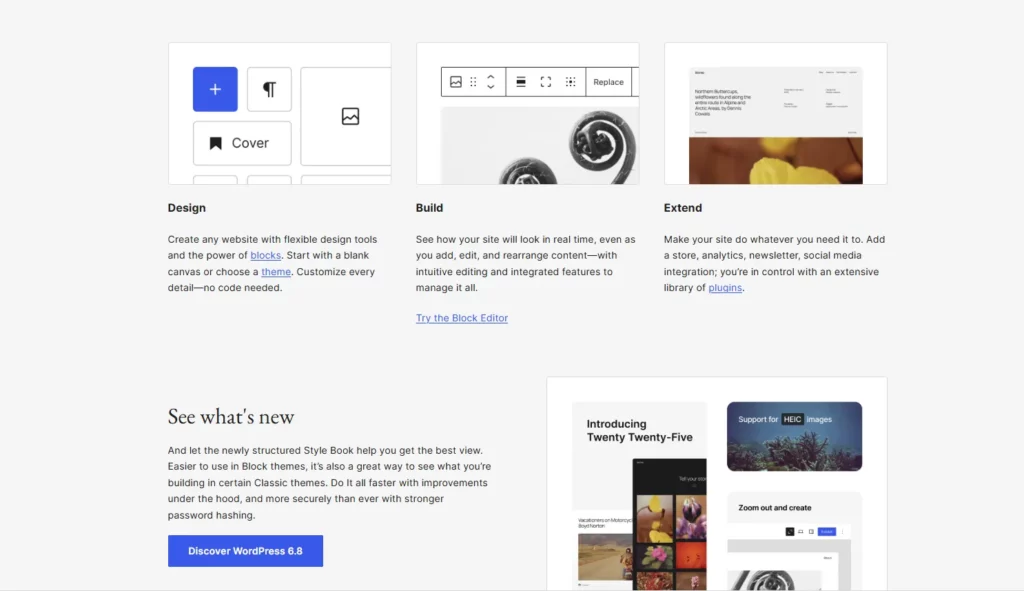
Современные хостинг-провайдеры предлагают два основных пути установки WordPress, каждый из которых имеет свои преимущества и особенности. Давайте разберем, какой вариант лучше подойдет именно вам.
Автоматическая установка — это решение для тех, кто ценит время и простоту. Большинство панелей управления хостингом включают функцию установки CMS в один клик, которая автоматически скачивает актуальную версию WordPress, создает базу данных и выполняет все необходимые настройки.
Ручная установка дает максимальный контроль над всеми параметрами и незаменима при работе с нестандартными серверными конфигурациями или при переносе сайта вручную. Она также полезна для тех, кто хочет глубже понять внутреннее устройство WordPress
| Критерий | Автоматическая | Ручная |
|---|---|---|
| Время установки | 2-3 минуты | 10-15 минут |
| Сложность | Минимальная | Средняя |
| Контроль процесса | Ограниченный | Полный |
| Настройка БД | Автоматическая | Ручная |
| Обучающий эффект | Низкий | Высокий |
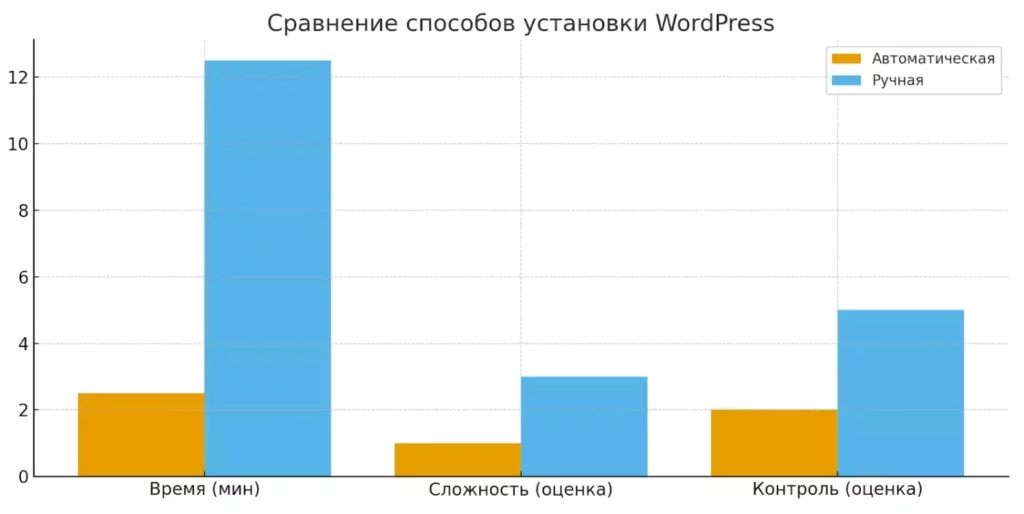
Новичкам мы рекомендуем начать с автоматической установки — это позволит быстро получить работающий сайт и сосредоточиться на контенте. Опытные пользователи могут предпочесть ручной способ для лучшего понимания архитектуры WordPress.
Установка WordPress через панель хостинга
Быстрая установка в один клик
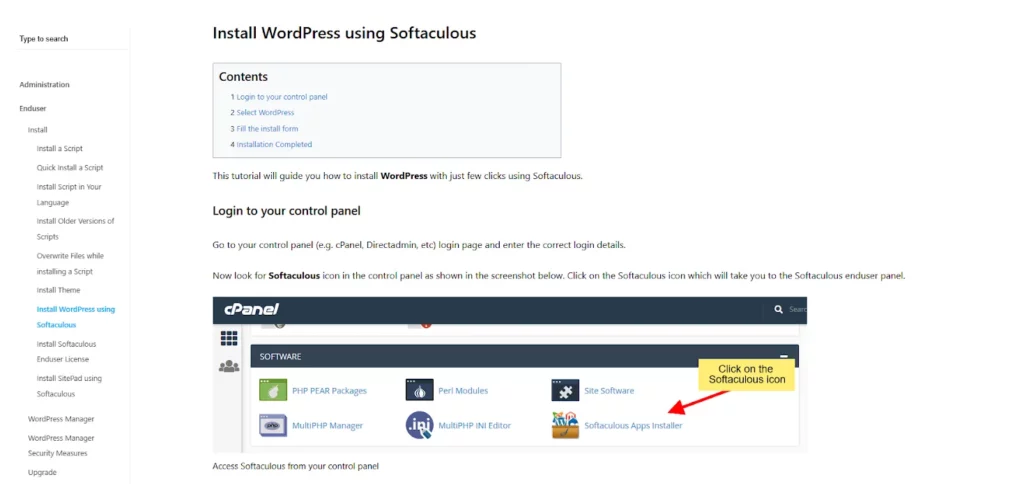
Автоматическая установка WordPress стала стандартом для большинства хостинг-провайдеров — и это действительно самый быстрый способ запустить сайт. Весь процесс занимает буквально несколько минут и не требует технических знаний.
Шаг 1.
В панели управления хостингом найдите раздел "CMS" или "Автоустановщик" — обычно он расположен на главной странице или в разделе "Сайты".
Шаг 2.
Выберите WordPress из списка доступных систем управления контентом и нажмите "Установить".
Шаг 3.
Укажите домен для установки и выберите путь размещения:
- Оставьте поле пути пустым для установки в корень домена (yoursite.ru).
- Введите "/blog/" для размещения в подкаталоге (yoursite.ru/blog/).
Шаг 4.
Система автоматически создаст базу данных и сгенерирует административный пароль.
Шаг 5.
После завершения установки вы получите данные для входа в административную панель — обязательно сохраните их в надежном месте.
Преимущество такого подхода очевидно: за несколько кликов вы получаете полностью настроенный WordPress с базовыми параметрами безопасности. Система сама позаботится о создании необходимых файлов конфигурации и настройке соединения с базой данных.
Ручная установка WordPress (подробная инструкция)
Шаг 1. Скачивание и загрузка WordPress
Ручная установка начинается с получения свежей версии WordPress с официального сайта. Переходим на wordpress.org и скачиваем архив — обычно это zip-файл размером около 20 МБ. Важно загружать WordPress именно с официального источника, чтобы избежать потенциальных проблем с безопасностью.
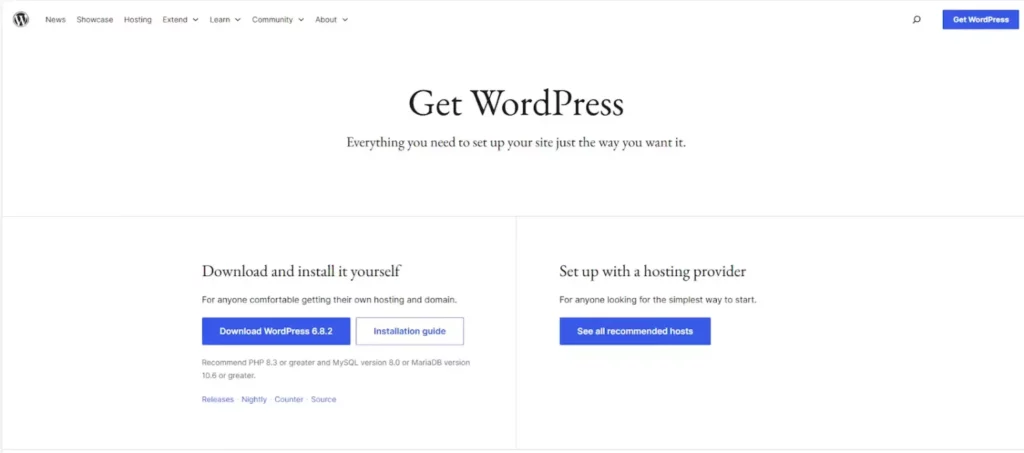
После скачивания файл необходимо загрузить на хостинг. Это можно сделать через встроенный файловый менеджер в панели управления или по FTP-протоколу. Рекомендуем сначала создать отдельную папку для сайта (например, "blog"), если планируете размещать WordPress не в корневом каталоге.
Шаг 2. Создание базы данных
В панели управления хостингом найдите раздел "Базы данных MySQL" и создайте новую базу. Процесс обычно требует указания трех параметров:
- Имя базы данных — выберите понятное название (например, "wp_site").
- Имя пользователя — часто совпадает с именем базы.
- Пароль — сгенерируйте сложный пароль и обязательно сохраните его.
Некоторые хостеры автоматически отправляют письмо с полными реквизитами базы данных, включая адрес сервера MySQL. Если письмо не пришло, уточните адрес сервера в документации хостинга или у технической поддержки.
Шаг 3. Распаковка и подготовка файлов
Загруженный архив WordPress нужно распаковать в корневую папку сайта (обычно это public_html). После распаковки появится папка "wordpress" — все файлы из неё необходимо переместить на уровень выше, в саму папку public_html. Структура должна выглядеть так, чтобы файлы wp-config-sample.php, index.php и другие находились непосредственно в корневой папке сайта.
Шаг 4. Запуск мастера установки
Теперь переходим в браузере по адресу вашего сайта с добавлением /wp-admin/install.php. Мастер установки запросит данные для подключения к базе данных:
- Имя базы данных — то, что создали на шаге 2.
- Имя пользователя — обычно совпадает с именем базы.
- Пароль — сохраненный пароль от базы.
- Хост базы данных — чаще всего "localhost".
- Префикс таблиц — на этапе установки в поле «Префикс таблиц» рекомендуется заменить стандартное значение wp_ на случайный набор букв и цифр (например, wp_a8h4f_). Это простой, но эффективный шаг для усиления безопасности вашего сайта.
После успешного соединения с базой WordPress предложит ввести базовые настройки сайта: название, логин и пароль администратора, email. На этом этапе особенно важно создать надежный пароль для администратора — это ключевой элемент безопасности вашего сайта.
Первые настройки WordPress после установки
SSL-сертификат и HTTPS
Первым делом после установки WordPress необходимо настроить SSL-сертификат. Современные браузеры маркируют сайты без HTTPS как небезопасные, что негативно влияет на доверие пользователей и позиции в поисковых системах.
Большинство хостеров предоставляют бесплатные SSL-сертификаты Let's Encrypt. В панели управления найдите раздел "SSL-сертификаты" и активируйте сертификат для вашего домена. После установки перейдите в админку WordPress (Настройки → Общие) и измените адреса сайта с http:// на https://.
Постоянные ссылки
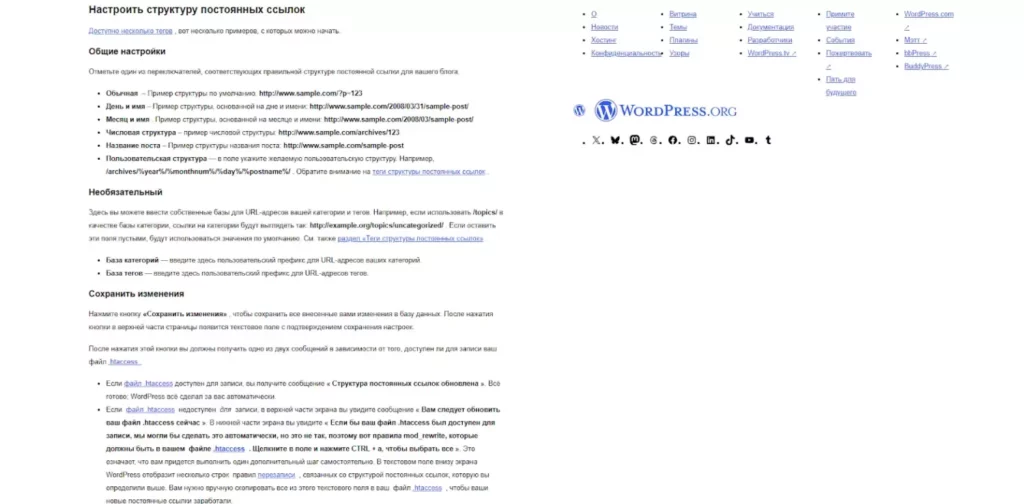
По умолчанию WordPress генерирует URLs вида yoursite.ru/?p=123, что выглядит непрофессионально и плохо воспринимается поисковыми системами. В разделе Настройки → Постоянные ссылки выберите готовую опцию «Название записи» (Post name). Это автоматически установит структуру /%postname%/, которая является оптимальной для SEO. Это создаст красивые адреса вида yoursite.ru/article-title/.Визуально фиксирует рекомендуемую структуру URL и где её включить.
Обязательные страницы
Создайте базовые страницы, которые требуются для корректной работы сайта:
- Политика конфиденциальности — обязательна при сборе любых пользовательских данных.
- Контакты — повышает доверие посетителей и может улучшить локальное SEO.
- О нас/О сайте — помогает пользователям понять цель и специфику ресурса.
Установка темы
Стандартная тема WordPress функциональна, но выглядит довольно просто. В разделе Внешний вид → Темы можете выбрать бесплатную тему из официального каталога или загрузить премиум-тему с сайтов вроде ThemeForest. При выборе обращайте внимание на адаптивность, скорость загрузки и совместимость с популярными плагинами.
Установка плагинов
Базовый набор плагинов существенно расширит функциональность вашего сайта:
- Elementor — визуальный конструктор страниц для создания сложных макетов.
- Contact Form 7 — простая и надежная контактная форма.
- Rank Math SEO — комплексная оптимизация для поисковых систем.
- Autoptimize — ускорение сайта через оптимизацию CSS, JS и HTML.
- UpdraftPlus — автоматическое создание резервных копий.
- Wordfence Security — защита от взломов и вредоносного ПО.
Не устанавливайте сразу много плагинов — начните с необходимого минимума и добавляйте функциональность по мере развития сайта.
Возможные проблемы и их решение
Даже при соблюдении всех инструкций иногда возникают технические сложности. Мы собрали наиболее частые проблемы и способы их устранения, чтобы вы могли быстро вернуть сайт в рабочее состояние.
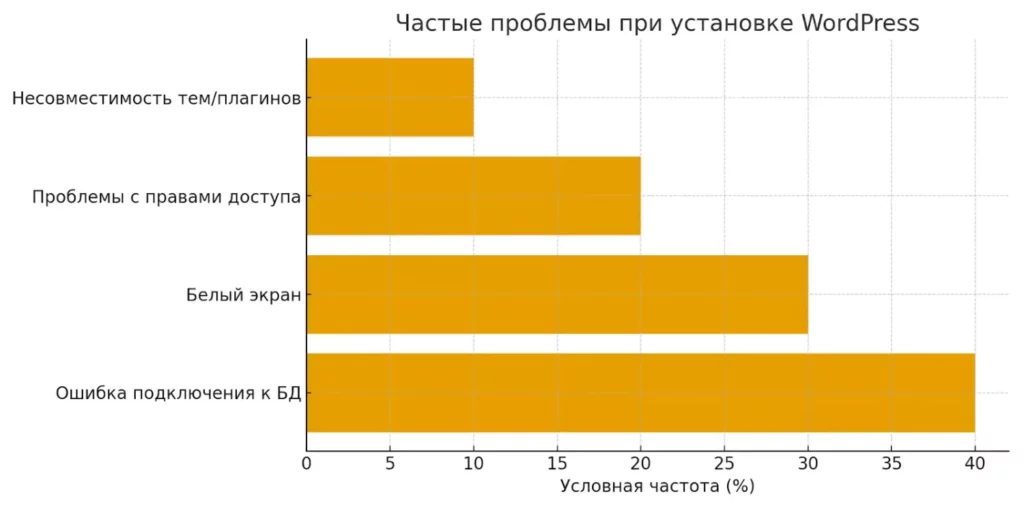
Ошибка соединения с базой данных — самая распространенная проблема при ручной установке. Проверьте правильность введенных данных: имя базы, пользователя, пароль и хост. Часто ошибка кроется в неверном адресе сервера MySQL — вместо "localhost" может потребоваться специфический адрес вашего хостера.
Белый экран после установки обычно указывает на конфликт плагинов или проблемы с памятью PHP. Попробуйте деактивировать все плагины через FTP (переименуйте папку /wp-content/plugins/) или увеличьте лимит памяти в файле wp-config.php, добавив строку define('WP_MEMORY_LIMIT', '256M');.
Проблемы с загрузкой файлов часто связаны с неправильными правами доступа к папкам. Установите права 755 для папок и 644 для файлов через файловый менеджер или FTP-клиент.
Ошибки при активации тем или плагинов могут возникать из-за несовместимости версий или недостатка ресурсов сервера. В таких случаях стоит обратиться в техподдержку хостинга — они помогут диагностировать проблему и предложат решение.
Если самостоятельно решить проблему не удается, не стесняйтесь обращаться к техподдержке хостера. Большинство провайдеров предоставляют квалифицированную помощь по вопросам установки и настройки популярных CMS.
Что дальше?
После успешной установки и базовой настройки WordPress перед вами открываются широкие возможности для развития проекта. Направление зависит от ваших целей и потребностей.
Развитие функциональности сайта:
- Персональный блог — начните с регулярных публикаций, настройте RSS-ленту и интеграцию с социальными сетями.
- Корпоративный сайт — добавьте разделы с услугами, кейсами, командой и формы для заявок.
- Интернет-магазин — установите плагин WooCommerce для превращения сайта в полноценную торговую площадку.
- Портфолио — используйте визуальные конструкторы для создания эффектных галерей работ.
Критически важные задачи на первую неделю:
- Настройка резервного копирования — автоматические бэкапы через UpdraftPlus или аналогичные решения.
- Усиление безопасности — смена стандартных логинов, установка файрвола, скрытие версии WordPress.
- SEO-оптимизация — настройка мета-тегов, создание XML-карты сайта, подключение Google Analytics.
- Оптимизация скорости — настройка кэширования, сжатие изображений, выбор надежного CDN.
Долгосрочное планирование:
- Изучите аналитику посещений для понимания поведения аудитории.
- Регулярно обновляйте WordPress, темы и плагины для поддержания безопасности.
- Рассмотрите возможность перехода на более мощный хостинг при росте трафика.
Помните: WordPress — это не просто инструмент, а экосистема с безграничными возможностями для творчества и бизнеса.
Заключение
Установка WordPress — это первый шаг в создании успешного веб-проекта, который под силу даже начинающему пользователю. Мы рассмотрели два основных подхода: автоматическую установку для тех, кто ценит скорость и простоту, и ручную — для желающих получить полный контроль над процессом. Каждый способ имеет свои преимущества, и выбор зависит от ваших технических навыков и конкретных задач. Подведем итоги:
- Автоматическая установка. Быстрый способ для новичков, позволяющий запустить сайт за несколько минут.
- Ручная установка. Даёт полный контроль над процессом и подходит для продвинутых пользователей.
- Первые настройки. SSL, постоянные ссылки, базовые страницы и плагины формируют основу безопасного и удобного сайта.
- Решение проблем. Знание типовых ошибок помогает быстро устранить неполадки.
- Дальнейшее развитие. Настройка SEO, резервных копий и оптимизация производительности обеспечат рост проекта.
Если вы только начинаете осваивать создание сайтов на WordPress, рекомендуем обратить внимание на подборку курсов по веб-разработке. В них есть теоретическая и практическая часть, которая поможет уверенно пройти путь от первых шагов до настройки профессиональных проектов.
Рекомендуем посмотреть курсы по веб-разработке
| Курс | Школа | Цена | Рассрочка | Длительность | Дата начала | Ссылка на курс |
|---|---|---|---|---|---|---|
Веб-разработчик | Eduson Academy 137 отзывов | Цена 119 000 ₽ Ещё -5% по промокоду | От 9 917 ₽/мес | Длительность 12 месяцев | Старт 6 октября | Подробнее |
Веб-разработчик с нуля до PRO | Skillbox 262 отзыва | Цена 294 783 ₽ 589 565 ₽ Ещё -20% по промокоду | От 8 670 ₽/мес Без переплат на 1 год. | Длительность 10 месяцев | Старт 22 августа | Подробнее |
Веб-разработчик с нуля | Нетология 47 отзывов | Цена 149 700 ₽ 302 470 ₽ с промокодом kursy-online | От 5 041 ₽/мес Без переплат на 2 года. 7 222 ₽/мес | Длительность 17 месяцев | Старт 5 сентября | Подробнее |
Fullstack-разработчик на python (с нуля) | Eduson Academy 137 отзывов | Цена 158 760 ₽ Ещё -5% по промокоду | От 13 230 ₽/мес 20 642 ₽/мес | Длительность 7 месяцев | Старт 25 августа | Подробнее |
Профессия Веб-разработчик | Skillbox 262 отзыва | Цена 153 348 ₽ 306 695 ₽ Ещё -20% по промокоду | От 6 389 ₽/мес Без переплат на 34 месяца с отсрочкой платежа 3 месяца. | Длительность 24 месяца | Старт 22 августа | Подробнее |

Менеджер AI-комьюнити и базы знаний: кто помогает пользователям разбираться в сервисах, чатах и инструкциях

Специалист по адаптации новых сотрудников в цифровых командах: как onboarding стал отдельной профессией

Аналитик рекрутинга: кто считает воронку найма, стоимость кандидата и эффективность каналов