Pixel Perfect вёрстка: что это такое, как работает и как сделать сайт точным до пикселя
Pixel Perfect — это подход в вёрстке, при котором каждый элемент на странице (будь то текстовый блок, кнопка или изображение) располагается ровно в том месте и имеет те же размеры, что и в оригинальном макете — с точностью до нескольких пикселей. Проще говоря: если наложить дизайн поверх готовой вёрстки, они должны совпадать настолько плотно, что различия будут либо минимальными, либо вовсе незаметны невооруженным глазом.

Что именно должно совпадать при Pixel Perfect подходе? В первую очередь — размеры блоков и элементов интерфейса, отступы между ними (как внешние margin, так и внутренние padding), межстрочные интервалы и высота строк текста, размеры и начертания шрифтов, цветовая палитра, позиционирование графических элементов. Другими словами, все визуальные параметры, которые дизайнер зафиксировал в оригинале.
Возникает резонный вопрос: зачем вообще нужна такая педантичность? Для разработчика этот метод — своеобразная школа мастерства. Следование Pixel Perfect развивает глазомер, приучает к аккуратности в коде и формирует понимание того, как CSS-свойства влияют на финальный результат. Для заказчика же это простой и понятный критерий приёмки работы: дизайн совпадает с результатом — значит, работа выполнена качественно. Для команды в целом Pixel Perfect создаёт единый визуальный стандарт, что особенно важно в крупных проектах с множеством участников.
- Как работает Pixel Perfect: полный разбор на практике
- Инструменты для Pixel Perfect: сравнение и применение
- Пошаговая инструкция: как сверстать Pixel Perfect от начала до конца
- Pixel Perfect в адаптивной вёрстке: особенности и ограничения
- Когда Pixel Perfect обязателен, а когда — нет
- Частые ошибки и как их избегать
- Pixel Perfect глазами новичка: зачем это нужно в обучении
- Заключение
- Рекомендуем посмотреть курсы по веб разработке
Как работает Pixel Perfect: полный разбор на практике
Прежде чем погружаться в технические детали инструментов и расширений, давайте разберемся с самой сутью процесса — что именно происходит, когда мы говорим о проверке вёрстки по методу Pixel Perfect, и какие данные для этого необходимы.
Что нужно для начала работы
Отправная точка любой проверки — это, разумеется, дизайнерский макет. Сегодня подавляющее большинство проектов создается в онлайн-инструментах вроде Figma, хотя встречаются и работы в Adobe XD или Sketch. Каждый из этих редакторов позволяет экспортировать макеты в форматы изображений (как правило, PNG), которые затем можно использовать для сравнения с вёрсткой.
Но простого наличия картинки недостаточно — нам нужны конкретные числовые значения. Из макета необходимо извлечь размеры всех ключевых блоков и элементов, информацию о сетке (если дизайнер использовал модульную сетку), точные значения отступов между элементами, параметры типографики — семейства шрифтов, их размеры, начертания, высоту строк и межбуквенные расстояния. Современные графические редакторы, особенно Figma, значительно упрощают эту задачу: достаточно выделить элемент, и все его параметры тут же отображаются на панели инспектора. Более того, Figma позволяет скопировать CSS-код напрямую, что экономит массу времени.
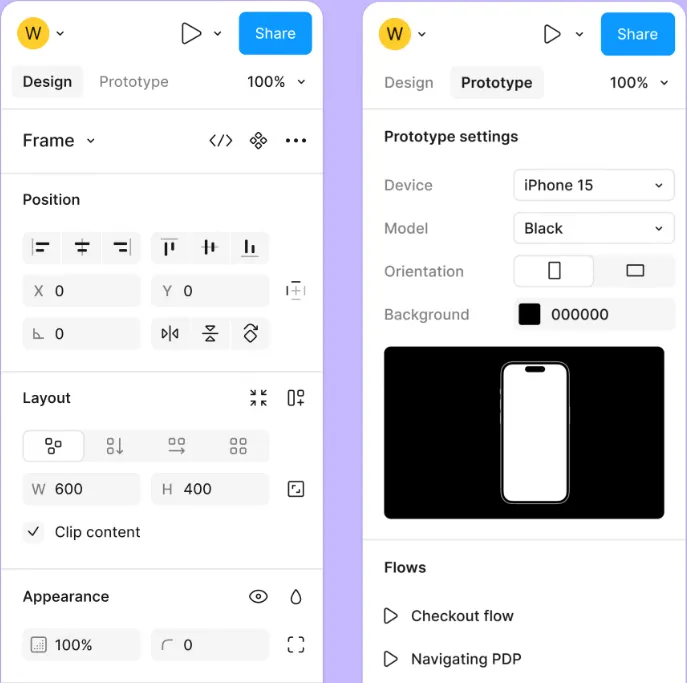
Интерфейс инспектора с выбранным элементом и отображением размеров, отступов и типографики. Скриншот показывает, откуда именно разработчик берёт точные значения размеров, отступов, шрифтов и цветов.
Если проект предполагает адаптивную вёрстку, макетов будет несколько — обычно под основные точки перелома: мобильные устройства (320px или 375px), планшеты (768px), небольшие ноутбуки (1024px) и десктопы (1440px или 1920px). Каждый из них потребует отдельной проверки.
Что именно проверяется
Когда мы накладываем макет поверх вёрстки, на что следует обращать внимание в первую очередь? Вот основной перечень проверяемых параметров:
- Размеры блоков и контейнеров. Ширина и высота основных секций страницы, карточек товаров, модальных окон — всё это должно соответствовать значениям из шаблона.
- Отступы между элементами. Как внешние (margin), так и внутренние (padding) — именно здесь чаще всего возникают расхождения, особенно у начинающих разработчиков.
- Позиционирование элементов относительно друг друга. Выравнивание по горизонтали и вертикали, центрирование, смещения относительно краёв контейнеров.
- Типографические параметры. Размер шрифта (font-size), высота строки (line-height), межбуквенное расстояние (letter-spacing), насыщенность (font-weight) — всё это влияет на то, как текст отображается на странице.
- Цветовая схема. Не только основные цвета фона и текста, но и оттенки для различных состояний элементов, градиенты, прозрачность.
- Графические элементы. Размеры и позиционирование иконок, логотипов, декоративных элементов, фоновых изображений.
- Границы и обводки. Толщина рамок (border-width), их стиль, радиусы скругления углов (border-radius).
- Тени и эффекты. Параметры box-shadow и text-shadow, фильтры, размытие.
- Состояния интерактивных элементов. Внешний вид кнопок, ссылок и других элементов при наведении курсора (:hover), фокусе (:focus) или активном состоянии (:active).
- Расположение элементов в потоке. Как они располагаются друг относительно друга — используется ли flexbox, grid, или классическое позиционирование.
- Пропорции и соотношения. Сохранение формата изображений, соотношение сторон видео-контейнеров, размеры элементов относительно друг друга.
- Визуальная иерархия. Соблюдение задуманной дизайнером последовательности восприятия элементов — что должно привлекать внимание в первую очередь.
| Параметр | Что именно сверяется | Частая ошибка у новичков |
| Размеры блоков | Ширина, высота контейнеров и секций | Блок становится больше из-за padding и border |
| Отступы (margin, padding) | Расстояния между элементами и внутри них | Используются «на глаз», без кратности сетке |
| Типографика | Размер шрифта, line-height, letter-spacing | Оставляют line-height по умолчанию |
| Цвета | Точные HEX/RGB значения из макета | Используют похожие, но не точные оттенки |
| Позиционирование | Выравнивание по осям, центрирование | Элемент смещён на 1–3 px из-за flex/grid |
| Границы и скругления | Border-width, border-radius | Радиусы углов отличаются от макета |
| Тени и эффекты | box-shadow, text-shadow, прозрачность | Тени «примерные», а не из дизайна |
| Иконки и изображения | Размеры, пропорции, положение | Искажение пропорций или неверный размер |
| Интерактивные состояния | Hover, focus, active | Стили состояний забыты или отличаются |
Допустимые отклонения (и почему идеала не существует)
Здесь мы подходим к одному из самых важных моментов, который часто упускается из виду: абсолютное попиксельное совпадение дизайна и вёрстки технически недостижимо — и это нормально. Причин тому несколько.
- Во-первых, рендеринг шрифтов. Графические редакторы и браузеры используют разные движки для отрисовки текста. То, как шрифт выглядит в Figma на экране дизайнера, может отличаться от того, как он отобразится в Chrome на вашем мониторе. Более того, различные операционные системы (Windows, macOS, Linux) по-разному сглаживают шрифты, что приводит к визуальным отличиям даже при идентичных CSS-параметрах.
- Во-вторых, плотность пикселей и масштабирование. Современные устройства имеют разную плотность пикселей (DPI/PPI). Retina-дисплеи от Apple, к примеру, используют в два-три раза больше физических пикселей для отображения одного CSS-пикселя. Пользовательские настройки масштабирования в операционной системе или браузере также влияют на итоговое отображение.
- В-третьих, особенности рендеринга браузеров. Даже если вёрстка идеально совпадает с макетом в Chrome, в Safari или Firefox могут быть небольшие визуальные отличия — разные браузерные движки по-разному интерпретируют некоторые CSS-свойства.
Учитывая все эти факторы, в профессиональной разработке принято считать допустимыми отклонения в пределах 1-2 пикселей по горизонтали и до 5 пикселей по вертикали. Главный критерий — визуальное восприятие: если расхождение заметно пользователю на первый взгляд, его необходимо исправить. Если же отличие можно обнаружить только при детальном сравнении с наложением — оно, скорее всего, не критично.
Инструменты для Pixel Perfect: сравнение и применение
Теория — это хорошо, но на практике для проверки вёрстки по методу Pixel Perfect требуются конкретные инструменты. За годы существования этого подхода разработчики создали немало решений — от простых браузерных расширений до комплексных скриптов. Давайте разберемся, какие инструменты существуют, чем они отличаются и когда какой из них стоит использовать.
Расширения для браузера
Браузерные расширения — наиболее популярный и удобный способ проверки вёрстки. Они избавляют от необходимости каждый раз вручную добавлять изображение в код страницы, а затем удалять его перед деплоем. Рассмотрим основные решения, доступные на рынке.
- PerfectPixel by WellDoneCode — пожалуй, самое известное расширение в этой категории. Доступно для Chrome, Opera и Edge, что охватывает подавляющее большинство разработчиков. Интерфейс расширения максимально прост: после установки в панели браузера появляется розовая иконка, клик по которой открывает панель управления. Основные возможности включают загрузку изображения макета, регулировку его прозрачности (что позволяет видеть одновременно и дизайн, и вёрстку), фиксацию слоя при прокрутке страницы, инверсию цветов для более наглядного выявления расхождений, а также точную настройку позиции по осям X и Y. Расширение бесплатно и работает стабильно — именно поэтому оно стало стандартом де-факто в индустрии.
- Pixel Perfect Pro — альтернативное решение, доступное в том числе для Firefox (где оно является одним из немногих работающих вариантов). Функционал схож с PerfectPixel, но имеет несколько дополнительных опций: возможность сохранять несколько макетов одновременно для быстрого переключения между ними, более тонкую настройку масштаба изображения, встроенную линейку для измерения расстояний. Однако часть функций доступна только в платной версии, что может быть
- pixLayout — jQuery-плагин, концептуально похожий на X-Precise. Предлагает схожий функционал, но требует подключения jQuery, что в современной разработке (особенно при использовании React, Vue или других фреймворков) может быть избыточным.
Что умеют все эти расширения? В базовом наборе функций: накладывать изображение поверх вёрстки в виде дополнительного слоя, регулировать прозрачность этого слоя (обычно от 0% до 100%), фиксировать положение, чтобы он оставался на месте при прокрутке страницы, инвертировать цвета для лучшей видимости расхождений, точно позиционировать слой — сдвигать его по пикселям для идеального выравнивания, а также масштабировать изображение, если его размеры не совпадают с размерами окна браузера.
Проверка через графические редакторы
Существует и более «олдскульный» метод проверки, который, тем не менее, до сих пор используется некоторыми специалистами — особенно дизайнерами, которые хотят самостоятельно проверить работу программистов.
Алгоритм следующий: делается скриншот готовой страницы сайта, затем он загружается в графический редактор (Figma, Photoshop, Sketch), где уже открыт оригинальный макет. Скриншот размещается на отдельном слое поверх эталона, после чего регулируется прозрачность слоя или используется режим наложения для выявления расхождений.
Плюсы такого подхода: не требует установки дополнительного ПО для разработчика, позволяет дизайнеру самостоятельно проверить точность реализации без обращения к разработчику, даёт возможность использовать продвинутые инструменты сравнения изображений, доступные в профессиональных графических редакторах.
Минусы очевидны: после каждого изменения в коде необходимо делать новый скриншот и обновлять его в редакторе — это крайне неэффективно для итеративной разработки. Процесс занимает значительно больше времени по сравнению с использованием браузерных расширений. Кроме того, сложно проверять интерактивные состояния элементов (hover, focus, active) — для каждого из них придётся делать отдельный скриншот.
Сравнение инструментов
Если попытаться систематизировать все варианты, картина получается следующая:
По точности все инструменты примерно равны — расхождения, если и есть, находятся в пределах погрешности. Скорость работы — здесь лидируют браузерные расширения: PerfectPixel и Pixel Perfect Pro позволяют проверить вёрстку буквально за минуты. Метод со скриншотами значительно медленнее. Удобство использования — опять же, расширения выигрывают за счёт минимального количества действий и интуитивного интерфейса.
Когда использовать каждый из инструментов? Браузерные расширения — оптимальный выбор для ежедневной работы фронтенда, особенно при итеративной разработке с частыми изменениями. Метод с графическим редактором подходит для финальной проверки проекта, особенно если её проводит дизайнер или заказчик, а также для создания наглядной документации с визуальными примерами расхождений. Скрипты вроде X-Precise или pixLayout имеет смысл использовать в специфических случаях — например, когда работа ведётся в браузере без поддержки расширений или когда необходима глубокая кастомизация процесса проверки под нужды конкретного проекта.
В итоге для подавляющего большинства задач мы рекомендуем начинать с PerfectPixel — это проверенное временем решение, которое закрывает 90% потребностей фронтенд-разработчика.
Пошаговая инструкция: как сверстать Pixel Perfect от начала до конца
Теория и знание инструментов — это лишь половина дела. Давайте теперь пройдём весь процесс создания вёрстки по методу Pixel Perfect от получения макета до финальной сдачи проекта. Наша цель — показать реальный рабочий процесс с учётом всех подводных камней, которые могут встретиться на пути.
Шаг 1. Подготавливаем макет
Первое, что необходимо сделать после получения макета от дизайнера — тщательно его изучить. Откройте файл в Figma (или другом редакторе) и обратите внимание на структуру: как организованы слои, есть ли чёткая система именования, использовались ли компоненты и стили. Хороший макет — это уже половина успеха.
Проверьте, предоставлены ли версии для всех необходимых разрешений. Обычно это минимум три варианта: мобильная версия, планшет и десктоп. Если каких-то вариантов не хватает, лучше уточнить у дизайнера сразу — адаптация «на глаз» редко приводит к хорошим результатам.
Следующий шаг — экспорт в формате PNG. В Figma это делается через меню Export: выделяем нужный фрейм, выбираем формат PNG, при необходимости указываем масштаб (обычно 1x для стандартных экранов, хотя для Retina-дисплеев может потребоваться 2x), экспортируем изображение. Повторяем для каждого разрешения. Сохраняйте файлы с понятными названиями вроде homepage-mobile-320.png, homepage-tablet-768.png, homepage-desktop-1440.png — это поможет не запутаться при работе с несколькими версиями.
Параллельно с экспортом изображений извлекаем ключевые параметры. Figma позволяет скопировать CSS-код для любого элемента — этим стоит воспользоваться, хотя и с некоторой осторожностью (Figma иногда генерирует избыточный код). Особое внимание уделяем типографике: записываем все используемые шрифты, их размеры, начертания, высоту строк. Фиксируем цветовую палитру — в идеале дизайнер должен использовать стили для цветов, что упрощает их извлечение. Отмечаем систему отступов: если дизайнер работал аккуратно, отступы будут кратны какому-то базовому значению (например, 4px или 8px) — это называется модульной сеткой, и её соблюдение значительно упрощает вёрстку.
Шаг 2. Верстаем каркас и основные блоки
Начинать вёрстку следует с общей структуры страницы. Создаём HTML-разметку для главных секций: шапка сайта (header), навигация, основной контент (main), подвал (footer). Пока без детализации — просто каркас. Определяем основной контейнер с максимальной шириной согласно дизайну и настраиваем базовые стили: обнуляем дефолтные отступы браузера, подключаем шрифты, задаём цвета фона и текста, настраиваем box-sizing: border-box для всех элементов (это критически важно для точных расчётов размеров).
После того как каркас готов, переходим к наполнению крупных блоков. Добавляем HTML-разметку для каждой секции, используя семантические теги где это уместно. Применяем базовые стили: размеры блоков, фоны, основное позиционирование. На этом этапе не стоит углубляться в детали вроде точной подгонки отступов между мелкими элементами — работаем крупными мазками, создавая общую композицию.
Важный момент: если в проекте используется CSS-методология вроде BEM, самое время начать правильно именовать классы. Структурированный и понятный код значительно упростит последующие правки. То же касается использования CSS-переменных или препроцессоров — если в проекте они предусмотрены, закладываем систему переменных для цветов, размеров шрифтов, отступов уже сейчас.
Шаг 3. Сверяем с макетом через расширение
Когда основные блоки сверстаны, проверяем итог. Открываем страницу в браузере, запускаем инструменты разработчика и устанавливаем ширину viewport в соответствии с проверяемым дизайном. Если начинаем с мобильной версии шириной 320px — устанавливаем именно 320px. Включаем расширение PerfectPixel (или любое другое выбранное), загружаем соответствующее изображение.
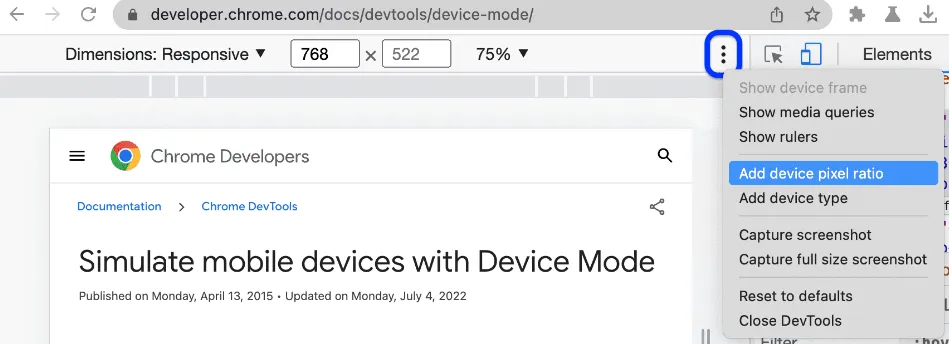
Открытые DevTools с включённым режимом адаптивности и выставленной шириной viewport. Показывает, как разработчик выставляет точную ширину экрана под нужный макет (320, 768, 1440 px).
Первая задача — правильно выровнять эталон относительно страницы. Обычно дизайн центрируется по горизонтали, но бывают и исключения. Используем инструменты расширения для точной подгонки позиции. Устанавливаем прозрачность слоя примерно на 50% — так хорошо видны и оригинал, и вёрстка одновременно.
Проводим визуальный анализ сверху вниз, слева направо. На что обращаем внимание в первую очередь? Позиционирование крупных блоков — насколько точно они попадают в отведённые им области. Соответствие размеров контейнеров и секций. Грубые расхождения в отступах между основными элементами. Правильность выбора шрифтов и их базовых параметров.
На этом этапе не стоит пытаться исправить все обнаруженные недочёты сразу — просто фиксируем наиболее критичные расхождения. Можно даже завести список или сделать скриншоты проблемных мест с комментариями.
Шаг 4. Исправляем расхождения
Теперь начинается кропотливая работа по устранению выявленных расхождений. Важный принцип: исправляем от общего к частному и от верха страницы к низу. Почему именно так? Потому что исправление позиционирования верхних элементов может повлиять на положение всех последующих, особенно если используется стандартный поток документа (а не абсолютное позиционирование).
Начинаем с крупных блоков. Проверяем и корректируем их ширину, высоту (если она задана явно), внешние отступы. Убеждаемся, что контейнеры имеют правильную максимальную ширину и корректно центрируются. Затем переходим к элементам внутри блоков: настраиваем внутренние отступы (padding) контейнеров, корректируем расстояния между элементами (margin), проверяем выравнивание (особенно если используется flexbox или grid).
Особое внимание уделяем типографике. Проверяем, что размеры шрифтов точно соответствуют оригиналу (font-size), корректируем высоту строк (line-height) — часто именно здесь кроются расхождения, которые на первый взгляд незаметны, но влияют на общую композицию. Если дизайнер использовал межбуквенные интервалы (letter-spacing), применяем их. Убеждаемся, что используются правильные начертания шрифтов (font-weight).
После каждого изменения обновляем страницу в браузере и проверяем результат через расширение. Иногда исправление одного параметра может повлиять на другие элементы — будьте к этому готовы. Работаем итерациями: исправили блок — проверили, исправили следующий — снова проверили.
Шаг 5. Делаем финальную проверку
Когда основные расхождения устранены, проводим финальную детальную проверку. Включаем режим инверсии в расширении (если такая функция доступна) — это помогает выявить мелкие отклонения, которые при обычном просмотре могли остаться незамеченными. Проверяем все интерактивные состояния элементов: как выглядят ссылки и кнопки при наведении, фокусе, нажатии. Для каждого состояния может потребоваться отдельная проверка.
Если проект адаптивный, повторяем всю процедуру для каждого разрешения. Загружаем соответствующее изображение, устанавливаем нужную ширину viewport, проверяем вёрстку. Обращаем внимание на то, как элементы ведут себя на промежуточных разрешениях между заданными точками перелома — хотя дизайна для них может не быть, вёрстка должна выглядеть гармонично.
Проверяем работу в разных браузерах. Как минимум в Chrome, Firefox и Safari (если есть доступ к macOS). Иногда расхождения, которых не было в одном браузере, проявляются в другом. Тестируем на реальных устройствах, если есть возможность — эмуляция в DevTools хороша, но не идеальна.
Финальный чек-лист перед сдачей проекта:
- Все основные блоки и секции имеют размеры, соответствующие оригиналу.
- Отступы между элементами соблюдены с точностью до 1-2 пикселей.
- Шрифты, их размеры и начертания точно соответствуют дизайну.
- Высота строк (line-height) настроена корректно.
- Цвета всех элементов совпадают с эталоном.
- Изображения и иконки имеют правильные размеры и позиционирование.
- Интерактивные состояния (hover, focus, active) реализованы согласно дизайну.
- Вёрстка проверена на всех предусмотренных разрешениях.
- Сайт корректно отображается в основных браузерах.
- Промежуточные состояния при адаптивной вёрстке выглядят гармонично.
- Все используемые шрифты загружены и подключены корректно.
- Отсутствуют горизонтальные полосы прокрутки на мобильных устройствах.
- Кнопки и ссылки имеют правильные размеры кликабельных областей.
- Border-radius, тени и другие визуальные эффекты соответствуют дизайну.
- Код очищен от временных правок и закомментированных фрагментов.
Pixel Perfect в адаптивной вёрстке: особенности и ограничения
Концепция Pixel Perfect родилась в эпоху фиксированных макетов, когда сайты проектировались под одно конкретное разрешение — как правило, 1024×768 пикселей. Сегодня же мы живём в мире, где пользователи заходят на сайты с тысяч различных устройств: от смартфонов с экраном 320 пикселей до огромных 4K-мониторов. Адаптивная и резиновая вёрстка стала стандартом индустрии — и это создаёт фундаментальное противоречие с классическим пониманием Pixel Perfect.
Почему адаптивность ломает идеальный Pixel Perfect
Основная проблема заключается в самой природе адаптивной вёрстки: элементы должны изменять свои размеры, перестраиваться и трансформироваться в зависимости от доступного пространства. Когда мы используем относительные единицы измерения (проценты, em, rem, vh, vw), CSS Grid с автоматическим расчётом колонок или Flexbox с гибкими элементами — точные пиксельные значения становятся скорее ориентиром, чем жёстким требованием.
Представьте ситуацию: дизайнер подготовил макеты для трёх точек перелома — 320px, 768px и 1440px. Но что происходит с вёрсткой при ширине 375px? Или 1024px? Или 1920px? Дизайна для этих разрешений нет, а элементы страницы должны как-то себя вести. В случае резиновой вёрстки они растягиваются или сжимаются пропорционально — и строго говоря, при промежуточных разрешениях вёрстка уже не может пиксель-в-пиксель совпадать с эталоном, которого попросту не существует.
Плотность добавляет ещё один уровень сложности. На экране Retina от Apple один CSS-пиксель соответствует четырём физическим (2×2), на некоторых Android-устройствах это соотношение может быть ещё выше. Браузер автоматически масштабирует изображения и элементы интерфейса, но его результат не всегда предсказуем на 100%. То, что выглядит идеально на обычном мониторе, может иметь микроскопические расхождения на экране с высокой плотностью пикселей.
Точки перелома (breakpoints) создают дополнительную сложность. Когда вёрстка переключается с одного брейкпоинта на другой, структура страницы может кардинально меняться: элементы, которые на десктопе располагались горизонтально, на мобильном выстраиваются вертикально, меняется количество колонок в сетке, некоторые элементы скрываются или, напротив, появляются. В таких условиях говорить о попиксельном соответствии можно только в контексте конкретных фиксированных разрешений, для которых существуют варианты дизайна.
Как правильно работать с адаптивными макетами
Несмотря на все перечисленные сложности, Pixel Perfect подход остаётся применимым к адаптивной вёрстке — просто требуется изменить угол зрения и понимание того, что считать «соответствием эталону».
- Первый принцип — проверяем точность на контрольных точках. Для каждого разрешения, под которое дизайнер подготовил макет, мы проводим полноценную Pixel Perfect проверку. Если их три (320px, 768px, 1440px) — значит, три раза открываем расширение, загружаем соответствующее изображение и проверяем вёрстку. На этих контрольных точках отклонения должны быть минимальными.
- Второй принцип — на промежуточных разрешениях следим за пропорциями и гармонией. Да, у нас нет дизайна для ширины 1024px, но это не значит, что на этом разрешении вёрстка может выглядеть как угодно. Используем инструменты разработчика, чтобы плавно менять ширину viewport и наблюдать, как ведут себя элементы. Они должны масштабироваться пропорционально, отступы должны сохранять визуальную иерархию, текст не должен «прыгать» или создавать неестественные переносы.
- Третий принцип — используем относительные единицы осознанно. Если в макете для мобильной версии отступ составляет 16px, а для десктопа — 32px, не стоит жёстко прописывать эти значения для каждого брейкпоинта. Вместо этого можно использовать относительные единицы или CSS-функции вроде clamp(), которые позволят отступу плавно увеличиваться по мере роста ширины экрана. Это не нарушает Pixel Perfect на контрольных точках, но делает вёрстку более гибкой между ними.
- Четвёртый принцип — тестируем на реальных устройствах или качественных эмуляторах. Инструменты разработчика в браузере — это хорошо, но они не всегда точно передают особенности рендеринга на реальных смартфонах и планшетах. По возможности проверяем вёрстку на физических устройствах с разной плотностью пикселей — это помогает выявить проблемы, которые не видны в эмуляторе.
Когда Pixel Perfect в адаптиве применять бессмысленно
Существуют ситуации, когда стремление к попиксельной точности в адаптивной вёрстке становится не просто сложным, а контрпродуктивным.
Сложные динамические интерфейсы с пользовательским контентом — классический пример. Представьте ленту новостей в социальной сети или каталог товаров в интернет-магазине: каждый элемент имеет разную высоту в зависимости от длины текста, количества изображений, наличия видео. Дизайнер может нарисовать идеальную карточку товара с конкретным текстом определённой длины, но в реальности название товара может быть как из двух слов, так и из двадцати. Требовать попиксельного соответствия в таких условиях — значит обрекать себя на бесконечные правки или на искусственное ограничение контента, что плохо сказывается на пользовательском опыте.
Контент, формируемый через CMS, создаёт аналогичные проблемы. Редакторы сайта будут добавлять тексты, изображения и другие материалы, не заглядывая в дизайнерский макет. Блочная система большинства современных CMS предполагает гибкость и вариативность, а не жёсткую фиксацию размеров. В этом случае важнее создать универсальные стили, которые будут хорошо работать с контентом любой длины и структуры.
High-density экраны (Retina и подобные) требуют особого подхода. На таких дисплеях субпиксельные расхождения становятся ещё менее заметными для человеческого глаза, что делает погоню за идеальным совпадением ещё более бессмысленной. Зато критически важной становится правильная подготовка графических ресурсов (изображения в двойном разрешении, SVG для иконок) и оптимизация производительности.
В конечном счёте, применение Pixel Perfect в адаптивной вёрстке — это вопрос баланса между точностью на ключевых разрешениях и гибкостью системы в целом. Разумный прагматизм здесь важнее догматического следования методологии.
Когда Pixel Perfect обязателен, а когда — нет
Один из самых частых вопросов, которые возникают у начинающих разработчиков: всегда ли необходимо стремиться к попиксельной точности? Ответ, как это часто бывает в профессиональной разработке, звучит неоднозначно: зависит от контекста. Давайте разберемся, в каких ситуациях Pixel Perfect является обязательным требованием, а когда от него можно и нужно отступить.
Где Pixel Perfect обязательно нужен
Презентационные проекты и промо-лендинги стоят на первом месте в списке кандидатов на идеальную вёрстку. Речь идёт о вау-проектах, которые создаются для крупных маркетинговых кампаний, запусков продуктов, специальных мероприятий. Здесь каждый пиксель работает на впечатление: пользователь должен увидеть именно то, что задумал дизайнер, без каких-либо визуальных компромиссов. Такие проекты обычно имеют ограниченное количество страниц (часто это вообще single-page сайты), что делает задачу достижения попиксельной точности вполне реальной. Более того, подобные проекты нередко участвуют в конкурсах дизайна и разработки, становятся кейсами в портфолио — и здесь качество исполнения критически важно.
Крупные UI-системы и дизайн-системы требуют высокой степени точности по другой причине. Когда мы говорим о продуктах масштаба корпоративных приложений, SaaS-платформ или больших веб-сервисов, где используются сотни однотипных компонентов, даже небольшое отклонение в одном компоненте множится на всю систему. Представьте, что кнопка отличается от эталона на 2 пикселя по высоте — а таких кнопок на сайте тысячи. Визуальная несогласованность накапливается, и в итоге интерфейс начинает выглядеть неряшливо. В таких проектах Pixel Perfect обеспечивает единообразие и профессиональный внешний вид всей системы.
Проекты с явным требованием заказчика к попиксельной точности — здесь всё очевидно. Если в техническом задании или контракте прописано требование Pixel Perfect вёрстки, это становится одним из критериев приёмки работы. Заказчик будет проверять соответствие дизайну, и расхождения могут стать причиной для отклонения работы или требования доработок. В такой ситуации у разработчика просто нет выбора — необходимо обеспечить максимальное соответствие проекту.
Ситуации, когда дизайн сам по себе является ключевой ценностью продукта, также требуют особой тщательности. Сайты дизайн-студий, архитектурных бюро, агентств, работающих с премиум-сегментом — здесь визуальная составляющая не просто важна, она является частью позиционирования бренда. Небрежная вёрстка может разрушить впечатление о компетенциях компании.
Где Pixel Perfect избыточен
MVP (Minimum Viable Product) и прототипы находятся на противоположном конце спектра. Когда цель — максимально быстро выйти на рынок, проверить гипотезу, получить обратную связь от первых пользователей, время становится критическим ресурсом. В стартап-среде действует правило: лучше «достаточно хорошо» сегодня, чем «идеально» через месяц, когда конкуренты уже захватят рынок. Работающий функционал и понятный пользовательский опыт в таких проектах важнее попиксельного соответствия оригиналу. Разумеется, это не означает, что можно верстать абы как — базовое качество должно быть, но без фанатизма.
Внутренние административные панели и back-office системы также редко требуют идеальной вёрстки. Эти интерфейсы используются сотрудниками компании для решения рабочих задач — важна функциональность, удобство работы, скорость выполнения операций. Если форма добавления товара в каталог имеет отступ не 24, а 26 пикселей — пользователь-администратор этого скорее всего даже не заметит. Здесь разумнее инвестировать время в оптимизацию рабочих процессов, а не в визуальное совершенство.
Проекты с жёсткими дедлайнами и ограниченным бюджетом часто требуют прагматичного подхода. Когда у вас есть неделя на вёрстку сайта из десяти страниц, а заказчик не выдвигает специальных требований к попиксельной точности, разумнее сосредоточиться на качественной адаптивности, кроссбраузерности и отсутствии критических багов, чем тратить драгоценные часы на подгонку каждого элемента.
| Тип проекта / ситуации | Нужен строгий Pixel Perfect | Почему |
| Промо-сайты и лендинги | Да | Дизайн влияет на первое впечатление и имидж |
| Сайты брендов и креативных студий | Да | Визуальное качество — часть позиционирования |
| Крупные дизайн-системы и UI-киты | Да | Даже мелкие расхождения масштабируются |
| Проекты с требованием заказчика | Да | Pixel Perfect может быть критерием приемки |
| MVP и прототипы | Нет | Важнее скорость запуска и проверка гипотез |
| Внутренние админки и CRM | Скорее нет | Приоритет — функциональность, не визуал |
| Контентные платформы (CMS, блоги) | Частично | Контент разной длины ломает жесткие размеры |
| Сложные динамические интерфейсы | Частично | Элементы меняются в зависимости от данных |
Критерии принятия решения — использовать ли Pixel Perfect:
- Оцениваем тип проекта: презентационный сайт или рабочий инструмент?
- Выясняем явные требования заказчика или технического задания.
- Анализируем временные и бюджетные ограничения проекта.
- Определяем, насколько дизайн важен для позиционирования продукта.
- Учитываем масштаб проекта: количество страниц, сложность интерфейса.
- Оцениваем, будет ли проект развиваться и дорабатываться после запуска.
- Понимаем аудиторию: насколько критично визуальное качество для целевых пользователей.
- Учитываем наличие дизайн-системы — в её рамках точность критична, вне её — менее важна.
В конечном счёте, решение о применении Pixel Perfect подхода должно быть осознанным, основанным на конкретных условиях проекта, а не слепым следованием догме или, наоборот, пренебрежением стандартами качества.
Частые ошибки и как их избегать
Даже опытные разработчики порой совершают типичные ошибки при работе с Pixel Perfect вёрсткой. Давайте разберём наиболее распространённые из них и научимся их избегать — это сэкономит массу времени и нервов.
- Неверная настройка сетки и базовых параметров. Одна из первых ошибок — начинать вёрстку без понимания того, какая модульная сетка использовалась в дизайне. Если дизайнер работал с сеткой 12 колонок и отступами, кратными 8 пикселям, а разработчик использует произвольные значения — расхождения неизбежны. Решение простое: перед началом работы внимательно изучаем проект, выясняем систему сеток и отступов, закладываем эти параметры в CSS-переменные.
- Игнорирование box-sizing: border-box. Классическая ловушка для новичков: дизайнер указал ширину блока 300 пикселей, разработчик задаёт width: 300px, добавляет padding: 20px и border: 1px — и внезапно блок занимает не 300, а 342 пикселя. Всегда используем box-sizing: border-box для предсказуемого поведения размеров.
- Неправильный line-height. Высота строки — один из параметров, который чаще всего упускают из виду, хотя он критически влияет на визуальное восприятие текстовых блоков. Дизайнер задал в Figma line-height: 150%, а разработчик оставил браузерное значение по умолчанию — и текст «съехал». Всегда явно указываем высоту строки согласно эталону.
- Использование не тех шрифтов или их неправильная загрузка. Бывает, что шрифт подключен, но загружается его базовое начертание (Regular), в то время как в оригинале используется Medium или Semibold. Результат — текст выглядит иначе, занимает другое пространство. Проверяем, что подключены все необходимые начертания шрифтов.
- Неверный размер контейнера или его позиционирование. Контейнер должен иметь точную максимальную ширину (max-width), соответствующую дизайну, и правильно центрироваться. Если контейнер шире или уже требуемого, все остальные элементы автоматически смещаются.
- Забытые или неправильные margin и padding. Самая частая причина расхождений. Разработчик забывает обнулить дефолтные отступы браузера или неверно рассчитывает отступы между элементами. Используем CSS Reset или Normalize.css, явно задаём все критичные отступы.
- Неправильное выравнивание элементов. Особенно при работе с flexbox или grid — элемент может быть выровнен по левому краю вместо центрирования, или наоборот. Всегда проверяем align-items, justify-content и другие свойства выравнивания.
- Смещения при адаптивной вёрстке из-за неправильных media queries. Точки перелома (breakpoints) должны точно соответствовать тем разрешениям, для которых дизайнер создал макеты. Если дизайн для планшета рассчитан на 768px, а медиа-запрос срабатывает на 769px — вёрстка «поедет».
- Использование абсолютных единиц там, где нужны относительные. Жёсткое задание размеров в пикселях для всех элементов делает вёрстку негибкой. В некоторых случаях разумнее использовать em, rem или проценты — это обеспечит лучшую масштабируемость.
- Неучёт состояний hover, focus, active для интерактивных элементов. Дизайнер мог предусмотреть изменение внешнего вида кнопки при наведении, но разработчик забыл это реализовать. В результате интерактивность страдает, даже если статичная версия идеальна.
- Хаотичный порядок правок без системы. Начинающие разработчики часто «прыгают» между разными частями страницы, исправляя то, что первым бросилось в глаза. Это приводит к тому, что исправление одного элемента ломает другой. Правильный подход — двигаться методично сверху вниз, от общего к частному.
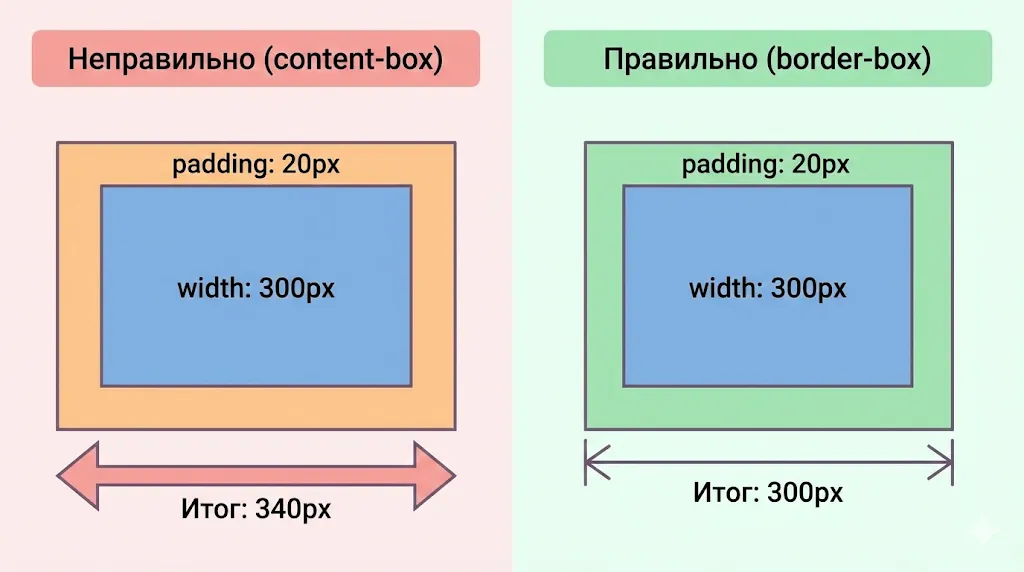
Наглядное объяснение самой распространенной ошибки. Слева показано, как без border-box внутренние отступы увеличивают общий размер блока, ломая сетку. Справа — правильное поведение, когда отступы включены в заданную ширину.
Мини-чек-лист для исправления ошибок:
- Проверили box-sizing для всех элементов?
- Обнулены ли дефолтные отступы браузера?
- Все шрифты загружены с нужными начертаниями?
- Line-height задан явно для всех текстовых блоков?
- Контейнеры имеют правильную максимальную ширину?
- Отступы (margin/padding) соответствуют дизайну?
- Медиа-запросы срабатывают на правильных разрешениях?
- Интерактивные состояния реализованы?
Pixel Perfect глазами новичка: зачем это нужно в обучении
Когда начинающие разработчики впервые слышат о Pixel Perfect, реакция часто бывает двоякой: одни воспринимают это как излишний перфекционизм, другие пугаются сложности задачи. Однако практика показывает, что для тех, кто только начинает свой путь в веб-разработке, следование этому подходу — один из самых эффективных способов быстро прокачать ключевые навыки.
- Развитие глазомера и визуального чутья. После нескольких проектов, сверстанных по методу Pixel Perfect, происходит удивительная вещь: разработчик начинает буквально с одного взгляда замечать, что отступ «не тот», что кнопка визуально не выровнена, что пропорции блока нарушены. Это профессиональное чутьё — тот самый «глаз», который отличает опытного специалиста от новичка. Постоянная практика сравнения оригинала с результатом тренирует визуальное восприятие и формирует внутренний эталон качества.
- Глубокое понимание CSS. Попытки добиться точного совпадения с дизайном заставляют детально разбираться, как работают различные CSS-свойства. Почему элемент сместился? Как padding влияет на общий размер блока? Почему flexbox выравнивает элементы именно так? В процессе подгонки вёрстки под эталон приходят ответы на десятки подобных вопросов. Теоретические знания превращаются в практические навыки — а это и есть настоящее обучение.
- Понимание сеток и модульных систем. Работа с Pixel Perfect естественным образом знакомит с концепцией модульных сеток, ритмической вёрстки, визуальной иерархии. Начинающий разработчик видит, что профессиональные дизайнеры не ставят отступы наугад — они используют системный подход, кратность значений, единую логику. Это понимание затем переносится на все последующие проекты.
- Формирование культуры аккуратности. Pixel Perfect прививает внимание к деталям и дисциплину в коде. Разработчик привыкает не «почти доделывать», а завершать работу полностью. Привыкает проверять результат перед сдачей. Привыкает не полагаться на «авось», а измерять и контролировать. Эти привычки оказываются бесценными в профессиональной карьере, далеко выходя за рамки простой вёрстки.
Разумеется, с опытом приходит понимание, что Pixel Perfect — это инструмент, а не самоцель. Опытный разработчик знает, когда его применять, а когда можно обойтись более прагматичным подходом. Но путь к этому пониманию лежит через практику: невозможно научиться нарушать правила, не освоив их сначала в совершенстве.
Для новичков совет однозначен: в учебных проектах, при создании портфолио, в первых коммерческих работах стремитесь к максимальной точности. Считайте это своеобразным тренажёром, который развивает профессиональные мускулы. Со временем скорость работы вырастет, процессы автоматизируются, появится интуитивное понимание — но фундамент, заложенный через практику Pixel Perfect вёрстки, останется с вами навсегда.
Заключение
Pixel Perfect — методология, которая прошла длинный путь от абсолютного стандарта качества вёрстки в эпоху фиксированных макетов до более гибкого и прагматичного инструмента в современной веб-разработке. Мы разобрались, что попиксельная точность — это не догма, а скорее ориентир, применимость которого зависит от контекста конкретного проекта. Подведем итоги:
Pixel perfect — это подход к верстке с максимальным совпадением макета и результата. Он помогает контролировать визуальное качество интерфейса.
- Проверка ведётся по размерам, отступам, шрифтам, цветам и позиционированию элементов. Это формирует единый визуальный стандарт проекта.
- Абсолютное совпадение невозможно из-за особенностей рендеринга шрифтов и браузеров. Допустимы минимальные отклонения, не влияющие на восприятие.
- Браузерные расширения упрощают процесс сравнения макета и верстки. Они позволяют быстро находить и исправлять расхождения.
- В адаптивной верстке точность важна на контрольных разрешениях. На промежуточных экранах приоритетом становятся пропорции и визуальная гармония.
- Pixel perfect особенно важен в промо-проектах и дизайн-системах. В MVP и внутренних сервисах допустим более гибкий подход.
- Практика точной верстки развивает глазомер и понимание CSS. Это важный этап профессионального роста фронтенд-разработчика.
Если вы только начинаете осваивать фронтенд-разработку, рекомендуем обратить внимание на подборку курсов по веб-разработке. В них есть теоретическая и практическая часть, которая поможет закрепить навыки точной верстки на реальных проектах.
Рекомендуем посмотреть курсы по веб разработке
| Курс | Школа | Цена | Рассрочка | Длительность | Дата начала | Ссылка на курс |
|---|---|---|---|---|---|---|
|
Веб-разработчик
|
Eduson Academy
114 отзывов
|
Цена
119 000 ₽
|
От
9 917 ₽/мес
|
Длительность
12 месяцев
|
Старт
6 апреля
|
Подробнее |
|
Веб-разработчик с нуля до PRO
|
Skillbox
232 отзыва
|
Цена
294 783 ₽
589 565 ₽
Ещё -20% по промокоду
|
От
8 670 ₽/мес
Без переплат на 1 год.
|
Длительность
10 месяцев
|
Старт
23 марта
|
Подробнее |
|
Веб-разработчик с нуля
|
Нетология
46 отзывов
|
Цена
163 300 ₽
302 470 ₽
с промокодом kursy-online
|
От
5 041 ₽/мес
Без переплат на 2 года.
7 222 ₽/мес
|
Длительность
17 месяцев
|
Старт
5 апреля
|
Подробнее |
|
Fullstack-разработчик на python (с нуля)
|
Eduson Academy
114 отзывов
|
Цена
158 760 ₽
|
От
13 230 ₽/мес
20 642 ₽/мес
|
Длительность
7 месяцев
|
Старт
24 марта
|
Подробнее |
|
Профессия Веб-разработчик
|
Skillbox
232 отзыва
|
Цена
152 538 ₽
305 075 ₽
Ещё -20% по промокоду
|
От
4 486 ₽/мес
Без переплат на 34 месяца с отсрочкой платежа 3 месяца.
|
Длительность
24 месяца
|
Старт
23 марта
|
Подробнее |

OTUS vs SkillFactory: автотесты — где больше «пишем код», а где больше «разбираем подходы»
Если вы ищете курс по автоматизации тестирования, который сочетает теорию и практику, вы попали по адресу. В этой статье мы сравниваем два популярных курса: OTUS и SkillFactory, чтобы помочь вам определиться с выбором. Какой из них поможет вам быстрее освоить важнейшие навыки тестирования? Читайте и узнайте все подробности!

OTUS vs ProductStar: куда идти технарю, чтобы стать продактом — честное сравнение подходов
OTUS или ProductStar — что выбрать, если вы хотите перейти в продакт-менеджмент? Разбираем разницу в обучении, практике и результате, чтобы вы не потратили время зря.

Яндекс Практикум vs SF Education: где лучше стартовать в финтехе на стыке данных и финансов
Если вы хотите начать карьеру в финтехе, но не знаете, какой курс выбрать, наша статья поможет вам разобраться. Мы сравнили два популярных образовательных провайдера — Яндекс Практикум и SF Education — и расскажем, какой курс лучше подойдет для освоения аналитики данных или финансов. Читайте, чтобы выбрать подходящий путь для вашего старта в финтехе!

Каждый третий россиянин уверен: он справился бы с работой своего начальника лучше
Исследование Работа.ру выявило интригующий разрыв: треть россиян уверена в своих управленческих способностях, но большинство не готово брать на себя реальную ответственность. Рассказываем, что за этим стоит и что делать тем, кто действительно хочет вырасти до руководителя.