Текстовый редактор Nano: как установить и пользоваться
В мире командной строки Linux существует множество текстовых редакторов, каждый из которых имеет свои особенности и предназначение. Если вы когда-либо сталкивались с необходимостью быстро отредактировать конфигурационный файл на удаленном сервере или внести изменения в скрипт прямо в терминале, то наверняка знаете о существовании таких мощных инструментов, как Vim и Emacs. Однако их крутая кривая обучения может стать серьезным препятствием для новичков и даже опытных пользователей, которым нужно просто внести быстрые изменения.

Именно здесь на сцену выходит GNU nano — текстовый редактор, который ставит простоту использования во главу угла. Nano представляет собой своеобразный мост между необходимостью работать в командной строке и желанием иметь интуитивно понятный интерфейс.
Основные преимущества Nano:
- Немедленная готовность к работе — начать редактирование можно сразу после запуска.
- Интуитивно понятный интерфейс с подсказками внизу экрана.
- Подсветка синтаксиса для популярных языков программирования и форматов файлов.
- Полная поддержка UTF-8 для работы с международными текстами.
- Мощные функции поиска и замены с поддержкой регулярных выражений.
- Возможность работы с несколькими буферами одновременно.
Можно сказать, что Nano — это именно тот инструмент, который нужен, когда требуется быстро и эффективно решить задачу редактирования текста, не тратя время на изучение сложных команд и режимов работы.
- Установка Nano: проверка и инсталляция на разных системах
- Запуск Nano и создание файлов: первые шаги в работе
- Интерфейс Nano: ориентация в рабочем пространстве
- Основные действия с текстом: навигация, поиск и редактирование
- Сохранение и выход из редактора: завершение работы с файлами
- Настройка Nano: персонализация рабочего пространства
- Шпаргалка по горячим клавишам: быстрый справочник команд
- Заключение
- Рекомендуем посмотреть курсы по Linux
Установка Nano: проверка и инсталляция на разных системах
Прежде чем приступить к изучению возможностей редактора, давайте убедимся, что Nano установлен в вашей системе, или при необходимости выполним его установку. В большинстве современных дистрибутивов Linux и в macOS этот редактор уже присутствует по умолчанию, что говорит о его важности в экосистеме Unix-подобных систем.
Для проверки наличия Nano в системе выполните следующую команду:
nano --version
Если редактор установлен, вы увидите информацию о версии, которая будет выглядеть примерно так:
GNU nano, version 2.9.3

(C) 1999-2011, 2013-2018 Free Software Foundation, Inc.

(C) 2014-2018 the contributors to nano

Email: nano@nano-editor.org Web: https://nano-editor.org/
Ubuntu и Debian
В случае, если Nano отсутствует в системах семейства Debian, установка выполняется стандартными средствами менеджера пакетов APT:
sudo apt update

sudo apt install nano
Рекомендуем сначала обновить список пакетов командой apt update, чтобы получить актуальную версию редактора из репозиториев.
CentOS и Fedora
Для дистрибутивов, использующих менеджер пакетов YUM или DNF, процедура установки выглядит следующим образом:
# Для старых версий CentOS

sudo yum install nano

# Для современных версий Fedora и новых CentOS

sudo dnf install nano
После успешной установки повторно выполните команду проверки версии, чтобы убедиться в корректности инсталляции. Обратите внимание, что в некоторых минимальных установках серверных дистрибутивов Nano может отсутствовать по умолчанию — в таких случаях его установка займет всего несколько секунд и не требует дополнительных зависимостей.
Запуск Nano и создание файлов: первые шаги в работе
После установки редактора мы можем приступить к его практическому использованию. Философия Nano заключается в простоте — для начала работы достаточно знать всего одну команду, а все остальные возможности откроются по мере изучения интерфейса.
Для открытия существующего файла или создания нового используется базовая команда:
nano filename.txt
Если указанный файл существует, он будет открыт для редактирования. В противном случае Nano создаст новый файл с заданным именем после первого сохранения. Это поведение интуитивно понятно и не требует дополнительных флагов или параметров.
Для более точной навигации при открытии больших файлов можно сразу указать позицию курсора:
nano +25,10 config.conf
Эта команда откроет файл и установит курсор на 25-ю строку в 10-й позиции символа. Если номер колонки не указан, курсор будет помещен в начало указанной строки.
Режим "только чтение"
Когда необходимо просмотреть содержимое файла без риска случайного изменения, используется специальный флаг:
nano -v important_config.conf
Этот режим особенно полезен при работе с критически важными конфигурационными файлами или при изучении чужого кода.
Автоматическое создание резервных копий
Для обеспечения дополнительной безопасности при редактировании файлов можно активировать режим автоматического создания резервных копий:
nano -B database_config.sql
При использовании этого флага Nano автоматически создаст копию оригинального файла с суффиксом ~ перед сохранением изменений. Например, при редактировании файла config.php будет создана резервная копия config.php~, содержащая первоначальное содержимое. Такой подход позволяет быстро восстановить файл в случае ошибочных изменений.
Интерфейс Nano: ориентация в рабочем пространстве
При первом запуске Nano может показаться непривычным пользователям, привыкшим к графическим редакторам, однако его интерфейс спроектирован с учетом максимального удобства работы в терминале. Понимание структуры интерфейса — ключ к эффективному использованию редактора.
Рабочее пространство Nano состоит из двух основных зон. Верхняя часть экрана представляет собой область редактирования текста, где отображается содержимое файла и где происходит непосредственная работа с текстом. В верхней строке этой области показывается информация о текущем файле, включая его название и статус изменений.
Нижняя часть экрана занята панелью команд — это своеобразная шпаргалка, которая постоянно напоминает о доступных горячих клавишах. Именно эта особенность делает Nano таким дружелюбным для новичков: не нужно запоминать десятки команд, поскольку самые важные из них всегда находятся перед глазами.
Расшифровка обозначений в панели команд:
- Символ ^ обозначает клавишу Ctrl (например, ^G означает Ctrl+G).
- Буква M указывает на клавишу Alt (например, M-W означает Alt+W).
- Некоторые команды могут иметь альтернативные сочетания клавиш.
Для получения полной справки по всем доступным командам используется сочетание Ctrl+G. Это открывает встроенную систему помощи, которая содержит подробное описание всех функций редактора. Интересно отметить, что справочная система Nano также реализована в виде текстового документа, который можно прокручивать и в котором можно искать нужную информацию.
Понимание логики интерфейса позволяет быстро освоиться с редактором и начать продуктивную работу уже в первые минуты знакомства с ним. В отличие от модальных редакторов, Nano не требует переключения между режимами — вы можете сразу начинать набор текста после открытия файла.
Основные действия с текстом: навигация, поиск и редактирование
Эффективная работа с текстом в Nano требует понимания основных операций, которые покрывают большинство повседневных задач редактирования. Рассмотрим ключевые функции, которые делают этот редактор мощным инструментом для работы с кодом и конфигурационными файлами.
Навигация по файлу
Для точного позиционирования в документе используется команда перехода к определенной строке:
Ctrl + _ — открывает диалог перехода к строке, где можно указать номер строки и позицию символа
Дополнительно доступны стандартные команды навигации:
- Ctrl + A — перемещение в начало текущей строки.
- Ctrl + E — перемещение в конец текущей строки.
- Ctrl + Y — прокрутка на страницу вверх (аналог Page Up).
- Ctrl + V — прокрутка на страницу вниз (аналог Page Down).
- Ctrl + C — отображение текущей позиции курсора.
Поиск и замена
Система поиска в Nano отличается простотой использования и мощными возможностями:
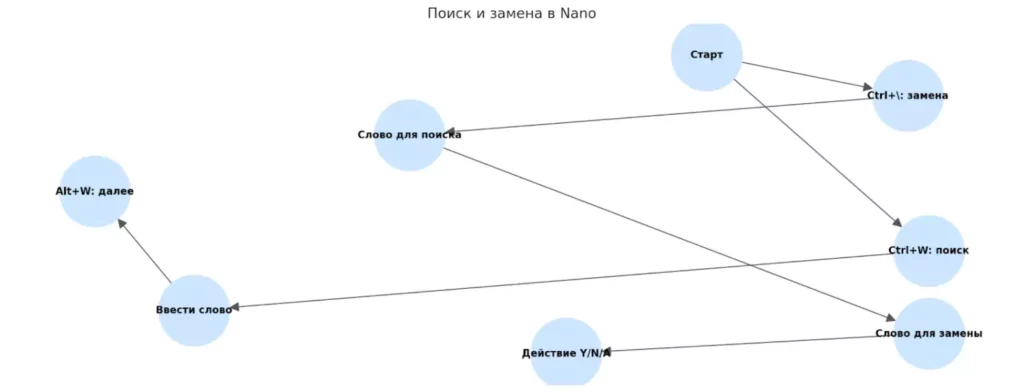
Ctrl + W — инициирует поиск текста. После ввода поискового запроса курсор переместится к первому найденному совпадению Alt + W — переход к следующему вхождению найденного текста
Для операций замены используется более сложная последовательность действий:
Ctrl + \ — запускает режим "найти и заменить". Система последовательно запросит текст для поиска и текст для замены
После ввода параметров поиска и замены Nano предложит несколько вариантов действий:
- Y — заменить текущее вхождение и перейти к следующему.
- N — пропустить текущее вхождение и перейти к следующему.
- A — заменить все найденные вхождения автоматически.
Копирование, вырезка и вставка
Работа с буфером обмена в Nano организована через систему выделения текста:
Выделение текста:
- Ctrl + 6 (или Alt + A) — установка начальной отметки выделения.
- Перемещение курсора стрелками для выделения нужного фрагмента.
- Ctrl + 6 повторно — отмена выделения.
Операции с выделенным текстом:
- Alt + 6 — копирование выделенного текста в буфер.
- Ctrl + K — вырезание выделенного текста (или целой строки, если ничего не выделено).
- Ctrl + U — вставка содержимого буфера в текущую позицию курсора.
Отмена и повтор действий
Современные версии Nano поддерживают функции отмены и повтора операций:
- Alt + U — отмена последнего действия (Undo).
- Alt + E — повтор отмененного действия (Redo).
Эти команды особенно полезны при работе со сложными документами, где ошибочные изменения могут быть критичными.
Сохранение и выход из редактора: завершение работы с файлами
Правильное сохранение изменений и корректный выход из редактора — критически важные навыки при работе с системными файлами и важными документами. Nano предоставляет несколько способов завершения работы в зависимости от конкретной ситуации.
Сохранение без выхода из редактора:
Ctrl + O
Эта команда позволяет сохранить текущие изменения, продолжив работу в том же сеансе. После нажатия комбинации клавиш система предложит подтвердить имя файла — вы можете либо оставить текущее название, нажав Enter, либо ввести новое имя для создания копии. Такой подход особенно удобен при работе с длинными документами, когда необходимо периодически фиксировать прогресс.
Выход с сохранением:
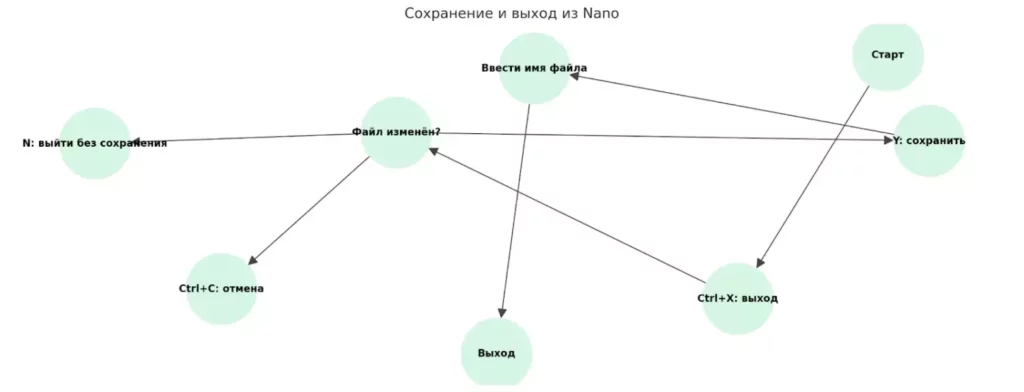
Ctrl + X
Основная команда для завершения работы с редактором. Поведение системы зависит от наличия несохраненных изменений:
- Если файл не изменялся, произойдет немедленный выход.
- При наличии изменений появится запрос: "Save modified buffer?" с вариантами ответа:
- Y — сохранить изменения и выйти
- N — выйти без сохранения изменений
- Ctrl + C — отменить выход и вернуться к редактированию.
После подтверждения сохранения система может запросить имя файла. Это происходит при создании нового документа или при желании сохранить под другим именем.
Дополнительные полезные команды:
Ctrl + G -- вызов справочной системы

Ctrl + C -- отображение текущей позиции курсора (строка и колонка)
Команда показа позиции курсора может показаться незначительной, но при работе с большими конфигурационными файлами или при отладке кода знание точной позиции ошибки существенно экономит время.
Важно помнить, что для сохранения файла необходимы соответствующие права доступа. При работе с системными конфигурациями может потребоваться запуск Nano с правами суперпользователя: sudo nano /etc/config.conf.
Настройка Nano: персонализация рабочего пространства
Несмотря на свою простоту, Nano предоставляет широкие возможности для настройки под индивидуальные потребности пользователя. Гибкая система конфигурации позволяет адаптировать редактор как для повседневной работы с текстами, так и для специализированных задач программирования.
Конфигурационные файлы и их приоритет:
Настройки Nano хранятся в специальных файлах с расширением .nanorc. Система поддерживает два уровня конфигурации:
# Глобальные настройки (для всех пользователей)

/etc/nanorc

# Персональные настройки (приоритет над глобальными)

~/.nanorc
Пользовательские настройки всегда имеют приоритет над системными, что позволяет каждому адаптировать редактор под свои потребности, не затрагивая других пользователей системы.
Подсветка синтаксиса:
Одна из наиболее ценных функций современного Nano — автоматическая подсветка синтаксиса для множества языков программирования и форматов файлов. В большинстве дистрибутивов правила подсветки уже предустановлены:
# Проверка доступных схем подсветки

ls /usr/share/nano/

# Подключение всех доступных схем в ~/.nanorc

include "/usr/share/nano/*.nanorc"
Основные параметры настройки:
# Пример содержимого ~/.nanorc

# Отображение номеров строк

set linenumbers

# Мягкий перенос длинных строк (без разрыва слов)

set softwrap

# Включение поддержки мыши (для совместимых терминалов)

set mouse

# Автоматическое создание отступов

set autoindent

# Использование табуляции шириной 4 символа

set tabsize 4

# Преобразование табуляции в пробелы

set tabstospaces

# Показ пробельных символов

set whitespace "»·"
Дополнительные полезные настройки:
- set smooth — плавная прокрутка текста.
- set titlecolor brightwhite,red — настройка цветовой схемы заголовка.
- set suspend — разрешение приостановки редактора (Ctrl+Z).
- set multibuffer — поддержка нескольких буферов одновременно.
Возможность тонкой настройки превращает простой редактор в мощный инструмент, который может конкурировать с более сложными решениями в определенных сценариях использования. При этом конфигурация остается доступной даже начинающим пользователям благодаря понятному синтаксису и хорошей документации.
Шпаргалка по горячим клавишам: быстрый справочник команд
Эффективная работа в Nano невозможна без знания основных горячих клавиш. Представляем систематизированный справочник команд, разбитый по функциональным категориям для удобства запоминания и использования.
| Работа с файлами | Действие |
|---|---|
| Ctrl + O | Сохранить файл (не выходя из редактора) |
| Ctrl + X | Выход из редактора с предложением сохранить |
| Ctrl + R | Вставить содержимое другого файла в текущую позицию |
| Alt + Ins | Включить/отключить режим вставки |
| Навигация по тексту | Действие |
|---|---|
| Ctrl + A | Перейти в начало строки |
| Ctrl + E | Перейти в конец строки |
| Ctrl + Y | Прокрутка на страницу вверх |
| Ctrl + V | Прокрутка на страницу вниз |
| Ctrl + _ | Перейти к определенной строке и колонке |
| Ctrl + C | Показать текущую позицию курсора |
| Поиск и замена | Действие |
|---|---|
| Ctrl + W | Поиск текста в документе |
| Alt + W | Найти следующее вхождение |
| Ctrl + \ | Поиск и замена текста |
| Alt + R | Поиск и замена в обратном направлении |
| Работа с буфером обмена | Действие |
|---|---|
| Ctrl + 6 (Alt + A) | Начать/закончить выделение текста |
| Alt + 6 | Скопировать выделенный текст |
| Ctrl + K | Вырезать текущую строку или выделенный текст |
| Ctrl + U | Вставить содержимое буфера |
| Alt + T | Удалить от курсора до конца файла |
| Отмена и управление изменениями | Действие |
|---|---|
| Alt + U | Отменить последнее действие |
| Alt + E | Повторить отмененное действие |
| Ctrl + D | Удалить символ под курсором |
| Backspace | Удалить символ перед курсором |
| Специальные функции | Действие |
|---|---|
| Ctrl + G | Открыть справочную систему |
| Ctrl + J | Выровнять абзац |
| Ctrl + T | Запустить проверку орфографии |
| Alt + # | Включить/выключить отображение номеров строк |
Эта таблица представляет собой краткий справочник наиболее часто используемых команд. Помните, что панель подсказок в нижней части экрана всегда показывает контекстно-релевантные команды, что делает изучение Nano интуитивно понятным процессом. По мере работы с редактором эти сочетания клавиш войдут в мышечную память, значительно ускоряя процесс редактирования.
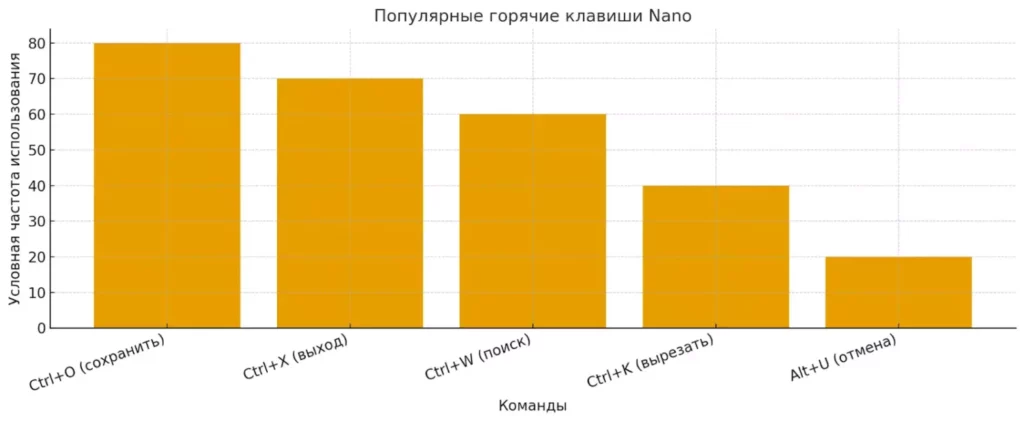
Диаграмма отражает наиболее часто используемые сочетания клавиш Nano. Благодаря ей читатель сразу видит, какие команды стоит выучить в первую очередь.
Заключение
Изучение текстового редактора Nano демонстрирует важный принцип в мире технологий — иногда простота оказывается более ценной, чем избыточная функциональность. В эпоху, когда разработчики часто стремятся создать максимально мощные инструменты, Nano выбрал иной путь: предоставить пользователю именно то, что нужно для эффективной работы, не перегружая интерфейс излишними возможностями. Подведем итоги:
- Nano прост в освоении. Он подходит для быстрого редактирования файлов прямо в терминале.
- Редактор доступен в большинстве Linux-дистрибутивов. Его легко установить и сразу начать работу.
- Интерфейс Nano интуитивен. Подсказки команд снизу помогают быстро запомнить основные сочетания клавиш.
- Поддержка настроек и подсветки синтаксиса. Это делает редактор гибким и полезным даже для программистов.
- Наличие функций поиска, замены и работы с буферами. Они расширяют возможности Nano без усложнения интерфейса.
Если вы только начинаете осваивать работу с текстовыми редакторами в Linux, рекомендуем обратить внимание на подборку курсов по администрированию в Linux. В них есть теоретическая и практическая часть, что поможет быстрее освоиться и применять навыки в реальных задачах.
Рекомендуем посмотреть курсы по Linux
| Курс | Школа | Цена | Рассрочка | Длительность | Дата начала | Ссылка на курс |
|---|---|---|---|---|---|---|
Администрирование ОС Linux | Skillbox 260 отзывов | Цена 87 531 ₽ 175 061 ₽ Ещё -20% по промокоду | От 7 294 ₽/мес Без переплат на 1 год. | Длительность 2 месяца | Старт 6 августа | Подробнее |
Administrator Linux. Professional | Otus 76 отзывов | Цена 137 700 ₽ 153 000 ₽ | От 13 770 ₽/мес | Длительность 7 месяцев | Старт 1 сентября | Подробнее |
Администрирование ОС Linux | Бруноям 36 отзывов | Цена 29 900 ₽ Ещё -15% по промокоду | От 2 075 ₽/мес 0% на 12 месяцев | Длительность 2 месяца | Старт 6 августа 05.09.2024 | Подробнее |

Координатор цифрового внедрения в малом бизнесе: кто связывает руководителей, подрядчиков и IT-команду

Специалист по юнит-экономике для онлайн-бизнеса: какие курсы помогают считать прибыль, а не оборот

LMS-администратор: кто настраивает учебные платформы, курсы, тесты и аналитику обучения