TouchDesigner — что это, как работает и с чего начать: пошаговое руководство для новичков
TouchDesigner — это визуальная среда программирования, предназначенная для создания интерактивных мультимедийных проектов в реальном времени. В отличие от традиционных инструментов графического дизайна, TouchDesigner позволяет работать с данными процедурно: здесь мы не рисуем статичные картинки, а создаём системы, которые генерируют визуальный контент динамически, реагируя на внешние факторы.

Уникальность программы заключается в её способности объединять различные типы данных. Мы можем управлять звуком через параметры видео, видеоданные трансформировать в цифровые протоколы для управления световыми приборами, кинетическими установками, роботами или любыми другими устройствами, поддерживающими цифровое управление. Эта универсальность открывает практически безграничные возможности для креативных экспериментов.
- Для чего он нужен и каковы его преимущества
- Начало работы: установка, лицензия, интерфейс
- Основные операторы (ноды) и структура работы
- Автоматизация и логика: управление параметрами через ноды
- Создание композиции и анимации
- Работа с цветом, графикой и фоном
- Итоговый проект: пример от начала до конца
- Советы, хитрости и лучшие практики
- Организация проекта
- Заключение
- Рекомендуем посмотреть курсы по веб-дизайну
Для чего он нужен и каковы его преимущества
Ключевые преимущества TouchDesigner:
- Работа в реальном времени — все изменения отображаются мгновенно, без необходимости рендеринга.
- Процедурная генерация — контент создаётся программно и может адаптироваться к любым входным данным.
- Интерактивность — возможность реагировать на действия пользователя, сенсоры, звук и другие источники данных.
- Модульность — проекты строятся из независимых блоков-операторов, что упрощает отладку и масштабирование.
Программа находит применение в самых разных областях: от создания витрин и интерактивных музейных экспозиций до сложных визуальных эффектов для концертов и световых шоу. Архитекторы используют её для проектирования медиафасадов, VJ-артисты — для живых выступлений, а исследователи — для визуализации данных и научных экспериментов.
Возникает закономерный вопрос: для кого предназначен этот инструмент? TouchDesigner подходит как опытным медиахудожникам, так и начинающим специалистам, готовым освоить принципы визуального программирования. Понимание базовых концепций разработки облегчит работу, но не является обязательным условием для старта.
Начало работы: установка, лицензия, интерфейс
Приступим к практической части. Прежде чем погрузиться в создание проектов, необходимо правильно установить программу и разобраться с её интерфейсом. Процесс достаточно простой, но имеет несколько нюансов, которые стоит учесть с самого начала.
Установка и лицензия
- Шаг 1: Загрузка дистрибутива. Переходим на официальный сайт TouchDesigner и находим кнопку «Get it now» в правом верхнем углу. Программа доступна для Windows и macOS — выбираем версию, соответствующую вашей операционной системе. Дистрибутив весит около 500 МБ, так что загрузка не займёт много времени даже при средней скорости интернета.
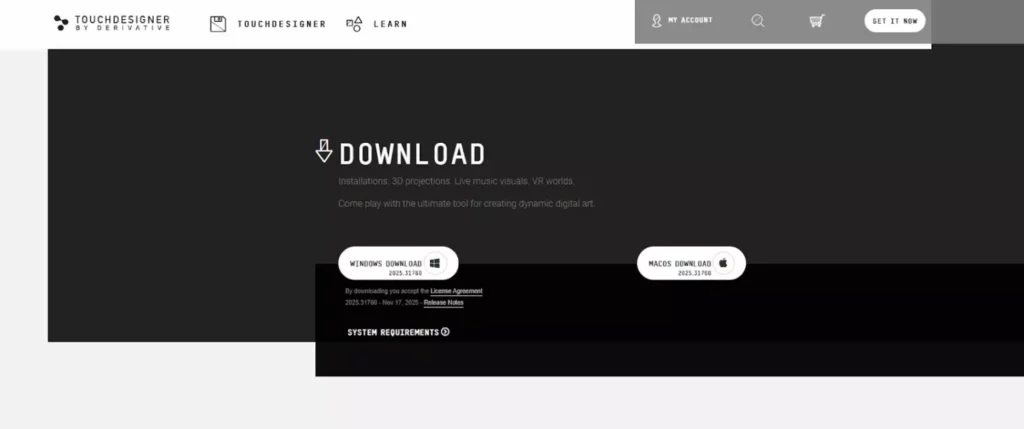
Официальный сайт TouchDesigner, страница загрузки.
- Шаг 2: Установка программы. Процесс установки стандартный: запускаем скачанный файл, выбираем директорию для размещения программы и принимаем условия пользовательского соглашения. Рекомендуем оставить путь установки по умолчанию, чтобы избежать потенциальных проблем с путями к ресурсам в будущем.
- Шаг 3: Получение лицензионного ключа. При первом запуске TouchDesigner потребует активации. Хорошая новость: базовая версия программы полностью бесплатна. Для получения ключа переходим на сайт TouchDesigner в раздел «My account», создаём учётную запись (если её ещё нет), придумываем логин и пароль. После регистрации система автоматически сгенерирует лицензионный ключ.
- Шаг 4: Активация. Копируем полученные логин и пароль, вставляем их в соответствующие поля в окне активации TouchDesigner. Программа связывается с сервером, Key Manager подтверждает активацию — и мы готовы к полноценной работе.
Интерфейс программы
После успешной активации перед нами открывается стартовый патч — базовый проект, который TouchDesigner создаёт по умолчанию. Давайте разберёмся с основными элементами рабочего пространства.
Рабочая область. Центральную часть экрана занимает так называемая Network Editor — здесь мы будем размещать и соединять операторы. Это основное поле для работы, своеобразный холст для построения логики проекта.
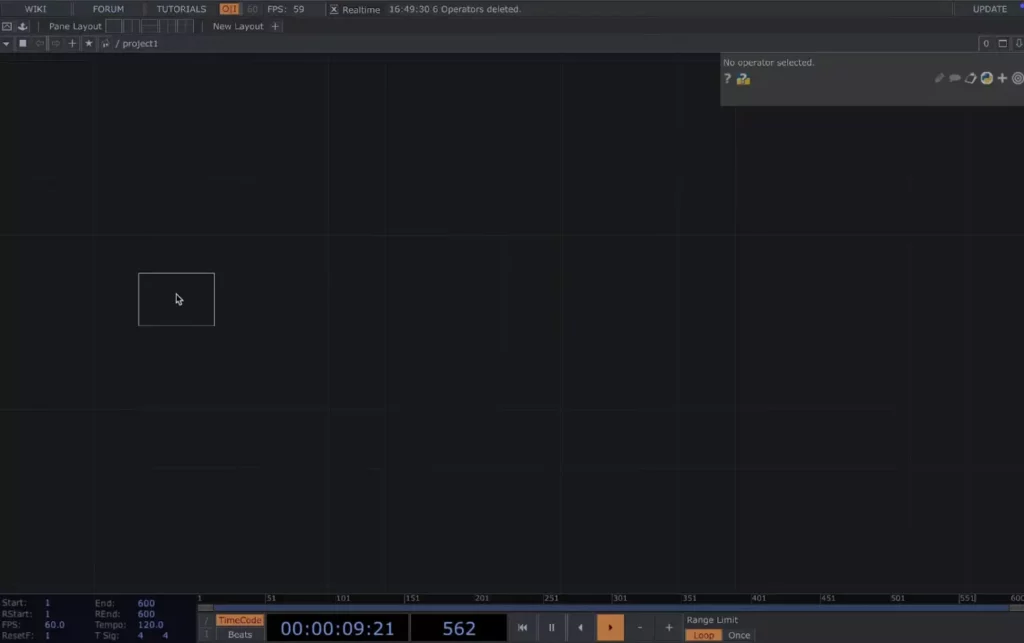
Центральная часть экрана, рабочая область.
Справа находится палитра параметров — таблица с настройками выбранного оператора. Здесь мы будем тонко настраивать поведение каждого элемента нашей системы.
Навигация и горячие клавиши. Для комфортной работы важно освоить базовые команды навигации:
- Tab или левая кнопка мыши — открывает меню выбора операторов
- Ctrl + A — выделяет все объекты в текущей рабочей области
- Del — удаляет выбранные элементы
- Средняя кнопка мыши — перемещение по рабочему пространству
- Колесо мыши — масштабирование view
На первый взгляд интерфейс может показаться перегруженным, но это обманчивое впечатление. Для освобождения рабочего пространства мы можем закрыть палитру параметров и другие вспомогательные панели, оставив только Network Editor. При необходимости все элементы интерфейса легко возвращаются обратно.
Рекомендуем потратить пару минут на эксперименты с навигацией: попробуйте создать несколько операторов через меню Tab, перемещайтесь по рабочему пространству, выделяйте и удаляйте объекты. Эти базовые действия быстро войдут в мышечную память, и уже через час работы вы будете выполнять их автоматически.
Основные операторы (ноды) и структура работы
Операторы — это строительные блоки любого проекта в TouchDesigner. Их также называют нодами (nodes), и именно из них мы составляем патчи — рабочие проекты программы. Понимание типов операторов и принципов их взаимодействия составляет фундамент работы в TouchDesigner.
Все операторы в программе сгруппированы по типам данных, с которыми они работают. Каждая категория имеет свой цвет, что существенно упрощает навигацию в сложных проектах. Когда мы нажимаем Tab для вызова меню операторов, перед нами открывается список всех доступных категорий.
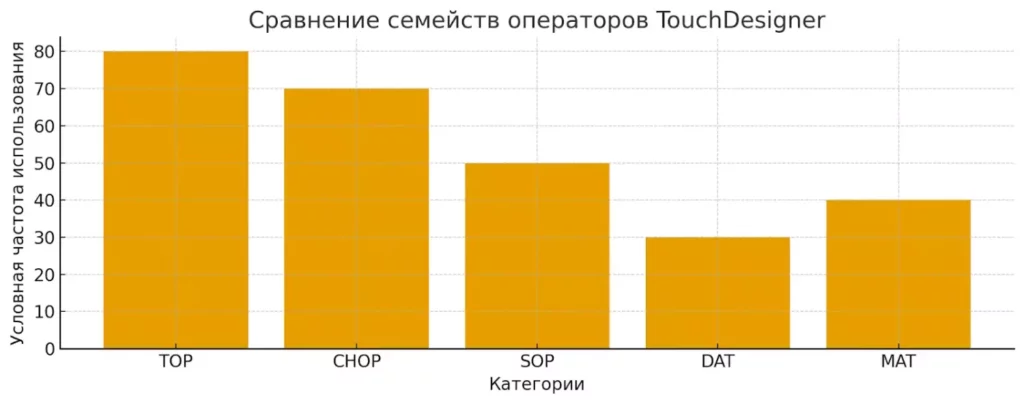
Эта диаграмма показывает, как часто используются разные семейства операторов в типичных проектах TouchDesigner. Визуализация помогает быстро понять роль каждой категории и их относительную важность.
Основные семейства операторов:
- TOP (Texture Operators) — фиолетовые ноды для работы с изображениями и видео.
- CHOP (Channel Operators) — зелёные ноды для обработки числовых каналов и анимации.
- SOP (Surface Operators) — синие ноды для работы с 3D-геометрией.
- DAT (Data Operators) — жёлтые ноды для работы с текстовыми данными и скриптами.
- MAT (Material Operators) — красные ноды для создания материалов и шейдеров.
- COMP (Component Operators) — серые ноды для создания сложных компонентов.
Каждый оператор принимает данные определённого типа на входе и выдаёт результат на выходе. Соединяя операторы между собой виртуальными проводами, мы создаём цепочки обработки данных — pipeline, по которому информация проходит последовательные трансформации.
TOP (Texture Operators)
Текстурные операторы работают с двумерными изображениями, видеопотоками и любым визуальным контентом. Это наиболее часто используемое семейство для создания генеративной графики.
Примеры базовых TOP-операторов:
- Circle TOP — генерирует круг заданного радиуса.
- Ramp TOP — создаёт градиенты различных типов.
- Noise TOP — генерирует процедурный шум.
- Composite TOP — композитинг нескольких изображений с различными режимами наложения.
- Mirror TOP — зеркальное отражение изображения.
- Displace TOP — искажение изображения по карте смещения.
Важная особенность: все TOP-операторы в одной цепочке должны иметь одинаковое разрешение. Это критично для корректной работы композиции и сохранения качества финальной картинки. Мы настраиваем разрешение в конфигурациях каждой ноды, обычно используя значения вроде 1024×1024 или 1920×1080.
CHOP (Channel Operators)
Channel Operators обрабатывают числовые данные — это своего рода «нервная система» проекта в TouchDesigner. Через CHOP мы управляем параметрами других операторов, создаём анимацию, обрабатываем аудио и синхронизируем различные элементы композиции.
Ключевые CHOP-операторы:
- LFO CHOP — генератор низкочастотных колебаний для циклической анимации.
- Math CHOP — математические операции над каналами.
- Shuffle CHOP — перестановка и преобразование каналов.
- Filter CHOP — сглаживание и фильтрация данных.
- Audio CHOP — работа с аудиовходом.
Особенность CHOP заключается в том, что мы можем экспортировать значения каналов в конфигурации любых других операторов. Например, LFO CHOP может управлять положением круга, создавая плавную анимацию без ручной установки ключевых кадров.
Другие операторы (SOP, DAT, MAT)
SOP (Surface Operators) предназначены для работы с трёхмерной геометрией. Если нам нужно создать 3D-объекты, деформировать их или применять процедурные модификации — мы обращаемся к SOP. Базовые примитивы (Box, Sphere, Grid) генерируются именно через эти операторы.
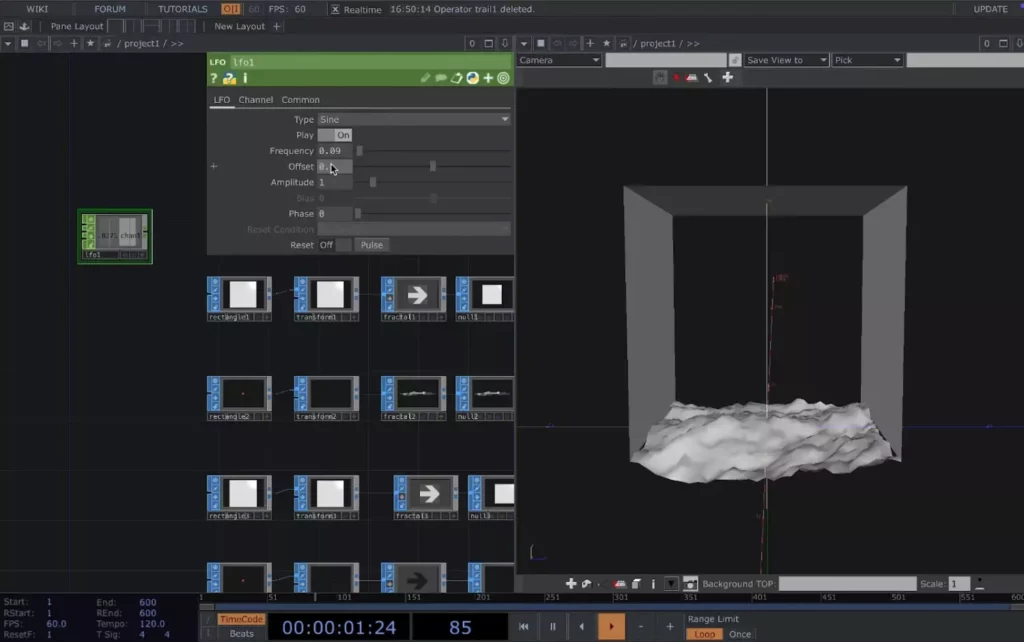
Пример 3D-модели, созданной с помощью Surface Operators.
DAT (Data Operators) работают с текстовой информацией, таблицами и скриптами. Через DAT мы можем загружать внешние данные, писать Python-скрипты для сложной логики или хранить настройки проекта в структурированном виде.
MAT (Material Operators) отвечают за внешний вид 3D-объектов. Здесь мы настраиваем шейдеры, текстуры, освещение и другие визуальные характеристики материалов.
| Тип оператора | Цвет | Основная задача | Типичное применение |
|---|---|---|---|
| TOP | Фиолетовый | 2D-графика и видео | Генеративная графика, композитинг |
| CHOP | Зелёный | Числовые каналы | Анимация, управление параметрами |
| SOP | Синий | 3D-геометрия | Моделирование, деформации |
| DAT | Жёлтый | Текстовые данные | Скрипты, таблицы, конфигурация |
| MAT | Красный | Материалы | Шейдеры, текстурирование |
Взаимодействие между различными типами операторов создаёт настоящую магию TouchDesigner. Мы можем, например, анализировать аудио через CHOP, преобразовывать полученные значения в деформацию 3D-геометрии с помощью SOP, а затем рендерить результат как текстуру через TOP. Именно эта гибкость делает программу универсальным инструментом для интерактивных инсталляций.
Автоматизация и логика: управление параметрами через ноды
Одна из наиболее мощных возможностей TouchDesigner — это способность настроек одних операторов управлять поведением других. Вместо ручной анимации ключевых кадров мы создаём системы, которые работают автономно, генерируя динамический контент в реальном времени. Давайте разберёмся, как это реализуется на практике.
Принцип экспорта каналов
В основе автоматизации лежит механизм экспорта CHOP-каналов. Любой канал, генерируемый CHOP-оператором, может быть связан с параметром любой другой ноды. Этот процесс создаёт живую связь: когда значение канала изменяется, конфигурация автоматически обновляется.
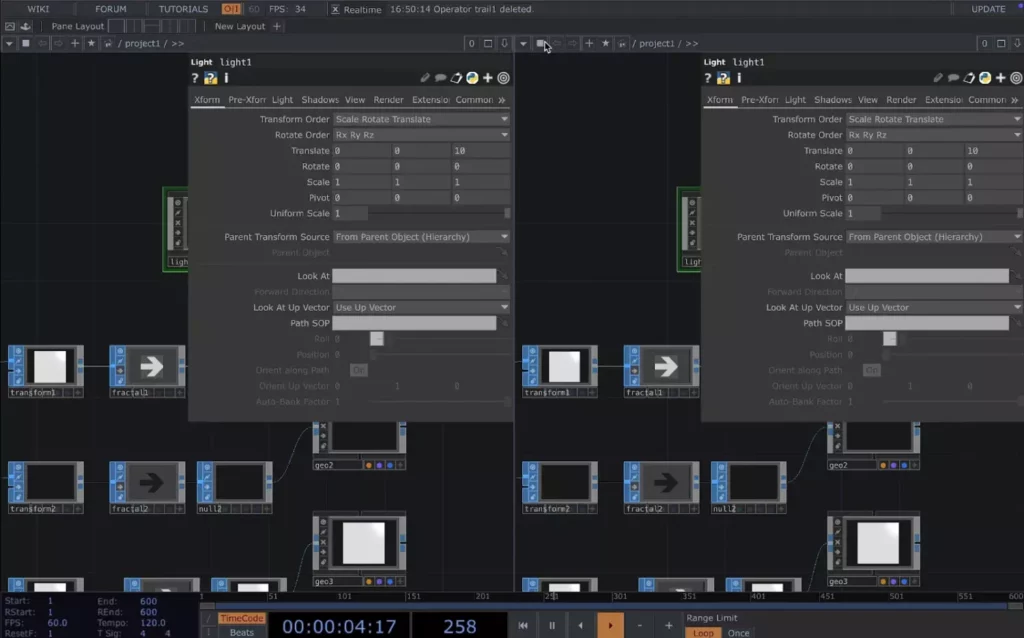
Принцип связи между каналами.
Пошаговое создание простой анимации:
Шаг 1: Создание источника данных
Добавляем в проект LFO CHOP — генератор низкочастотных колебаний. Эта нода производит циклически изменяющиеся значения, идеальные для создания повторяющейся анимации. В параметрах LFO мы можем настроить:
- Type — тип волны (Sin, Square, Ramp и другие)
- Frequency — частоту колебаний (как быстро происходит изменение)
- Amplitude — амплитуду (диапазон значений)
Для начала установим Type в значение Sin (синусоида) — это даст нам плавное, естественное движение. Frequency оставим 1.0, что означает один полный цикл в секунду.
Шаг 2: Подготовка целевого параметра
Создадим Circle TOP — оператор, генерирующий круг. Нам нужно анимировать его положение по горизонтали. Находим в параметрах Circle конфигурацию Center X, отвечающий за позицию по оси X.
Шаг 3: Экспорт канала
Здесь начинается самое интересное. Щёлкаем правой кнопкой мыши по первому выходному каналу LFO (обычно это chan1) и выбираем опцию Export CHOP. В открывшемся меню указываем целевой параметр — в нашем случае это Circle TOP, конфигурация Center X.
TouchDesigner создаёт виртуальную связь между каналом и параметром. В строке конфигурации Center X появляется обозначение экспорта — обычно это выражение вида op(‘lfo1’)[0], указывающее на первый канал LFO-ноды.
Шаг 4: Тестирование и настройка
Запускаем timeline (клавиша пробел или кнопка Play в нижней части экрана), и наблюдаем: круг начинает плавно двигаться влево-вправо, следуя синусоидальной траектории. Движение происходит автоматически, без нашего участия.
Если амплитуда движения слишком велика или мала, возвращаемся в параметры LFO и корректируем значение Amplitude. Например, установив его в 0.3, мы ограничим движение круга более компактной областью экрана.
Пример с несколькими каналами
Усложним задачу. Добавим ещё один LFO CHOP, но изменим его Type на Ramp (пилообразная волна) и установим другую частоту, например 0.5. Экспортируем этот канал в параметр Center Y того же Circle TOP.
Теперь круг движется одновременно по двум осям, но с разной скоростью и характером движения. По горизонтали — плавная синусоида, по вертикали — линейное нарастание с резким возвратом. Получается сложная траектория, напоминающая движение маятника.
Математические операции над каналами
Мы не ограничены прямым экспортом каналов. Используя Math CHOP, можем выполнять арифметические операции: складывать несколько источников данных, умножать на коэффициенты, инвертировать значения. Это позволяет создавать сложные паттерны поведения из простых базовых элементов.
Например, сложив два LFO с разными частотами через Math CHOP (режим Add), мы получим более органичное, непредсказуемое движение — своего рода визуальную полиритмию.
Практический совет: начинающим рекомендуем создать тестовый проект, где несколько Circle TOP управляются различными CHOP-источниками. Экспериментируйте с типами волн, частотами, амплитудами. Попробуйте экспортировать каналы не только в позицию, но и в размер круга (параметр Radius) или его прозрачность. Такие эксперименты быстро формируют интуитивное понимание системы управления конфигурациями.
Создание композиции и анимации
Теперь, когда мы освоили базовые принципы работы с операторами и управлением параметрами, перейдём к созданию полноценной композиции. Наша задача — создать несколько графических объектов, задать им индивидуальное движение и собрать всё воедино в визуально привлекательную анимацию.
Создание нескольких объектов
Начнём с генерации четырёх кругов, которые станут основой нашей композиции. Добавляем в проект четыре Circle TOP оператора. Можно создавать их по одному через меню Tab, но быстрее продублировать первый круг, выделив его и нажав Ctrl+D трижды.
Важный момент: прежде чем продолжать, убедимся, что все круги имеют одинаковое разрешение. Открываем настройки каждого Circle TOP, находим вкладку Common и устанавливаем Resolution в значение 1024×1024. Это критично для корректной работы композитинга — разные разрешения могут привести к искажениям и потере качества.
На данном этапе все четыре круга идентичны: одинакового размера, цвета и расположения. Чтобы различать их визуально, можем временно изменить конфигурацию Radius в каждом круге, сделав их разного диаметра. Это поможет отслеживать, какой именно объект мы анимируем.
Настройка движения объектов
Переходим к самой интересной части — созданию уникального движения для каждого круга. Здесь мы используем уже знакомый нам метод управления через CHOP-каналы, но применим его более изящным способом.
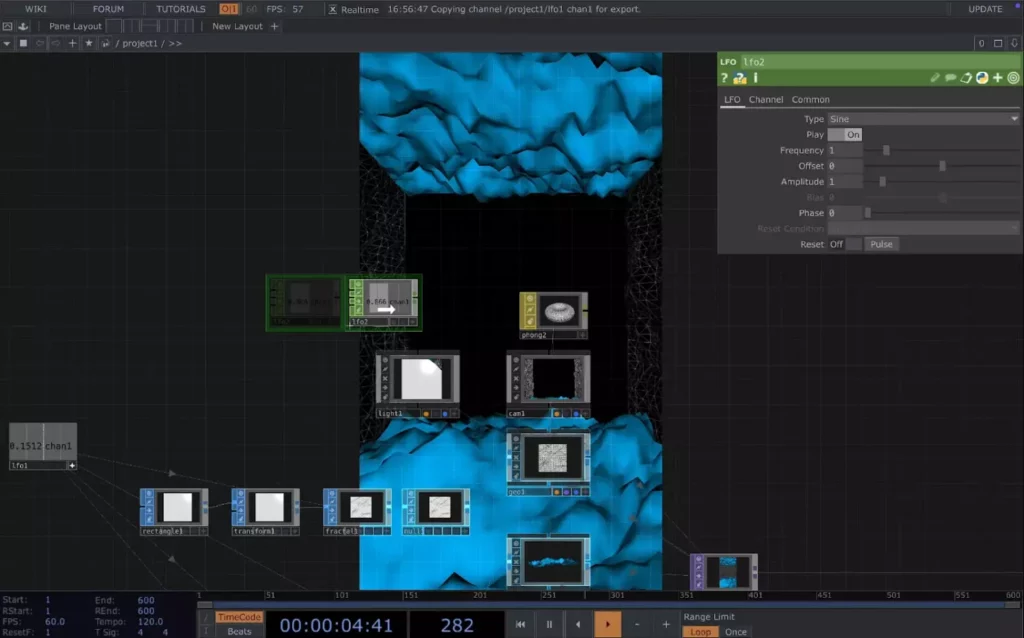
Пример движения 3D-объектов.
- Добавляем в проект ноду Pattern CHOP. Этот оператор генерирует паттерн значений — последовательность чисел, которую мы можем использовать для различных целей. В конфигурациях Pattern находим Type и устанавливаем его в Sine — синусоидальный паттерн.
- Обращаем внимание на настройку Phase в ноде Pattern. Если подвигать ползунок, мы увидим, что «змейка» значений начинает перемещаться. Именно это движение мы хотим автоматизировать.
- Создаём LFO CHOP. В его конфигурациях изменяем Type с Sin на Ramp, чтобы движение стало непрерывным, без возврата. Экспортируем канал из LFO в параметр Phase ноды Pattern. Теперь паттерн начинает плавно «течь», создавая волнообразное изменение значений.
Разделение каналов для независимого управления
Здесь возникает задача: как использовать один источник данных для управления четырьмя разными кругами, но при этом сохранить уникальность движения каждого? Решение — нода Shuffle CHOP.
- Добавляем Shuffle CHOP после Pattern. Соединяем их виртуальным проводом — просто кликаем по выходу Pattern и протягиваем линию к входу Shuffle. В настройках Shuffle устанавливаем Method в значение Swap Channels and Samples.
Магия происходит мгновенно: вместо одного мы получаем четыре отдельных канала, каждый из которых содержит уникальную последовательность значений из исходного паттерна. Эти каналы теперь независимы и могут управлять разными параметрами.
Анимация с помощью каналов и нодов
Экспортируем четыре полученных канала в параметры Center X наших кругов. Делаем это последовательно:
- Канал 1 (chan1) → Circle1, выбираем Center X.
- Канал 2 (chan2) → Circle2, тоже Center X.
- Канал 3 (chan3) → Circle3, ставим Center X.
- Канал 4 (chan4) → Circle4, параметр Center X.
Запускаем анимацию и наблюдаем результат: все четыре круга начинают двигаться влево-вправо, но с разным смещением фазы. Пока один круг находится в крайнем левом положении, другой может быть справа, создавая волнообразный эффект группового движения.
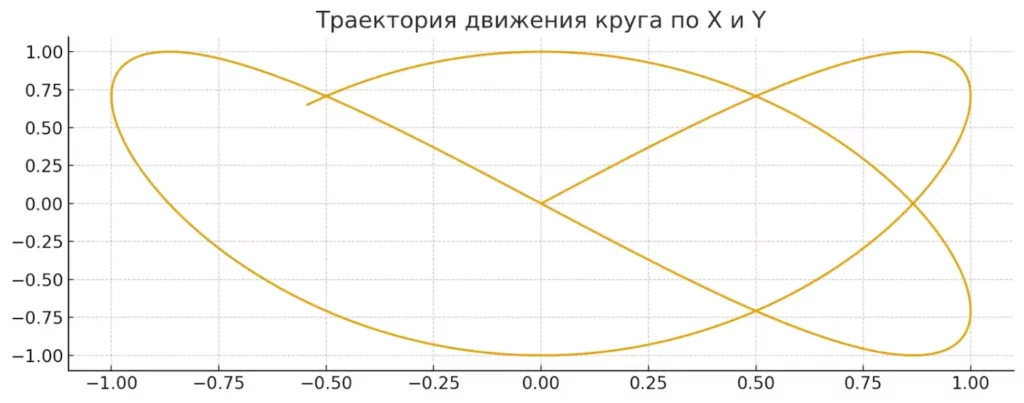
Этот график иллюстрирует движение объекта по двум осям, создающее фигуру, похожую на Лиссажу. Такая визуализация помогает представить сложные траектории анимации в TouchDesigner.
Настройка конфигураций для улучшения визуала
Движение получилось, но слишком быстрое и хаотичное. Возвращаемся к LFO CHOP и уменьшаем параметр Frequency до значения 0.1. Теперь смена фаз происходит медленнее, движение стало более размеренным и элегантным.
В ноде Pattern настраиваем конфигурацию Amplitude, установив его в 0.2. Это ограничивает диапазон движения — круги перестают выходить за пределы видимой области композиции, движение становится более контролируемым.
Добавление вертикального движения
Для усложнения композиции создадим аналогичную цепочку нодов, но с другими параметрами: Pattern → LFO → Shuffle. На этот раз экспортируем полученные каналы в Center Y кругов, отвечающие за вертикальное положение.
В параметрах второго LFO устанавливаем Frequency в значение 0.15 — немного отличающееся от горизонтального движения. Это создаст эффект асинхронности: объекты перемещаются и по горизонтали, и по вертикали, но с разным темпом, формируя сложные траектории наподобие фигур Лиссажу.
Результат — органично выглядящая анимация из четырёх кругов, каждый из которых описывает уникальную траекторию в пространстве композиции. При этом движение остаётся математически согласованным благодаря общему источнику данных, что создаёт ощущение целостности системы.
Возникает вопрос: можем ли мы добавить ещё больше вариативности? Безусловно. Попробуйте экспортировать дополнительные каналы в параметры Radius или даже в цветовые характеристики кругов. Каждая новая управляемая конфигурация добавляет композиции глубину и сложность.
Работа с цветом, графикой и фоном
Движущиеся круги создают динамику, но композиции явно не хватает визуальной выразительности. Давайте обогатим проект цветом, добавим фон и применим эффекты, которые превратят простую анимацию в полноценное произведение генеративной графики.
- Настройка разрешения нодов. Прежде чем двигаться дальше, важно убедиться, что все TOP-операторы, с которыми мы будем работать, имеют одинаковое разрешение. Открываем параметры каждой ноды, переходим во вкладку Common и устанавливаем Resolution в 1024×1024. Это правило критично: разные разрешения в цепочке операторов приводят к потере качества, искажениям пропорций и ухудшению детализации финальной картинки.
- Создание градиентного фона. Добавляем в проект Ramp TOP — оператор для генерации градиентов. По умолчанию Ramp создаёт линейный чёрно-белый градиент, что выглядит довольно скучно. Займёмся его настройкой. В параметрах Ramp находим секцию с контрольными точками градиента. Здесь мы можем добавлять, удалять и изменять цвета в ключевых позициях. Выбираем две крайние точки и меняем их цвета: первую делаем, например, синей (RGB: 0, 0.2, 0.8), вторую — красной (RGB: 0.8, 0.1, 0.2). В итоге получаем линейный градиент, переходящий от синего к красному. Но линейный переход слишком прост. Изменяем параметр Type с Linear на Radial — градиент становится радиальным, исходящим из центра. Добавляем третью контрольную точку посередине и делаем её белой. Теперь у нас сложный трёхцветный градиент с интересным распределением.
- Анимация градиента. Статичный фон работает, но анимированный — гораздо эффектнее. Находим параметр Phase в ноде Ramp и экспортируем в него канал из уже имеющегося LFO CHOP. Градиент начинает вращаться, создавая дополнительную динамику в композиции.
- Если движение слишком активное и отвлекает от основных объектов, уменьшаем Frequency в LFO до 0.05 — градиент будет вращаться медленнее, создавая спокойный, медитативный эффект.
- Добавление цвета кругам. Наши круги всё ещё белые. Используем ноду Composite TOP для окрашивания. Создаём Composite и подключаем к ней два входа: первый — наша анимация с кругами, второй — цветной градиент Ramp.
- В параметрах Composite изменяем Operation Mode с Over на Multiply. Режим Multiply умножает цвета двух изображений друг на друга, и наши белые круги окрашиваются в цвета градиента, при этом чёрный фон остаётся чёрным. Запускаем анимацию — круги теперь не просто движутся, но и меняют цвет в соответствии с вращающимся градиентом. Получается богатая, многослойная визуализация.
- Эффект зеркального отражения. Добавим ещё один слой сложности. Создаём Mirror TOP и подключаем к нему градиент Ramp. В параметрах Mirror выбираем режим отражения Flip X On — градиент зеркально воспроизводится по горизонтальной оси. Зачем это нужно? Зеркальное отражение создаёт симметричный паттерн, который мы будем использовать в качестве фона для финальной композиции. Симметрия добавляет визуальной стабильности и гармонии, особенно в сочетании с хаотичным движением кругов.
- Композитинг фона и анимации. Создаём ещё одну ноду Composite. На первый вход подаём зеркальный градиент (наш фон), на второй — анимацию с окрашенными кругами. На этот раз оставляем Operation Mode в значении Over — это стандартный режим наложения, при котором верхний слой перекрывает нижний с учётом прозрачности.
Таблица режимов композитинга:
| Режим | Эффект | Применение |
|---|---|---|
| Over | Стандартное наложение | Размещение объектов поверх фона |
| Multiply | Умножение цветов | Окрашивание, тонирование |
| Add | Сложение яркости | Световые эффекты, свечение |
| Screen | Осветление | Мягкое свечение, блики |
| Subtract | Вычитание | Инверсные эффекты, маски |
Дополнительные эффекты. Для усиления визуального воздействия можем добавить ноду Level TOP между градиентом и финальным композитингом. Level позволяет настраивать яркость, контрастность и цветовой баланс. Увеличив контраст и немного подняв яркость, мы сделаем цвета более насыщенными и выразительными.
Ещё один полезный эффект — Blur TOP для создания мягкого свечения вокруг объектов. Достаточно небольшого значения размытия (3-5 пикселей), чтобы круги получили лёгкий ореол, придающий композиции более органичный, «аналоговый» вид.
Результат наших манипуляций — многослойная композиция с анимированным цветным фоном, движущимися окрашенными объектами и тонкой настройкой визуальных конфигураций. Всё это работает в реальном времени, и мы можем изменять параметр на любом этапе, мгновенно видя результат.
Итоговый проект: пример от начала до конца
Теперь объединим все полученные знания в комплексный проект, который продемонстрирует полный цикл работы в TouchDesigner — от чистого листа до готовой интерактивной композиции. Этот пример послужит отправной точкой для ваших собственных экспериментов.
- Шаг 1: Подготовка рабочего пространства. Запускаем TouchDesigner и очищаем стартовый патч. Выделяем все существующие элементы комбинацией Ctrl+A и удаляем их клавишей Del. Перед нами чистое рабочее пространство — идеальный старт для нового проекта.
- Шаг 2: Создание базовых графических элементов. Нажимаем Tab и последовательно добавляем четыре Circle TOP оператора. Называем их логично: circle1, circle2, circle3, circle4 — это упростит навигацию в дальнейшем. Для каждого круга открываем параметры, переходим в раздел Common и устанавливаем Resolution 1024×1024.
- Изменяем параметр Radius в каждом круге, создавая визуальное разнообразие: первому даём 100 пикселей, второму — 80, третьему — 120, четвёртому — 90. Теперь объекты различимы.
- Шаг 3: Построение системы управления движением. Создаём цепочку для горизонтального движения:
- Добавляем Pattern CHOP, устанавливаем Type в Sine.
- Создаём LFO CHOP, меняем Type на Ramp, Frequency на 0.1.
- Экспортируем канал LFO в параметр Phase ноды Pattern.
- Добавляем Shuffle CHOP, соединяем с Pattern, устанавливаем Method в Swap Channels and Samples.
В Pattern корректируем Amplitude до 0.2 — движение станет умеренным. Экспортируем четыре канала из Shuffle в конфигурации Center X каждого круга соответственно.
- Шаг 4: Добавление вертикального движения. Дублируем всю цепочку Pattern → LFO → Shuffle. Во втором LFO меняем Frequency на 0.15, создавая асинхронность с горизонтальным движением. Экспортируем новые каналы в параметры Center Y кругов. Запускаем анимацию — четыре круга описывают сложные траектории, каждый движется независимо, но система выглядит согласованной.
- Шаг 5: Создание цветного фона.
- Добавляем Ramp TOP, устанавливаем разрешение 1024×1024. В параметрах градиента выбираем Type: Radial. Настраиваем три контрольные точки: начало — тёмно-синий (RGB: 0, 0.1, 0.4), середина — фиолетовый (RGB: 0.5, 0.1, 0.6), конец — красный (RGB: 0.8, 0.2, 0.3). Создаём отдельный LFO CHOP с Frequency 0.05, экспортируем его в конфигурации Phase градиента. Фон начинает медленно вращаться.
- Шаг 6: Зеркальный эффект для фона. Добавляем Mirror TOP, подключаем к нему Ramp. В параметрах активируем Flip X On. Получаем симметричный калейдоскопический паттерн, который станет основой композиции.
- Шаг 7: Окрашивание объектов. Создаём первую Composite TOP. На первый вход подаём все четыре круга (можем последовательно композитить их через несколько Composite нодов в режиме Over, либо использовать более продвинутый метод — но для простоты объединим попарно). Создаём дополнительную Composite, устанавливаем Operation в Multiply. Первый вход — объединённые круги, второй — исходный (не зеркальный) градиент Ramp. Круги окрашиваются в цвета градиента.
- Шаг 8: Добавление искажений. Теперь самое интересное — применим эффект Displace для создания волнообразных искажений. Создаём Displace TOP с двумя входами: первый — наша композиция с окрашенными кругами, второй — чёрно-белый градиент. Для второго входа создаём новый Ramp TOP (чёрно-белый, линейный), подключаем его к Displace. В конфигурациях Displace находим Displace Weight и устанавливаем значение 0.1 — лёгкое искажение, не разрушающее композицию. Экспортируем канал из одного из существующих LFO в параметр Phase чёрно-белого градиента. Искажения начинают плавно перемещаться по композиции, создавая эффект волн.
- Шаг 9: Финальная сборка. Создаём последнюю Composite TOP. Первый вход — зеркальный градиентный фон, второй — искажённая композиция с кругами. Режим Over. Получаем финальную картину: динамичный симметричный фон с четырьмя цветными кругами, движущимися по сложным траекториям с волнообразными искажениями.
- Шаг 10: Оптимизация и финальные настройки. Проверяем производительность: в правом верхнем углу интерфейса отображается частота кадров (FPS). Если значение ниже 60 FPS, можем снизить разрешение некоторых нодов до 512×512 — визуальная разница будет минимальной, но производительность улучшится. Добавляем Level TOP перед финальным выводом, увеличиваем контраст до 1.2, brightness до 1.1 — картинка станет более сочной и выразительной.
Структура финального патча:
[4x Circle TOP] → [Composite chain] → [Multiply с Ramp] → [Displace] → [Final Composite]

                                                                              ↑


[Ramp gradient] → [Mirror] ----------------------------------------→ [Background]


[Pattern] → [LFO] → [Shuffle] → [Export to circles Center X/Y]
- Сохранение проекта. Сохраняем проект через File → Save As, даём ему осмысленное имя, например «GenerativeCircles_v1.toe». Формат .toe — стандартный формат проектов TouchDesigner, содержащий всю структуру нодов и настройки.
Этот проект демонстрирует ключевые концепции работы в TouchDesigner: процедурную генерацию графики, управление параметрами через CHOP-каналы, композитинг нескольких слоёв и применение визуальных эффектов. Самое важное — вся система работает в реальном времени, и мы можем экспериментировать с любыми настройками, мгновенно видя результат.
Возникает вопрос: что дальше? Этот проект легко расширяется: добавьте больше объектов, подключите аудиовход для реакции на звук, интегрируйте MIDI-контроллер для живого управления параметрами. TouchDesigner предоставляет бесконечное пространство для творческих экспериментов.
Советы, хитрости и лучшие практики
После освоения базовых принципов работы в TouchDesigner наступает момент, когда понимание тонкостей и профессиональных приёмов существенно ускоряет рабочий процесс. Давайте рассмотрим проверенные практики, которые помогут избежать типичных ошибок и повысить эффективность работы.
Оптимизация производительности
- Контроль разрешения. Самая распространённая причина падения производительности — необоснованно высокое разрешение текстур. Не каждая нода в цепочке нуждается в разрешении 1920×1080. Промежуточные операторы, выполняющие вспомогательные функции (например, создание масок или карт смещения), прекрасно работают в разрешении 512×512 или даже 256×256. Высокое разрешение оставляем только для финальных нодов, которые выводятся на экран.
- Выборочная активация нодов. Используйте параметр Active в каждой ноде. Временно неиспользуемые операторы можно деактивировать — они перестанут потреблять ресурсы процессора и видеокарты, но останутся в проекте. Это особенно полезно при работе со сложными патчами, где одновременно существует несколько вариантов эффектов.
- Мониторинг нагрузки. Клавиша U включает режим отображения статистики для каждой ноды — время обработки в миллисекундах. Если какой-то оператор потребляет непропорционально много ресурсов, стоит пересмотреть его настройки или найти альтернативное решение.
Организация проекта
- Именование нодов. Избегайте работы с автоматически сгенерированными именами вроде «circle1», «composite2». Давайте нодам осмысленные имена, отражающие их функцию: «background_gradient», «main_displacement», «color_mixer». Через месяц после создания проекта именно это спасёт вас от мучительной расшифровки собственной логики.
- Использование комментариев. TouchDesigner позволяет добавлять текстовые комментарии прямо в рабочее пространство. Нажмите T и введите пояснение к сложному участку патча. Комментарии особенно полезны для документирования нестандартных решений или математических формул.
- Группировка операторов. Связанные ноды можно объединять в контейнеры (Container COMP). Это создаёт иерархическую структуру: снаружи видим только один блок, внутри которого скрыта вся сложная логика. Проект становится читаемым даже при наличии сотен операторов.
Работа с каналами и экспортом
- Нормализация значений. CHOP-каналы часто генерируют значения в неудобных диапазонах. Используйте Math CHOP с операцией Range для преобразования любого диапазона в нужный вам (например, от 0 до 1). Это избавляет от необходимости подбирать коэффициенты вручную.
- Именование каналов. По умолчанию каналы называются chan1, chan2 и так далее. Переименовывайте их в Rename CHOP или непосредственно в параметрах генерирующей ноды. Когда вы экспортируете канал «rotation_speed» вместо «chan3», код становится самодокументируемым.
Чего избегать
- Избыточный композитинг. Не создавайте длинные цепочки из десятков Composite нодов. Если нужно объединить множество элементов, используйте Switch TOP для переключения между вариантами или пересмотрите архитектуру проекта.
- Игнорирование кеширования. Cache TOP сохраняет результат вычислений, предотвращая повторную обработку неизменившихся данных. Размещение Cache после ресурсоёмких операций существенно улучшает производительность.
- Пренебрежение горячими клавишами. Работа исключительно мышью замедляет процесс в разы. Инвестируйте время в запоминание основных комбинаций: P для параметров, I для информации о ноде, Alt+клик для просмотра результата в отдельном окне.
- Отсутствие бэкапов. TouchDesigner иногда падает, особенно при работе с экспериментальными функциями. Включите автосохранение в настройках (Edit → Preferences → General → Auto Save) и периодически создавайте версии проекта вручную (File → Increment and Save).
Практические лайфхаки
Используйте клавишу пробел для быстрого запуска/остановки timeline вместо поиска кнопки Play. Средняя кнопка мыши + перетаскивание перемещает view, а колесо мыши масштабирует — освойте эту навигацию для плавной работы.
При создании симметричных структур дублируйте готовые цепочки нодов целиком (Ctrl+D), а не создавайте их заново. Это экономит время и гарантирует идентичность настроек.
Экспериментируйте в отдельной области патча, а не в основной композиции. Создайте «песочницу» — зону для тестирования новых идей, которую потом можно удалить или интегрировать в проект.
Заключение
Мы прошли путь от установки TouchDesigner до создания полноценного генеративного проекта с анимацией, композитингом и визуальными эффектами. Освоены базовые концепции: работа с операторами различных типов, управление параметрами через CHOP-каналы, построение процедурной графики и оптимизация производительности. Это фундамент, на котором строится всё дальнейшее развитие в области интерактивных медиа. Подведем итоги:
- TouchDesigner работает как визуальная среда программирования. Это позволяет собирать интерактивные системы без классического кода.
- Проекты строятся из операторов разных типов. Каждая категория нод отвечает за свой тип данных и облегчает построение сложных связей.
- CHOP-каналы можно экспортировать в параметры нод. Это даёт гибкую автоматизацию и живую анимацию в реальном времени.
- Композиции создаются на основе процедурной логики. Такой подход делает результат адаптивным и легко масштабируемым.
- Правильная организация проекта повышает производительность. Оптимизация разрешения и грамотная структура патча помогают избегать перегрузки системы.
- Визуальные эффекты создаются через комбинацию TOP, CHOP и SOP. Их взаимодействие открывает возможности для генеративной графики любой сложности.
- Итоговая система может работать автономно. Это делает TouchDesigner удобным инструментом для шоу, инсталляций и интерактивных медиа.
Если вы только начинаете осваивать профессию медиахудожника, рекомендуем обратить внимание на подборку курсов по веб-дизайну. В них есть теоретическая база и практические задания, которые помогут быстрее перейти от первых экспериментов к рабочим интерактивным проектам.
Рекомендуем посмотреть курсы по веб-дизайну
| Курс | Школа | Цена | Рассрочка | Длительность | Дата начала | Ссылка на курс |
|---|---|---|---|---|---|---|
|
Профессия Веб-дизайнер
|
Eduson Academy
76 отзывов
|
Цена
Ещё -9% по промокоду
53 724 ₽
101 484 ₽
|
От
4 477 ₽/мес
Беспроцентная. На 1 год.
8 457 ₽/мес
|
Длительность
1.1 месяц
|
Старт
5 декабря
|
Ссылка на курс |
|
Веб-дизайн 3.0
|
Skillbox
191 отзыв
|
Цена
Ещё -33% по промокоду
120 984 ₽
201 648 ₽
|
От
5 041 ₽/мес
На 24 месяца
8 402 ₽/мес
|
Длительность
9 месяцев
|
Старт
7 декабря
|
Ссылка на курс |
|
Веб-дизайнер
|
Нетология
44 отзыва
|
Цена
с промокодом kursy-online
83 460 ₽
139 100 ₽
|
От
3 477 ₽/мес
Без переплат на 2 года.
|
Длительность
6 месяцев
|
Старт
6 декабря
|
Ссылка на курс |
|
Интенсив «Визуальное исследование»
|
Bang Bang Education
73 отзыва
|
Цена
7 700 ₽
|
|
Длительность
21 день
|
Старт
21 марта
|
Ссылка на курс |
|
Веб-дизайнер
|
Академия Синергия
32 отзыва
|
Цена
93 156 ₽
232 890 ₽
|
От
3 235 ₽/мес
9 240 ₽/мес
|
Длительность
6 месяцев
|
Старт
9 декабря
|
Ссылка на курс |
Как выбрать стиль ландшафтного дизайна? Советы и примеры
Классика, модерн, хай-тек или пейзажный стиль? Узнайте, как подобрать ландшафтный дизайн, который подчеркнет красоту участка и обеспечит удобство в уходе.

Обработка ошибок в Go: практическое руководство
Хотите понять, как правильно организовать обработку ошибок в Go, не перегружая код? В этой статье мы разберём базовые приёмы, новые возможности и практические советы, которые пригодятся каждому разработчику.

Как архитектура ПО защищает ваши данные?
Почему архитектура программного обеспечения играет ключевую роль в кибербезопасности? В статье расскажем, как снизить уязвимости и повысить уровень защиты.

Лучшее время для публикации в ВК: что говорят данные?
Алгоритмы ВКонтакте поощряют вовлеченность, но когда пользователи действительно читают посты? Давайте разберемся, в какое время публикации приносят максимальный эффект.