DBeaver — что это за программа, зачем нужна и как начать работать
В мире управления данными специалистам постоянно приходится работать с различными системами баз данных — от классических MySQL и PostgreSQL до современных NoSQL-решений. Каждая СУБД имеет свои особенности, собственные клиентские приложения и синтаксические нюансы. Именно здесь на сцену выходит DBeaver — универсальное решение, которое объединяет работу с десятками различных баз данных под одной крышей.

Мы рассмотрим программу, которая за последние годы стала де-факто стандартом для аналитиков данных, разработчиков и администраторов баз данных. DBeaver предлагает не только кроссплатформенность и поддержку более 80 СУБД, но и интуитивно понятный интерфейс, который позволяет эффективно работать как новичкам, так и опытным специалистам. От простого выполнения SQL-запросов до создания сложных ER-диаграмм — этот инструмент охватывает практически все задачи, связанные с управлением данными в современной IT-экосистеме.
- Что такое DBeaver простыми словами
- Основные возможности DBeaver
- Преимущества DBeaver по сравнению с аналогами
- Как установить DBeaver: пошаговая инструкция
- Как подключиться к базе данных в DBeaver
- Выполнение SQL-запросов в DBeaver
- Работа с таблицами и данными
- Расширенные функции DBeaver
- Ответы на частые вопросы (FAQ)
- Заключение
- Рекомендуем посмотреть курсы по системной аналитике
Что такое DBeaver простыми словами
DBeaver представляет собой универсальный графический клиент для управления базами данных — своего рода «швейцарский нож» в арсенале любого специалиста, работающего с данными. В отличие от специализированных инструментов, которые поддерживают только одну конкретную СУБД, DBeaver объединяет под единым интерфейсом возможности работы с более чем 80 различными системами баз данных.
Основная ценность программы заключается в том, что она избавляет от необходимости изучать десятки различных клиентских приложений. Вместо этого мы получаем единую среду разработки, где можно выполнять SQL-запросы к Oracle, анализировать данные в PostgreSQL, администрировать MySQL и работать с NoSQL-решениями — всё в рамках одного знакомого интерфейса.
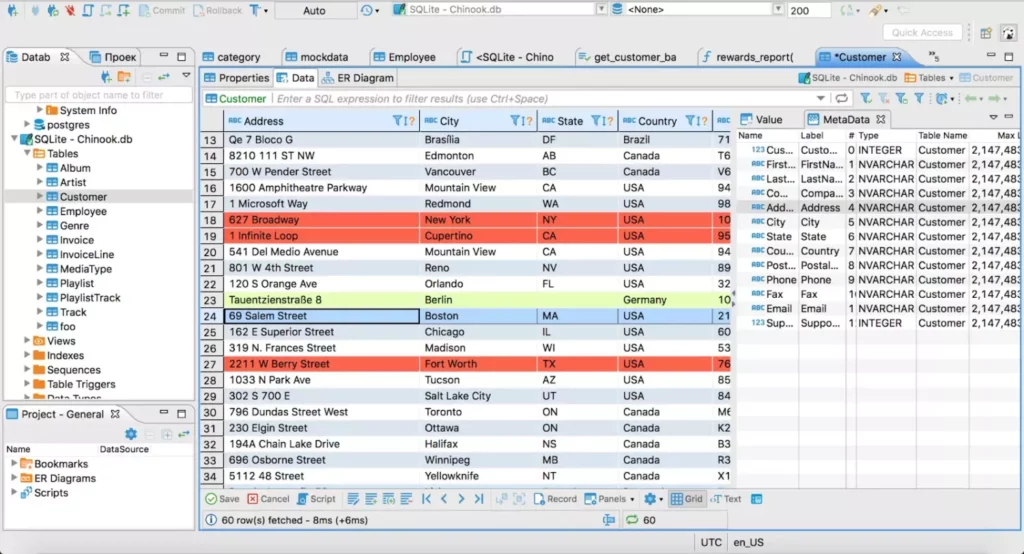
Поддерживаемые СУБД
DBeaver работает с широким спектром реляционных и нереляционных баз данных:
- MySQL — наиболее популярная открытая СУБД.
- PostgreSQL — продвинутая объектно-реляционная система.
- Oracle Database — корпоративное решение для больших данных.
- Microsoft SQL Server — флагманская СУБД от Microsoft.
- SQLite — встраиваемая база данных.
- MongoDB — документо-ориентированная NoSQL СУБД.
- ClickHouse — колоночная СУБД для аналитики.
...и более 80 других систем, включая экзотические решения и облачные сервисы.
Кто использует DBeaver
| Профессия | Типовые задачи в DBeaver |
| Аналитик данных | Исследовательский анализ, построение отчетов, ETL-процессы |
| Backend-разработчик | Отладка запросов, проектирование схем БД, миграции |
| DevOps-инженер | Мониторинг производительности, резервное копирование, администрирование |
| Data Engineer | Проектирование хранилищ данных, оптимизация запросов |
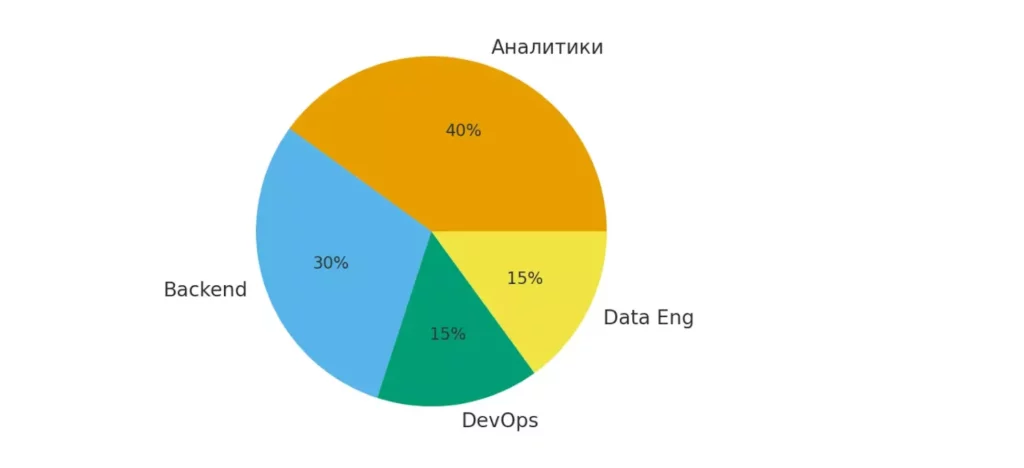
Круговая диаграмма визуализирует распределение ключевых ролей, применяющих DBeaver в работе. Она помогает увидеть, что инструмент широко используется не только разработчиками, но и аналитиками данных.
Основные возможности DBeaver
Функциональность DBeaver выходит далеко за рамки простого клиента для выполнения SQL-запросов. Давайте рассмотрим ключевые возможности, которые делают эту программу незаменимым инструментом для работы с данными.
Работа со структурами баз данных
DBeaver предоставляет полноценные возможности для администрирования баз данных:
- Визуальное управление объектами — создание, изменение и удаление таблиц, индексов, представлений через графический интерфейс
- Управление пользователями и правами доступа — настройка ролей, привилегий и ограничений безопасности
- Работа с процедурами и триггерами — создание и отладка хранимых процедур, функций и триггеров
- Мониторинг производительности — анализ планов выполнения запросов и статистики использования ресурсов
Редактирование и выполнение SQL-запросов
Встроенный SQL-редактор предлагает профессиональные возможности для разработки:
- Подсветка синтаксиса — цветовое выделение ключевых слов, операторов и идентификаторов
- Автодополнение кода — интеллектуальные подсказки по именам таблиц, полей и функций
- Форматирование запросов — автоматическое приведение кода к читаемому виду
- Выполнение фрагментов — возможность запуска отдельных частей сложных скриптов
Визуальные ER-диаграммы
Программа автоматически генерирует диаграммы связей между сущностями:
- Автоматическое построение схем — визуализация структуры базы данных с отображением связей
- Интерактивное редактирование — возможность изменения структуры через диаграммы
- Экспорт схем — сохранение диаграмм в различных графических форматах
Экспорт и импорт данных
Гибкие возможности обмена данными с внешними системами:
- Множество форматов — поддержка CSV, XML, JSON, Excel, SQL-дампов
- Настраиваемые параметры — управление кодировкой, разделителями, структурой экспорта
- ETL-процессы — базовые возможности извлечения, трансформации и загрузки данных
Подсказки, автодополнение, подсветка синтаксиса
Интеллектуальная поддержка разработки значительно ускоряет работу с кодом и снижает количество ошибок, особенно при работе с незнакомыми схемами баз данных или сложными запросами.
Преимущества DBeaver по сравнению с аналогами
На рынке инструментов для работы с базами данных DBeaver занимает особое место благодаря уникальному сочетанию характеристик, которые редко встречаются в конкурирующих решениях.
Бесплатность и открытый исходный код В отличие от коммерческих решений вроде Toad или DataGrip, базовая версия DBeaver распространяется абсолютно бесплатно. Открытый исходный код означает не только экономию бюджета, но и прозрачность разработки — мы можем быть уверены в отсутствии скрытых функций сбора данных или бэкдоров.
Универсальная поддержка СУБД Большинство альтернатив фокусируются на конкретных семействах баз данных. MySQL Workbench отлично работает с MySQL, но бесполезен для PostgreSQL. pgAdmin идеален для PostgreSQL, но не поддерживает другие СУБД. DBeaver решает эту проблему радикально — одна программа для всех задач.
Истинная кроссплатформенность Многие корпоративные инструменты привязаны к Windows, что создает проблемы в смешанных IT-средах. DBeaver одинаково хорошо работает на Windows, macOS и Linux, обеспечивая единообразный опыт работы независимо от операционной системы.
Низкий порог входа для новичков В отличие от сложных enterprise-решений, DBeaver можно освоить за несколько часов. Интуитивный интерфейс и встроенные подсказки позволяют начать продуктивную работу даже специалистам без глубокого опыта администрирования баз данных. При этом программа не жертвует функциональностью ради простоты — опытные пользователи найдут все необходимые профессиональные инструменты.
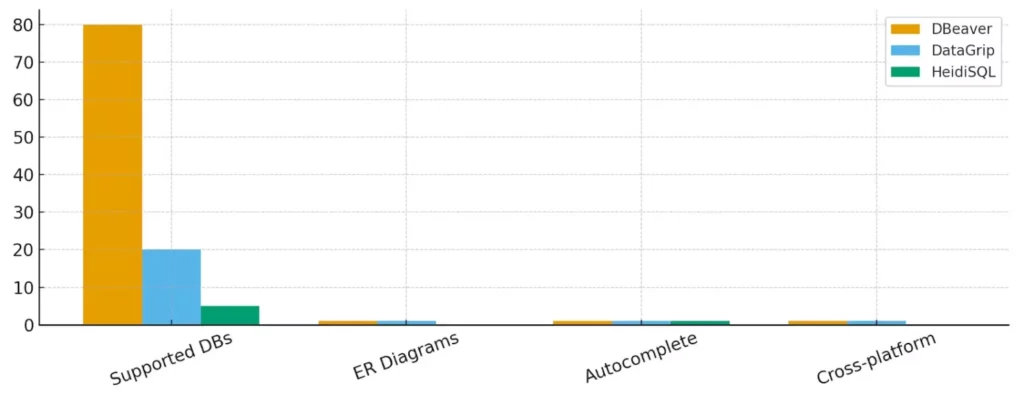
Диаграмма показывает ключевые различия между DBeaver, DataGrip и HeidiSQL по поддерживаемым функциям. На ней видно, что DBeaver охватывает большее количество СУБД и предоставляет шире функциональность.
Как установить DBeaver: пошаговая инструкция
Процесс установки DBeaver достаточно прост, но имеет свои нюансы в зависимости от операционной системы и выбранного способа развертывания.
Требования к системе
Перед установкой необходимо убедиться, что система соответствует минимальным требованиям:
Операционные системы:
- Windows 7/8/10/11 (32-bit и 64-bit)
- macOS 10.12 и выше (включая поддержку чипов M1/M2)
- Linux (большинство современных дистрибутивов)
Дополнительные требования:
- Java Runtime Environment (JRE) версии 11 или выше
- Минимум 512 МБ оперативной памяти (рекомендуется 2 ГБ)
- 200 МБ свободного места на диске
Установка через установщик (Installer)
Рекомендуемый способ установки — использование официального установщика:
- Переходим на официальный сайт dbeaver.io в раздел Download
- Выбираем версию для нашей операционной системы (Windows installer, macOS DMG или Linux packages)
- Скачиваем установочный файл (размер около 100-150 МБ)
- Запускаем установщик с правами администратора
- Следуем указаниям мастера установки — выбираем директорию, компоненты для установки
- Дожидаемся завершения процесса и создания ярлыков
Установщик автоматически включает совместимую версию OpenJDK, что избавляет от необходимости отдельной установки Java.
Установка ZIP-версии
Для портативного использования или в корпоративных средах с ограничениями можно использовать ZIP-архив:
- Скачиваем ZIP-версию с официального сайта
- Распаковываем архив в любую удобную директорию
- Убеждаемся, что в системе установлена Java 11+
- Запускаем исполняемый файл dbeaver.exe (Windows) или dbeaver (Linux/macOS)
Где скачать актуальную версию
Единственный официальный источник — сайт dbeaver.io. Настоятельно рекомендуем избегать сторонних ресурсов, поскольку они могут содержать модифицированные версии программы с потенциальными уязвимостями безопасности.
Как подключиться к базе данных в DBeaver
Настройка подключения к базе данных — первый шаг для начала работы с DBeaver. Программа использует универсальный подход, который адаптируется под специфику различных СУБД.
Создание нового соединения
Процесс создания подключения стандартизирован и интуитивно понятен:
- Запускаем DBeaver и в главном меню выбираем «База данных» → «Новое соединение»
- В открывшемся мастере подключений видим каталог поддерживаемых СУБД, сгруппированных по категориям
- Выбираем нужную систему баз данных из списка (например, PostgreSQL, MySQL, Oracle)
- Нажимаем «Далее» для перехода к настройке параметров соединения
Альтернативный способ — использование кнопки «Новое соединение» на панели инструментов навигатора баз данных.
Выбор драйвера
DBeaver автоматически управляет драйверами JDBC для подключения к различным СУБД:
- Автоматическая загрузка — при первом подключении к конкретной СУБД программа предложит скачать необходимый драйвер
- Обновление драйверов — периодические уведомления о доступности новых версий драйверов
- Кастомные драйверы — возможность подключения собственных JDBC-драйверов для специфических систем
Пример подключения к PostgreSQL
Рассмотрим типичную процедуру подключения к PostgreSQL:
- Основные параметры подключения:
- Хост: localhost (или IP-адрес сервера)
- Порт: 5432 (стандартный порт PostgreSQL)
- База данных: имя целевой базы данных
- Имя пользователя и пароль для аутентификации
- Проверка соединения:
- Нажимаем кнопку «Тест соединения» для верификации параметров
- При успешном подключении видим сообщение о корректности настроек
- Дополнительные настройки:
- Вкладка «SSL» для настройки шифрованного соединения
- Параметры подключения для оптимизации производительности
- Настройка таймаутов и пулов соединений
После сохранения настроек соединение появляется в навигаторе баз данных, и мы можем начать работу с данными.
Выполнение SQL-запросов в DBeaver
SQL-редактор DBeaver представляет собой полноценную среду разработки запросов с профессиональными возможностями отладки и анализа кода.
Вкладка SQL-редактора
Для открытия SQL-редактора используем несколько способов:
- Через контекстное меню — правый клик по соединению в навигаторе и выбор пункта «Редактор SQL»
- Панель инструментов — кнопка «SQL-редактор» на верхней панели
- Горячие клавиши — F3 для быстрого открытия нового редактора
Интерфейс редактора разделен на две основные области: верхняя часть для написания запросов и нижняя — для отображения результатов выполнения. Дополнительные вкладки показывают планы выполнения, сообщения об ошибках и статистику производительности.
Подсветка и автодополнение
Система интеллектуальной поддержки кода значительно ускоряет разработку:
- Контекстные подсказки — автодополнение имен таблиц, полей и функций на основе схемы базы данных
- Цветовая подсветка — различные цвета для ключевых слов SQL, строковых литералов, комментариев и идентификаторов
- Проверка синтаксиса — подчеркивание ошибок в реальном времени
- Форматирование кода — автоматическое приведение запросов к читаемому виду (Ctrl+Shift+F)
Выполнение запросов осуществляется через кнопку «Выполнить» или сочетанием клавиш Ctrl+Enter. Для выполнения только выделенной части запроса используем Alt+X.
Сохранение результатов
DBeaver предоставляет гибкие возможности работы с результатами запросов:
- Экспорт в файлы — сохранение данных в форматах CSV, Excel, JSON, XML, SQL-INSERT
- Копирование в буфер — быстрая передача результатов в другие приложения
- Создание отчетов — формирование визуальных представлений данных с графиками и диаграммами
Результаты запросов можно фильтровать, сортировать и редактировать непосредственно в таблице результатов, что особенно удобно для исследовательского анализа данных.
Работа с таблицами и данными
Управление данными в DBeaver охватывает весь жизненный цикл информации — от создания структур до манипулирования содержимым таблиц.
Создание таблиц через интерфейс
DBeaver предлагает визуальный редактор для проектирования таблиц без написания DDL-запросов:
- Инициация создания — правый клик по схеме базы данных в навигаторе и выбор «Создать → Таблица»
- Определение структуры — указание имени таблицы, добавление столбцов с типами данных, размерами и ограничениями
- Настройка ключей — определение первичных и внешних ключей через графический интерфейс
- Индексы и ограничения — создание индексов для оптимизации производительности и установка check-ограничений
Редактор автоматически генерирует соответствующий SQL-код, который можно просмотреть и при необходимости модифицировать.
Ввод и редактирование данных
Работа с содержимым таблиц осуществляется через встроенный табличный редактор:
- Добавление записей — кнопка «Вставить строку» или сочетание Ctrl+I для создания новых записей
- Редактирование на месте — двойной клик по ячейке для прямого изменения значений
- Массовые операции — выделение нескольких строк для групповых операций удаления или изменения
- Валидация данных — автоматическая проверка соответствия типам данных и ограничениям
Все изменения отображаются в реальном времени с возможностью отката до сохранения в базу данных.
Импорт из CSV
Функция импорта данных особенно востребована при миграции информации из внешних источников:
- Подготовка файла — обеспечение корректной структуры CSV с заголовками столбцов
- Запуск мастера импорта — через меню «Файл → Импорт» или сочетанием Ctrl+Shift+I
- Настройка параметров — выбор кодировки, разделителей полей, обработки NULL-значений
- Сопоставление столбцов — связывание полей CSV с колонками целевой таблицы
- Предварительный просмотр — проверка корректности интерпретации данных перед финальным импортом
Мастер импорта поддерживает различные стратегии обработки конфликтов и ошибок, что делает процесс загрузки данных надежным и предсказуемым.
Расширенные функции DBeaver
За пределами базового функционала DBeaver предлагает профессиональные возможности, которые особенно ценны в корпоративной разработке и сложных аналитических проектах.
DBeaver Enterprise (отличия от Community)
Коммерческая версия DBeaver расширяет возможности базовой редакции:
Функции Enterprise Edition:
- Техническая поддержка — приоритетное решение проблем и консультации специалистов
- Облачные соединения — нативная интеграция с AWS, Azure, Google Cloud Platform
- Продвинутые инструменты безопасности — шифрование подключений, управление сертификатами, SSO-аутентификация
- Командная работа — синхронизация настроек между участниками проекта, централизованное управление подключениями
NoSQL-расширения — полная поддержка MongoDB, Cassandra, Redis с визуальными редакторами документов и специализированными инструментами запросов. editions chart
Подпись: Горизонтальная диаграмма показывает различия в функциональности Community и Enterprise-версий. Enterprise включает AI-ассистент, расширенную поддержку NoSQL и облачных сервисов.
Поддержка AI-ассистента (для SQL)
Современные версии DBeaver интегрируют возможности искусственного интеллекта для ускорения разработки:
- Генерация запросов — создание SQL-кода на основе описания задачи на естественном языке
- Оптимизация производительности — анализ запросов с предложениями по улучшению
- Автоматическое рефакторинг — приведение кода к лучшим практикам индустрии
Функционал находится в стадии активного развития и требует подключения к внешним AI-сервисам.
Интеграции (Git, Jenkins, ETL-плагины)
Профессиональная экосистема DBeaver включает множество интеграций:
Системы контроля версий: Прямая интеграция с Git позволяет версионировать схемы баз данных, хранимые процедуры и миграционные скрипты.
CI/CD инструменты: Поддержка Jenkins, GitLab CI для автоматизации развертывания изменений схем и выполнения тестовых наборов данных.
ETL-платформы: Плагины для Apache Airflow, Talend и других систем обработки данных расширяют возможности DBeaver до полноценной платформы управления данными.
Ответы на частые вопросы (FAQ)
Чем DBeaver отличается от HeidiSQL? HeidiSQL ориентирован преимущественно на MySQL и MariaDB, в то время как DBeaver поддерживает более 80 различных СУБД. DBeaver также предлагает более развитые инструменты для анализа данных и построения ER-диаграмм, тогда как HeidiSQL фокусируется на простоте и скорости работы с конкретными базами данных.
Подходит ли DBeaver для работы с SQLite? Да, DBeaver полностью поддерживает SQLite включая все специфические функции этой встраиваемой базы данных. Можно подключаться к файлам .db и .sqlite, выполнять запросы, управлять схемой и импортировать/экспортировать данные.
Обязательно ли наличие Java для работы DBeaver? Современные установщики DBeaver включают совместимую версию OpenJDK, поэтому отдельная установка Java не требуется. Однако при использовании ZIP-версии необходимо самостоятельно установить Java Runtime Environment версии 11 или выше.
Есть ли портативная версия DBeaver? Да, ZIP-версия программы является полностью портативной — не требует установки в систему и может запускаться с USB-накопителя или любой директории. Все настройки сохраняются в папке программы.
Работает ли DBeaver на MacBook M1/M2? DBeaver нативно поддерживает процессоры Apple Silicon (M1/M2/M3). Программа работает без эмуляции Rosetta 2, обеспечивая оптимальную производительность на новых Mac.
Можно ли использовать DBeaver для работы с NoSQL базами данных? В базовой версии поддержка NoSQL ограничена, но Enterprise Edition включает полноценную работу с MongoDB, Cassandra, Redis и другими нереляционными системами с соответствующими визуальными редакторами.
Безопасно ли хранить пароли в DBeaver? DBeaver шифрует сохраненные пароли с использованием алгоритмов операционной системы. Для повышенной безопасности рекомендуется использовать аутентификацию по ключам или интегрированную аутентификацию Windows/Kerberos.
Заключение
DBeaver представляет собой зрелое решение для специалистов, которые ценят универсальность и эффективность в работе с данными. Программа особенно подходит аналитикам данных, разработчикам и администраторам баз данных, которым приходится работать с гетерогенными IT-ландшафтами — от стартапов с SQLite до корпоративных сред с Oracle и Microsoft SQL Server. Подведем итоги:
- DBeaver — универсальный клиент для работы с десятками СУБД. Он объединяет различные базы данных в одном понятном интерфейсе.
- Программа поддерживает широкий функционал — от SQL-редактора до визуальных ER-диаграмм. Это делает её удобной как для новичков, так и для опытных специалистов.
- Установка и настройка DBeaver проста. Пользователь может выбрать установщик или портативную версию и быстро подключиться к любой базе.
- Работа с данными включает создание таблиц, редактирование записей, импорт и экспорт в популярных форматах. Все операции доступны через удобные визуальные инструменты.
- DBeaver подходит для аналитиков, разработчиков, DevOps и инженеров данных. Он становится центром работы с данными в гетерогенных IT-средах.
Если вы только начинаете осваивать профессию специалиста по работе с данными, рекомендуем обратить внимание на подборку курсов по системной аналитике Эти программы помогают быстрее освоить инструменты, включая DBeaver, и содержат как теоретическую, так и практическую часть.
Рекомендуем посмотреть курсы по системной аналитике
| Курс | Школа | Цена | Рассрочка | Длительность | Дата начала | Ссылка на курс |
|---|---|---|---|---|---|---|
Аналитик данных | Академия Эдюсон 132 отзыва | Цена 109 900 ₽ Ещё -5% по промокоду | От 9 158 ₽/мес Беспроцентная. На 1 год. | Длительность 6 месяцев | Старт 18 августа | Подробнее |
Системный аналитик PRO | Нетология 47 отзывов | Цена 79 800 ₽ 140 000 ₽ с промокодом kursy-online | От 3 500 ₽/мес Рассрочка на 2 года. | Длительность 10 месяцев | Старт 13 августа | Подробнее |
Системный аналитик с нуля | Stepik 34 отзыва | Цена 4 500 ₽ | Длительность 1 неделя | Старт В любое время | Подробнее | |
Системный аналитик с нуля до PRO | Академия Эдюсон 132 отзыва | Цена 136 395 ₽ 257 760 ₽ Ещё -9% по промокоду | От 5 683 ₽/мес 10 740 ₽/мес | Длительность 6 месяцев | Старт В любое время | Подробнее |
Системный анализ | Специалист.ру 24 отзыва | Цена 26 990 ₽ | От 1 440 ₽/мес | Длительность 1 неделя | Старт 17 августа Воскресенье с 10.00 до 17.10 | Подробнее |

Координатор цифрового внедрения в малом бизнесе: кто связывает руководителей, подрядчиков и IT-команду

Специалист по юнит-экономике для онлайн-бизнеса: какие курсы помогают считать прибыль, а не оборот
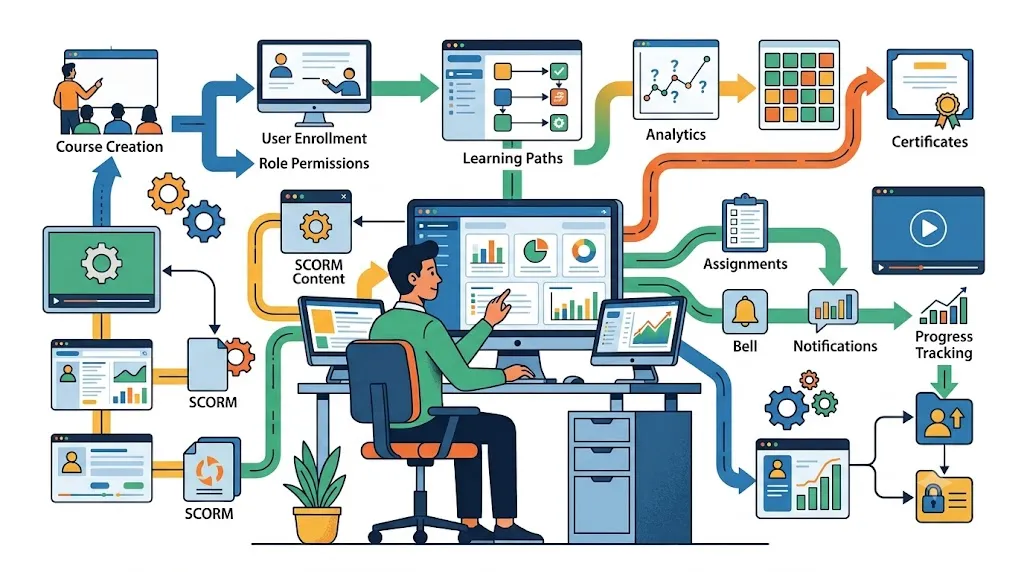
LMS-администратор: кто настраивает учебные платформы, курсы, тесты и аналитику обучения