Docker-репозитории: полное руководство по работе, настройке и публикации образов

В современной разработке программного обеспечения Docker-репозиторий играет роль центрального хранилища образов — своеобразного склада, где содержатся готовые к использованию контейнеризированные приложения. По сути, это специализированное хранилище, которое позволяет разработчикам сохранять, версионировать и распространять Docker-образы между членами команды, серверами и даже целыми организациями.
Возникает логичный вопрос: зачем вообще хранить образы в отдельных репозиториях, если можно просто пересылать файлы? На практике это работает следующим образом: когда мы создаем Docker-образ локально, он остается доступным только на нашей машине. Для развертывания приложения на production-сервере или передачи коллегам потребуется централизованное хранилище — именно здесь в игру вступают репозитории.
Выбор между удаленным, локальным или приватным репозиторием зависит от конкретных задач и требований безопасности:
- Удаленный публичный репозиторий (например, Docker Hub) — оптимальный вариант для open-source проектов и обмена образами с сообществом. Здесь мы размещаем то, что не содержит конфиденциальной информации и может быть доступно широкой аудитории.
- Локальный репозиторий — решение для ситуаций, когда требуется работа в изолированной среде без доступа к интернету, например, в корпоративных сетях с жесткими требованиями к безопасности или при разработке в условиях ограниченной пропускной способности канала.
- Приватный репозиторий — незаменим для коммерческих проектов, где образы содержат проприетарный код, внутренние конфигурации или чувствительные данные компании.
Ключевые преимущества использования Docker-репозиториев формируют целую экосистему эффективной разработки:
- Скорость развертывания: вместо пересборки образа на каждом сервере мы просто загружаем готовую версию из репозитория — процесс занимает минуты, а не часы.
- Безопасность и контроль доступа: приватные репозитории позволяют разграничивать права на чтение и запись образов, что критично для enterprise-разработки.
- Версионирование: каждый образ может иметь множество тегов, что упрощает откат к предыдущим версиям и управление релизами.
- Централизованный обмен: команда получает единый источник истины для всех образов проекта, исключая ситуации «а у меня на машине работает».
Согласно нашим наблюдениям, организации, внедрившие систему управления репозиториями Docker, отмечают сокращение времени развертывания приложений на 40-60% и значительное снижение числа инцидентов, связанных с несоответствием версий образов между окружениями.
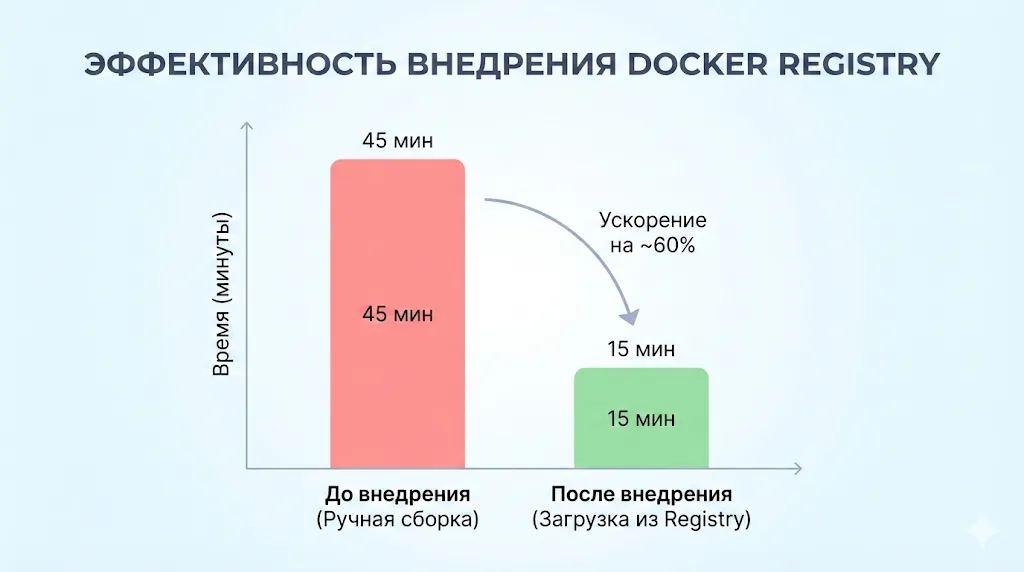
Визуализация показывает, как централизованный репозиторий уменьшает время развертывания за счет загрузки готового образа вместо пересборки на каждом сервере. Такой график усиливает аргумент цифрами и делает вывод понятным «с первого взгляда».
- Варианты Docker-репозиториев: обзор подходов
- Работа с Docker Hub: публикация и скачивание образов
- Как загрузить образ (push)
- Как развернуть локальный Docker-репозиторий
- Настройка приватного репозитория: безопасность и доступ
- Использование Nexus Repository для хранения Docker-образов
- Облачная альтернатива: Container Registry от Selectel
- Команды Docker для работы с репозиториями: шпаргалка
- Заключение
- Рекомендуем посмотреть курсы по обучению DevOps
Варианты Docker-репозиториев: обзор подходов
Экосистема Docker предлагает несколько основных решений для хранения образов, каждое из которых отвечает определенным потребностям разработчиков и организаций. Давайте разберемся, какие варианты существуют на рынке и в каких сценариях каждый из них проявляет себя наилучшим образом.
Docker Hub — публичный репозиторий
Docker Hub можно считать GitHub'ом для контейнерных образов — это крупнейший публичный репозиторий, который предоставляет бесплатное хранилище для открытых проектов и платные тарифы для приватных образов. Именно отсюда мы загружаем официальные образы Ubuntu, nginx, PostgreSQL и тысячи других популярных приложений.
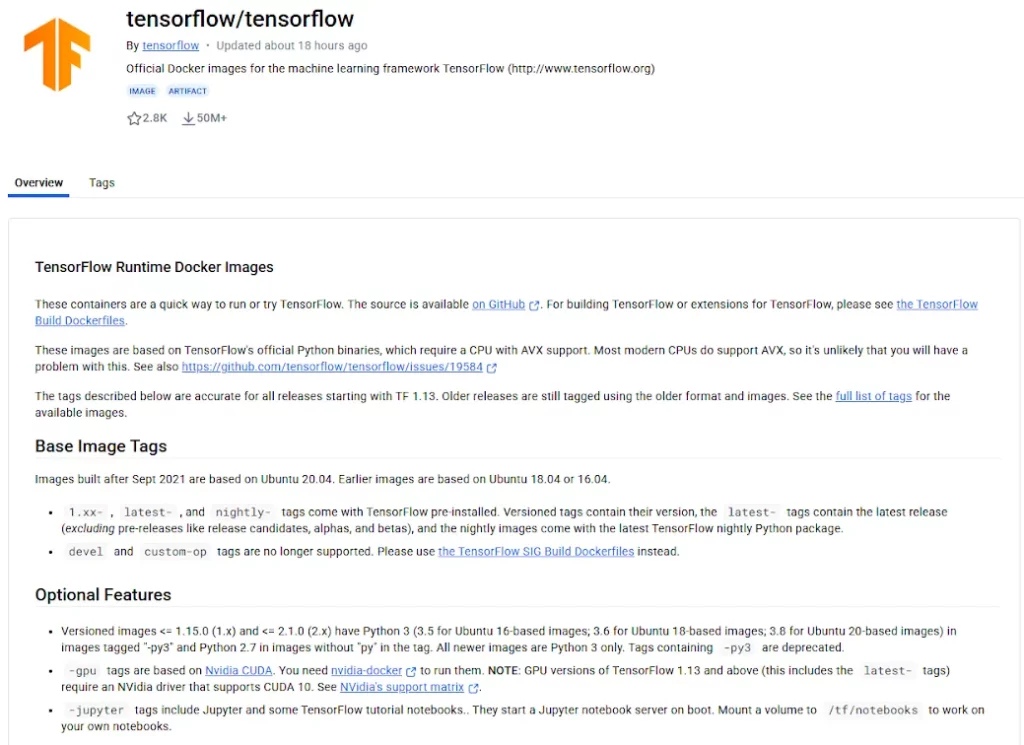
Преимущества Docker Hub очевидны: глобальная доступность, интеграция с системами CI/CD, автоматическая сборка образов из GitHub-репозиториев. На практике это работает следующим образом: разработчик пушит код в репозиторий, Docker Hub автоматически собирает новый образ и делает его доступным для всей команды. Однако есть и ограничения — бесплатный план включает лимиты на количество скачиваний (rate limits), что может стать проблемой для активно используемых проектов.
Docker Registry — официальный локальный репозиторий Docker
Docker Registry представляет собой open-source решение от создателей Docker, позволяющее развернуть собственное хранилище образов внутри корпоративной сети. В отличие от Docker Hub, это не облачный сервис, а программное обеспечение, которое мы устанавливаем на собственные серверы.
Ключевое преимущество Registry — полный контроль над инфраструктурой: мы сами определяем, где хранятся данные, как настроена безопасность и кто имеет доступ к образам. Это критично для компаний, работающих с чувствительной информацией или в регулируемых отраслях (финансы, здравоохранение), где нормативные требования не позволяют размещать корпоративные данные на внешних платформах.
С технической точки зрения Docker Registry — это легковесное приложение, которое само работает в Docker-контейнере. Минималистичный подход имеет обратную сторону: Registry предоставляет только базовый функционал хранения и раздачи образов, без web-интерфейса, управления пользователями или сканирования уязвимостей из коробки.
Nexus Repository — альтернатива для хранения артефактов
Nexus Repository Manager от компании Sonatype — это универсальное решение для хранения не только Docker-образов, но и других артефактов разработки: Maven-зависимостей, npm-пакетов, Python-библиотек и многого другого. Можно сказать, что Nexus играет роль единого центра управления всеми артефактами в организации.
В отличие от минималистичного Docker Registry, Nexus предлагает полноценный web-интерфейс, гранулярное управление правами доступа, встроенную систему ролей и возможность группировать несколько репозиториев (например, можно создать группу из локального репозитория и прокси к Docker Hub, что позволит кэшировать внешние образы локально).
Возникает вопрос: когда стоит выбирать Nexus вместо простого Registry? Ответ очевиден для организаций, которые уже используют различные технологические стеки и нуждаются в централизованном управлении всеми типами артефактов. Вместо развертывания отдельных хранилищ для Docker, Maven и npm, мы получаем единую платформу с общей системой аутентификации и мониторинга.
Между локальными и удаленными репозиториями существует фундаментальное различие в подходах: локальное решение дает нам максимальный контроль и независимость от внешних сервисов, но требует затрат на поддержку инфраструктуры. Удаленные репозитории, напротив, снимают операционную нагрузку, но создают зависимость от провайдера и могут не соответствовать требованиям безопасности для критичных систем.
Работа с Docker Hub: публикация и скачивание образов
Теперь перейдем к практическим аспектам работы с наиболее популярным публичным репозиторием. Docker Hub остается основным инструментом для большинства разработчиков, поэтому понимание базовых операций публикации и получения образов критически важно для ежедневной работы.
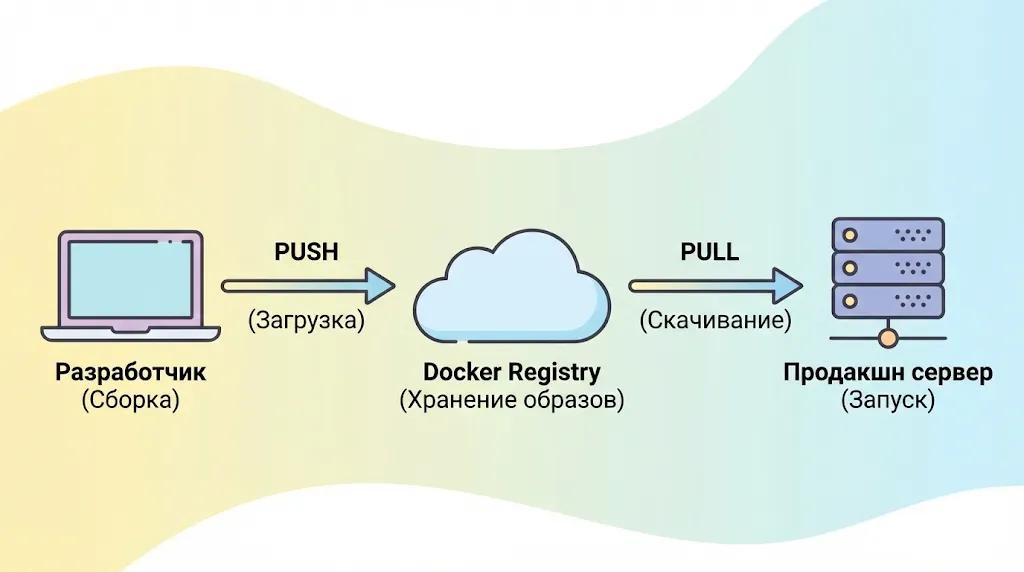
Базовая схема работы с любым Docker-репозиторием. Разработчик отправляет (push) собранный образ в центральное хранилище, откуда целевые серверы скачивают (pull) его для запуска.
Подготовка: вход и авторизация в Docker Hub
Прежде чем начать работу с Docker Hub, необходимо создать учетную запись на платформе. После регистрации на https://hub.docker.com мы получаем доступ к личному пространству, где можем хранить как публичные, так и приватные образы (их количество зависит от выбранного тарифного плана).
Для взаимодействия с Docker Hub через командную строку используется команда авторизации:
docker login --username ваш_логин
После выполнения команды система запросит пароль. Важный момент: учетные данные сохраняются локально в файле ~/.docker/config.json, что позволяет не вводить их повторно при последующих операциях. Однако на shared-серверах или в CI/CD-окружениях рекомендуется использовать токены доступа вместо пароля — это безопаснее и позволяет гранулярно управлять правами.
Как загрузить образ (push)
Загрузка образа в Docker Hub — процесс двухэтапный: сначала мы должны правильно пометить (тегировать) образ, а затем отправить его в репозиторий.
Шаг 1: Тегирование образа. Docker требует, чтобы имя образа соответствовало формату username/repository:tag. Предположим, у нас есть локальный образ myapp, который мы хотим загрузить в Docker Hub:
docker tag myapp ваш_логин/myapp:v1.0
Здесь ваш_логин — имя вашей учетной записи в Docker Hub, myapp — название репозитория, v1.0 — тег версии. Теги играют важную роль в версионировании: можно использовать семантическое (v1.0, v1.1), указывать окружение (prod, staging) или просто использовать стандартный тег latest для последней версии.
Шаг 2: Отправка образа в репозиторий. После корректного тегирования выполняем команду загрузки:
docker push ваш_логин/myapp:v1.0
Docker начнет отправлять слои образа в репозиторий. На практике это работает следующим образом: если какие-то слои уже существуют в Docker Hub (например, базовый образ Ubuntu), они не загружаются повторно — отправляются только уникальные изменения. Это значительно ускоряет процесс и экономит трафик.
Как скачать образ (pull)
Скачивание образов из Docker Hub — операция еще проще. Для публичных образов даже не требуется авторизация:
docker pull ваш_логин/myapp:v1.0
Если тег не указан, Docker автоматически загрузит образ с тегом latest:
docker pull ваш_логин/myapp
Возникает вопрос: что происходит при загрузке? Docker проверяет локальное хранилище на наличие запрашиваемого образа и его слоев. Если он уже существует и его версия совпадает, загрузка не производится. В противном случае скачиваются только недостающие или измененные слои — механизм, который делает работу с Докер исключительно эффективной даже при ограниченной пропускной способности сети.
Для приватных образов перед выполнением pull потребуется авторизация через docker login — без этого Docker Hub вернет ошибку доступа.
Как развернуть локальный Docker-репозиторий
Переходим к практике развертывания собственного хранилища образов. Локальный Docker Registry особенно ценен в корпоративных средах, где требуется полный контроль над инфраструктурой или работа в изолированных сетях без доступа к внешним сервисам.
Установка Docker Registry
Запуск локального репозитория удивительно прост — Registry сам распространяется как Докер-образ, что создает приятную рекурсию: мы используем Docker для управления хранилищем. Базовая команда запуска выглядит следующим образом:
docker run -d -p 5000:5000 --name registry registry:2
Разберем параметры этой команды:
- -d — запуск контейнера в фоновом режиме (detached mode).
- -p 5000:5000 — проброс порта 5000 с контейнера на хост-машину (по умолчанию Registry слушает именно этот порт).
- --name registry — присваиваем контейнеру понятное имя вместо случайного идентификатора.
- registry:2 — официальный образ Docker Registry версии 2.
После выполнения команды наш локальный репозиторий уже работает и готов принимать образы. Однако такая конфигурация имеет существенный недостаток: все данные хранятся внутри контейнера и будут потеряны при его удалении.
Подключение постоянного хранилища
На практике это работает следующим образом: нам необходимо смонтировать внешний том (volume) для сохранения образов на хост-системе. Это обеспечивает персистентность данных и позволяет безопасно перезапускать или обновлять контейнер Registry без потери содержимого.
Усовершенствованная команда запуска с подключением локального хранилища:
docker run -d \

-p 5000:5000 \

--name registry \

-v /mnt/registry:/var/lib/registry \

registry:2
Параметр -v /mnt/registry:/var/lib/registry создает связь между директорией /mnt/registry на хост-машине и /var/lib/registry внутри контейнера — именно там Registry хранит все образы. Теперь даже после удаления контейнера наши образы остаются в безопасности в директории /mnt/registry.
Возникает логичный вопрос: а что если нам нужно изменить порт или другие параметры? Registry поддерживает гибкую конфигурацию через переменные окружения и файлы настроек. Например, можно указать максимальный размер загружаемого образа или настроить политику удаления старых версий — полный список опций доступен в официальной документации Docker.
Проверка работы локального репозитория
Прежде чем начать активно использовать репозиторий, разумно убедиться в его работоспособности. Registry предоставляет простой API для проверки статуса:
curl http://localhost:5000/v2/
Если все настроено корректно, получим ответ:
{}Пустой JSON-объект — это именно то, что мы ожидаем от свежеустановленного репозитория. Для просмотра списка уже загруженных образов используем:
curl http://localhost:5000/v2/_catalog
Команда вернет список всех репозиториев в JSON-формате. На начальном этапе список будет пустым, но после загрузки первых образов здесь появятся их имена.
Push и pull в локальный Registry
Работа с локальным репозиторием практически идентична взаимодействию с Docker Hub, за исключением адресации — вместо username/image мы используем localhost:5000/image.
Загрузка образа в локальный Registry:
Сначала тегируем существующий образ для локального репозитория:
docker tag myapp localhost:5000/myapp:v1.0
Затем отправляем образ в наш Registry:
docker push localhost:5000/myapp:v1.0
Docker начнет загрузку слоев в локальное хранилище. Процесс обычно выполняется значительно быстрее, чем при работе с Docker Hub, поскольку отсутствуют ограничения внешней сети.
Скачивание образа из локального Registry:
Для получения образа с другой машины в той же сети (предположим, Registry доступен по адресу 192.168.1.100):
docker pull 192.168.1.100:5000/myapp:v1.0
Важный момент: по умолчанию Docker требует защищенного соединения (HTTPS) для работы с репозиториями. Для локального тестирования без настройки SSL необходимо добавить адрес Registry в список доверенных (insecure registries) в конфигурации Docker daemon. Это делается через файл /etc/docker/daemon.json:
{

"insecure-registries": ["192.168.1.100:5000"]

}
После изменения конфигурации требуется перезапуск Docker:
sudo systemctl restart docker
Согласно нашим наблюдениям, такая настройка допустима только для изолированных внутренних сетей — для production-окружений обязательна полноценная настройка HTTPS, о которой мы поговорим в следующем разделе.
Настройка приватного репозитория: безопасность и доступ
Базовая установка Docker Registry решает задачу хранения образов, но для реальных корпоративных сценариев требуется надежная система безопасности. В production-среде недопустимо оставлять репозиторий открытым для любого пользователя сети — необходима аутентификация, авторизация и шифрование трафика. Давайте разберемся, как превратить простое хранилище в защищенный корпоративный Registry.
Настройка SSL-сертификата для Registry
Первый и важнейший шаг обеспечения безопасности — настройка HTTPS. Docker по умолчанию отказывается работать с незащищенными репозиториями (за исключением localhost), и это абсолютно правильная политика, учитывая, что образы могут содержать конфиденциальный код и данные.
Для настройки SSL нам потребуется сертификат. В production-окружении используются сертификаты от доверенных центров (Let's Encrypt, DigiCert и другие), но для внутренней корпоративной сети можно создать самоподписанный сертификат:
mkdir -p /certs

openssl req -newkey rsa:4096 -nodes -sha256 \

-keyout /certs/domain.key -x509 -days 365 \

-out /certs/domain.crt
Команда генерирует приватный ключ (domain.key) и сертификат (domain.crt) сроком действия 365 дней. При выполнении OpenSSL запросит информацию о домене — критически важно указать правильное имя хоста (Common Name), которое будет использоваться для доступа к Registry.
Теперь запускаем Registry с поддержкой HTTPS:
docker run -d \

-p 5000:5000 \

--name registry \

-v /mnt/registry:/var/lib/registry \

-v /certs:/certs \

-e REGISTRY_HTTP_TLS_CERTIFICATE=/certs/domain.crt \

-e REGISTRY_HTTP_TLS_KEY=/certs/domain.key \

registry:2
Обратите внимание на переменные окружения REGISTRY_HTTP_TLS_CERTIFICATE и REGISTRY_HTTP_TLS_KEY — они указывают Registry, где находятся файлы сертификата и ключа.
Важное замечание: при использовании самоподписанных сертификатов на клиентских машинах необходимо добавить сертификат в список доверенных. Для Linux это обычно директория /etc/docker/certs.d/registry-domain:5000/, куда копируется файл ca.crt.
Аутентификация с помощью htpasswd
Шифрование трафика решает проблему перехвата данных, но не ограничивает доступ к репозиторию. Для базовой аутентификации пользователей Docker Registry поддерживает механизм htpasswd — тот же подход, который используется в веб-серверах Apache.
Сначала создаем файл с учетными данными. Для этого потребуется утилита htpasswd из пакета apache2-utils:
mkdir -p /auth

htpasswd -Bc /auth/htpasswd username
Команда запросит пароль для пользователя username. Флаг -B использует bcrypt для хеширования пароля (рекомендуемый алгоритм), -c создает новый файл. Для добавления дополнительных пользователей используем команду без флага -c:
htpasswd -B /auth/htpasswd another_user
Возникает вопрос: как интегрировать этот механизм аутентификации в работающий Registry? На практике это работает следующим образом — мы перезапускаем контейнер с дополнительными параметрами:
docker stop registry

docker rm registry

docker run -d \

-p 5000:5000 \

--name registry \

-v /mnt/registry:/var/lib/registry \

-v /certs:/certs \

-v /auth:/auth \

-e REGISTRY_HTTP_TLS_CERTIFICATE=/certs/domain.crt \

-e REGISTRY_HTTP_TLS_KEY=/certs/domain.key \

-e REGISTRY_AUTH=htpasswd \

-e REGISTRY_AUTH_HTPASSWD_REALM="Registry Realm" \

-e REGISTRY_AUTH_HTPASSWD_PATH=/auth/htpasswd \

registry:2
Ключевые параметры аутентификации:
- REGISTRY_AUTH=htpasswd — выбор механизма аутентификации.
- REGISTRY_AUTH_HTPASSWD_REALM — название области аутентификации (отображается в запросе авторизации).
- REGISTRY_AUTH_HTPASSWD_PATH — путь к файлу с учетными данными.
Авторизация клиентов и работа через docker login
После настройки защищенного Registry клиенты должны авторизоваться перед выполнением операций push или pull. Процесс идентичен работе с Docker Hub:
docker login registry-domain:5000
Docker запросит имя пользователя и пароль, которые мы создали с помощью htpasswd. При успешной авторизации учетные данные сохраняются локально, и последующие операции выполняются автоматически:
docker tag myapp registry-domain:5000/myapp:v1.0

docker push registry-domain:5000/myapp:v1.0
Для автоматизации в CI/CD-пайплайнах можно передавать учетные данные через параметры команды:
echo "password" | docker login registry-domain:5000 -u username --password-stdin
Использование --password-stdin предпочтительнее передачи пароля через параметр -p, поскольку не оставляет следов в истории команд shell.
Важные замечания по безопасности:
- Регулярно ротируйте пароли пользователей и обновляйте файл htpasswd.
- Для enterprise-окружений рассмотрите интеграцию с LDAP или другими корпоративными системами аутентификации.
- SSL-сертификаты имеют срок действия — настройте мониторинг их истечения.
- Логи Registry содержат информацию о всех операциях доступа — используйте их для аудита безопасности.
Согласно нашим наблюдениям, комбинация HTTPS и базовой аутентификации через htpasswd покрывает около 80% сценариев для малых и средних команд. Для более сложных требований (например, role-based access control для разных проектов) стоит рассмотреть альтернативные решения вроде Harbor или Nexus Repository, которые предлагают расширенные возможности управления доступом.
Использование Nexus Repository для хранения Docker-образов
Nexus Repository Manager представляет собой более мощную альтернативу базовому Docker Registry, особенно когда в организации используется множество различных технологий и артефактов. В отличие от специализированного Registry, Nexus — это универсальная платформа, способная одновременно хранить Docker-образы, Maven-зависимости, npm-пакеты, Python-библиотеки и десятки других типов артефактов. Можно сказать, что Nexus играет роль единого хаба для всей экосистемы разработки.
Развёртывание Nexus Repository
Nexus доступен в двух редакциях: OSS (open-source) и Pro (коммерческая версия с расширенными возможностями). Для большинства задач хранения Docker-образов достаточно бесплатной OSS-версии. Наиболее удобный способ развертывания — использование Docker Compose, что создает приятную иронию: мы разворачиваем систему управления Docker-образами с помощью самого Docker.
Создаем файл docker-compose.yml:
version: '3'

services:

nexus:

image: sonatype/nexus3:latest

container_name: nexus

ports:

- "8081:8081"

- "8082:8082"

volumes:

- nexus-data:/nexus-data

environment:

- INSTALL4J_ADD_VM_PARAMS=-Xms2g -Xmx2g

volumes:

nexus-data:
Разберем ключевые параметры конфигурации:
- Порт 8081 — web-интерфейс управления Nexus.
- Порт 8082 — будет использоваться для Docker-репозитория (можно настроить любой).
- Volume nexus-data — постоянное хранилище всех данных Nexus.
- Параметры JVM памяти — Nexus требует минимум 2GB RAM для стабильной работы.
Запускаем Nexus:
docker-compose up -d
Первый запуск может занять несколько минут — Nexus инициализирует базу данных и создает необходимые структуры. После запуска интерфейс доступен по адресу http://localhost:8081. При первом входе потребуется пароль администратора, который генерируется автоматически и хранится в файле /nexus-data/admin.password внутри контейнера:
docker exec nexus cat /nexus-data/admin.password
Создание Docker-репозитория через интерфейс Nexus
После авторизации в web-интерфейсе переходим к настройке Docker-репозитория. Nexus предлагает три типа, каждый из которых решает определенные задачи:
- Hosted — наш собственный для хранения образов (аналог локального Registry)
- Proxy — кэширующий прокси для внешних репозиториев, например Docker Hub
- Group — виртуальный репозиторий, объединяющий несколько hosted и proxy.
На практике это работает следующим образом: разработчики используют единую точку доступа (group), которая сначала проверяет локальные образы (hosted), а при их отсутствии обращается к внешним репозиториям через прокси, автоматически кэшируя результаты.
Создание Hosted-репозитория:
- В интерфейсе Nexus: Settings → Repository → Repositories → Create repository
- Выбираем тип docker (hosted)
- Указываем параметры:
- Name: docker-hosted
- HTTP connector: 8082 (порт для Docker API).
- Enable Docker V1 API: отключено (устаревший протокол)
- Deployment policy: Allow redeploy или Disable redeploy в зависимости от политики версионирования
Создание Proxy-репозитория для Docker Hub:
- Create repository → docker (proxy)
- Параметры:
- Name: docker-proxy
- Remote storage: https://registry-1.docker.io
- Docker Index: Use Docker Hub
- HTTP connector: отдельный порт не требуется для proxy
Создание Group-репозитория:
- Create repository → docker (group)
- Параметры:
- Name: docker-group
- HTTP connector: 8083
- Member repositories: добавляем docker-hosted и docker-proxy
Возникает вопрос: зачем такая сложная структура из трех репозиториев? Ответ кроется в оптимизации работы команды — group-репозиторий обеспечивает единую точку доступа, прокси кэширует внешние образы (экономя трафик и ускоряя загрузку), а hosted хранит внутренние образы компании.
Настройка безопасности и пользователей
Nexus предлагает значительно более гибкую систему управления доступом по сравнению с базовым htpasswd в Docker Registry. Можно создавать роли с точными правами, назначать их пользователям и даже интегрироваться с LDAP/Active Directory.
Создание пользователя:
- Settings → Security → Users → Create local user
- Заполняем данные:
- ID: developer
- Password: устанавливаем надежный пароль
- Status: Active
- Roles: назначаем роль nx-admin для полного доступа или создаем кастомную роль
Создание кастомной роли для Docker:
- Settings → Security → Roles → Create role
- Параметры:
- Role ID: docker-developer
- Role name: Docker Developer
- Privileges: добавляем nx-repository-view-docker-*-* для чтения и nx-repository-view-docker-*-add для публикации
Настройка SSL для Docker-репозитория:
Для production-использования необходимо настроить HTTPS. Nexus поддерживает два подхода:
- Прямое подключение SSL — настройка сертификата в самом Nexus (требует редактирования конфигурации JVM).
- Reverse proxy — размещение Nginx или Apache перед Nexus (рекомендуемый подход).
Пример конфигурации Nginx для проксирования Docker-репозитория:
server {

listen 443 ssl;

server_name docker.company.com;

ssl_certificate /etc/nginx/ssl/cert.pem;

ssl_certificate_key /etc/nginx/ssl/key.pem;

location / {

proxy_pass http://localhost:8082;

proxy_set_header Host $host;

proxy_set_header X-Real-IP $remote_addr;

proxy_set_header X-Forwarded-For $proxy_add_x_forwarded_for;

proxy_set_header X-Forwarded-Proto "https";

}

}
Работа с образами: push и pull
После настройки Nexus работа с образами практически идентична Docker Hub или Registry, с небольшими нюансами в адресации.
Авторизация в Nexus:
docker login docker.company.com:8082 -u developer
Публикация образа в hosted-репозиторий:
docker tag myapp docker.company.com:8082/myapp:v1.0

docker push docker.company.com:8082/myapp:v1.0
Получение образа через group-репозиторий:
Используем group-репозиторий (порт 8083), который автоматически определит источник образа:
docker pull docker.company.com:8083/myapp:v1.0

docker pull docker.company.com:8083/nginx:latest
В первом случае Nexus вернет образ из hosted-репозитория, во втором — загрузит nginx из Docker Hub через прокси и закэширует локально. При повторных запросах тот же nginx будет отдаваться из кэша, что значительно ускоряет развертывание и снижает зависимость от внешних сервисов.
Согласно нашим наблюдениям, внедрение Nexus Repository в средних и крупных командах приводит к сокращению времени сборки CI/CD-пайплайнов на 30-50% за счет кэширования внешних зависимостей и централизованного управления артефактами. Однако за эти преимущества приходится платить дополнительной сложностью инфраструктуры и требованиями к ресурсам — Nexus потребляет существенно больше памяти и процессорного времени по сравнению с минималистичным Docker Registry.
Облачная альтернатива: Container Registry от Selectel
Развертывание и поддержка собственной инфраструктуры репозиториев — задача, требующая компетенций, времени и ресурсов. Возникает закономерный вопрос: а что если делегировать операционную нагрузку облачному провайдеру, сохранив при этом контроль над образами и безопасность данных? Именно для таких сценариев создаются управляемые облачные решения вроде Container Registry от Selectel.
Container Registry представляет собой полностью управляемый сервис для хранения Docker-образов, который избавляет команды от необходимости администрировать серверы, настраивать репликацию и мониторить дисковое пространство. Можно сказать, что это играет роль "Docker Registry as a Service" — мы получаем все преимущества приватного репозитория без операционных затрат на его поддержку.
Ключевые преимущества облачного подхода:
- Автоматическая репликация данных — образы хранятся в нескольких дата-центрах одновременно, что обеспечивает отказоустойчивость и защиту от потери данных. Если один из дата-центров становится недоступен, сервис продолжает работать без прерывания, автоматически переключаясь на резервные копии.
- Высокая скорость доступа — географически распределенная инфраструктура позволяет загружать образы с минимальными задержками. На практике это работает так: при запросе образа система автоматически выбирает ближайший к пользователю сервер, что особенно критично для команд с распределенной географией.
- Простота интеграции — полноценный API и поддержка инструментов Infrastructure as Code (Terraform, Ansible) позволяют автоматизировать управление репозиториями. Вместо ручной настройки через web-интерфейс мы описываем желаемое состояние инфраструктуры в коде, что упрощает репликацию окружений и соответствует best practices DevOps-культуры.
- Отсутствие операционной нагрузки — не нужно беспокоиться об обновлениях, резервном копировании, мониторинге дискового пространства или настройке SSL-сертификатов. Провайдер берет на себя всю операционную ответственность, оставляя команде возможность сосредоточиться на разработке продукта.
- Гибкое управление доступом — встроенная система ролей и токенов позволяет точно контролировать, кто и какие операции может выполнять с образами. Для CI/CD-пайплайнов создаются сервисные токены с ограниченными правами, что соответствует принципу минимальных привилегий.
- Прозрачная тарификация — оплата только за фактически используемый объем хранилища и трафик, без необходимости заранее резервировать серверные мощности.
Сравнивая с локальными решениями, облачный Container Registry выигрывает в простоте запуска и отсутствии необходимости поддерживать инфраструктуру, но создает зависимость от внешнего провайдера. Для организаций с жесткими требованиями к размещению данных (например, банки или государственные структуры) локальные решения остаются предпочтительными. Однако для большинства коммерческих проектов, особенно стартапов и средних команд, облачный подход обеспечивает оптимальный баланс между функциональностью, безопасностью и операционными затратами.
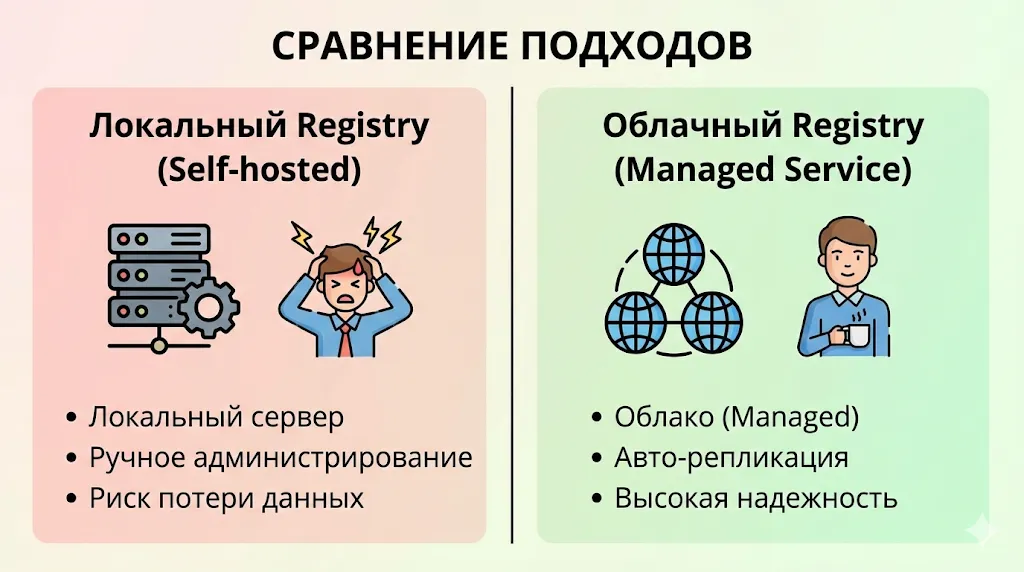
Облачные решения (Managed Registry) снимают с команды задачи по администрированию инфраструктуры, позволяя сосредоточиться на разработке.
Согласно нашим наблюдениям, переход с самостоятельно поддерживаемого Registry на управляемый облачный сервис высвобождает до 15-20 часов DevOps-времени ежемесячно — ресурс, который можно направить на развитие продукта вместо администрирования инфраструктуры.
Команды Docker для работы с репозиториями: шпаргалка
Для удобства мы собрали все ключевые команды для работы с Docker-репозиториями в единую справочную таблицу. Этот раздел можно использовать как quick reference при ежедневной работе с образами.
| Команда | Назначение |
|---|---|
| docker login | Авторизация в Docker Hub |
| docker login registry.example.com | Авторизация в приватном репозитории |
| docker tag image:tag user/image:tag | Тегирование образа для публикации |
| docker push user/image:tag | Загрузка образа в репозиторий |
| docker pull user/image:tag | Скачивание образа из репозитория |
| docker logout | Выход из учетной записи репозитория |
| docker run -d -p 5000:5000 --name registry registry:2 | Запуск локального Docker Registry |
| docker run -d -p 5000:5000 -v /data:/var/lib/registry registry:2 | Запуск Registry с постоянным хранилищем |
| curl http://localhost:5000/v2/_catalog | Просмотр списка образов в Registry |
| docker tag myapp localhost:5000/myapp | Тегирование для локального репозитория |
| docker push localhost:5000/myapp | Загрузка в локальный Registry |
Часто используемые команды для быстрого копирования:
# Авторизация и публикация в Docker Hub

docker login --username your_username

docker tag myapp your_username/myapp:v1.0

docker push your_username/myapp:v1.0

# Работа с локальным Registry

docker run -d -p 5000:5000 -v /mnt/registry:/var/lib/registry --name registry registry:2

docker tag myapp localhost:5000/myapp:latest

docker push localhost:5000/myapp:latest

# Работа с приватным репозиторием

docker login registry.company.com

docker tag myapp registry.company.com/project/myapp:v1.0

docker push registry.company.com/project/myapp:v1.0

docker pull registry.company.com/project/myapp:v1.0

# Проверка Registry

curl http://localhost:5000/v2/

curl http://localhost:5000/v2/_catalog
Возникает вопрос: как запомнить все эти команды и их параметры? На практике большинство разработчиков используют aliases в shell или интегрируют команды в CI/CD-скрипты, что избавляет от необходимости каждый раз вводить полные команды вручную. Современные IDE также предлагают плагины для работы с Docker, которые автоматизируют рутинные операции с репозиториями.
Заключение
Теперь мы владеем полным арсеналом инструментов для работы с Docker-репозиториями — от базовых операций публикации образов в Docker Hub до развертывания защищенных корпоративных хранилищ с тонкой настройкой доступа. Подведем итоги:
- Докер нужен для распространения и использования контейнеров. Он избавляет команду от ручной передачи образов и проблем с несовпадением версий.
- Публичные, локальные и приватные репозитории решают разные задачи. Выбор зависит от требований к безопасности, доступности и операционной нагрузке.
- Docker Hub подходит для open-source и быстрого старта. Он удобен, но имеет ограничения по доступу и загрузкам.
- Локальный Docker Registry дает полный контроль над данными. Это оптимальное решение для изолированных сетей и корпоративных инфраструктур.
- Nexus Repository расширяет возможности работы с образами. Он позволяет централизованно управлять Docker-образами и другими артефактами в одной системе.
- Облачные container registry снижают нагрузку на DevOps-команды. Они позволяют сосредоточиться на развитии продукта, а не поддержке инфраструктуры.
Если вы рекомендуем обратить внимание на подборку курсов по Devops, особенно если вы только начинаете осваивать профессию DevOps-инженера. В этих курсах есть теоретическая и практическая часть, что помогает быстрее разобраться с репозиториями, образами и реальными сценариями работы.
Рекомендуем посмотреть курсы по обучению DevOps
| Курс | Школа | Цена | Рассрочка | Длительность | Дата начала | Ссылка на курс |
|---|---|---|---|---|---|---|
DevOps-инженер | Академия Эдюсон 132 отзыва | Цена 119 900 ₽ Ещё -5% по промокоду | От 9 992 ₽/мес 0% на 24 месяца 14 880 ₽/мес | Длительность 8 месяцев | Старт 18 сентября Пн, Ср, 19:00-22:00 по МСК | Подробнее |
DevOps-инженер | Нетология 47 отзывов | Цена 97 500 ₽ 196 934 ₽ с промокодом kursy-online | От 3 008 ₽/мес Без переплат на 2 года. 4 861 ₽/мес | Длительность 16 месяцев | Старт 15 августа | Подробнее |
Профессия DevOps-инженер + ИИ | Skillbox 260 отзывов | Цена 119 988 ₽ 239 976 ₽ Ещё -20% по промокоду | От 3 333 ₽/мес Без переплат на 22 месяца с отсрочкой платежа 3 месяца. | Длительность 4 месяца | Старт 6 августа | Подробнее |
DevOps для эксплуатации и разработки | Яндекс Практикум 103 отзыва | Цена 179 000 ₽ | От 23 000 ₽/мес | Длительность 6 месяцев Можно взять академический отпуск | Старт 9 августа | Подробнее |
Профессия DevOps-инженер PRO | Skillbox 260 отзывов | Цена 105 000 ₽ 210 000 ₽ Ещё -20% по промокоду | От 4 375 ₽/мес Без переплат на 22 месяца с отсрочкой платежа 3 месяца. | Длительность 6 месяцев | Старт 6 августа | Подробнее |

Координатор цифрового внедрения в малом бизнесе: кто связывает руководителей, подрядчиков и IT-команду

Специалист по юнит-экономике для онлайн-бизнеса: какие курсы помогают считать прибыль, а не оборот

LMS-администратор: кто настраивает учебные платформы, курсы, тесты и аналитику обучения