Как сделать зачёркнутый текст в Excel быстрее и удобнее
Зачёркнутый текст в Excel — это не просто декоративный элемент, а полноценный инструмент для работы с данными. Мы часто сталкиваемся с ситуациями, когда нужно визуально отметить выполненные задачи, устаревшие данные или элементы для удаления, при этом сохранив их в таблице для истории или контроля.

В этой статье мы рассмотрим все доступные способы создания зачёркнутого текста — от базовых методов через диалоговые окна до продвинутых техник автоматизации с помощью VBA. Независимо от того, работаете ли вы с классической версией Excel, Excel Online или Mac, здесь найдётся подходящий вариант для любого уровня пользователя.
- Почему и когда используют зачёркнутый текст в Excel
- Способы создания зачёркнутого текста
- Советы по повышению удобства использования
- Автоматизация форматирования
- Совместимость и особенности (Excel Online, Mac)
- Часто задаваемые вопросы (FAQ)
- Таблица сравнения методов
- Заключение
- Рекомендуем посмотреть курсы по обучению Excel
Почему и когда используют зачёркнутый текст в Excel
Зачёркивание в Excel выполняет важную визуальную функцию — оно позволяет сохранить информацию в таблице, но при этом чётко обозначить её статус или состояние. В отличие от простого удаления, этот подход даёт возможность отслеживать изменения и сохранять историю данных.
Основные сценарии применения:
- Управление задачами — отметка выполненных пунктов в списках дел и проектных планах.
- Контроль версий данных — обозначение устаревших цен, контактов или спецификаций.
- Процессы согласования — маркировка отклонённых предложений или неактуальных вариантов.
- Инвентаризация и учёт — указание списанного или переданного оборудования.
Важно отметить, что зачёркнутый формат полностью совместим с печатью, экспортом в PDF и работой в Excel Online — форматирование сохраняется во всех режимах просмотра и не влияет на вычисления или обработку данных.
Способы создания зачёркнутого текста
Через диалог «Формат ячеек» (вся ячейка)
Этот метод считается наиболее универсальным и подходит для форматирования всего содержимого ячейки или диапазона ячеек. Алгоритм действий достаточно прост: выделяем нужные ячейки и открываем диалог форматирования с помощью комбинации Ctrl + 1 или через контекстное меню правой кнопкой мыши → «Формат ячеек».
В открывшемся окне переходим на вкладку «Шрифт», где в разделе «Видоизменение» находим параметр «Зачеркнутый» и устанавливаем соответствующую галочку. После подтверждения кнопкой «ОК» всё содержимое выделенных ячеек приобретает зачёркнутый вид.
Данный способ особенно эффективен при работе с большими диапазонами данных или когда требуется единообразное форматирование множества ячеек одновременно.
Частичное форматирование текста (фрагмент)
Когда необходимо зачеркнуть только часть содержимого ячейки — отдельные слова, числа или символы — мы используем режим редактирования. Для активации этого режима дважды кликаем по ячейке или выделяем её и нажимаем клавишу F2.
В режиме редактирования становится возможным выделить конкретный фрагмент текста внутри ячейки. После выделения нужной части вызываем контекстное меню правой кнопкой мыши и выбираем «Формат ячеек». Интересная особенность: в этом случае диалог содержит только вкладку «Шрифт», что упрощает навигацию.
Альтернативный подход — выделение фрагмента непосредственно в строке формул после выбора ячейки. Контекстное меню в этом случае также вызывается щелчком по выделенному тексту в строке формул.
Этот метод незаменим для создания комбинированного форматирования, когда в одной ячейке сочетается обычный и зачёркнутый текст — например, при указании старой и новой цены.
Лента Excel — доступ через панель шрифтов
На ленте Excel предусмотрен альтернативный путь к диалогу форматирования через специальную кнопку-индикатор. После выделения ячейки или фрагмента текста переходим на вкладку «Главная» и в группе инструментов «Шрифт» находим небольшой значок с диагональной стрелкой, направленной вниз и вправо.
Клик по этому значку открывает уже знакомое нам окно «Формат ячеек» с соответствующими настройками зачёркивания на вкладке «Шрифт». Функционально этот способ идентичен предыдущим методам, но может оказаться удобнее для пользователей, предпочитающих работу с лентой.
Стоит отметить различия в интерфейсе: в Excel Online зачёркивание доступно непосредственно в виде отдельной кнопки на ленте, что делает процесс ещё более быстрым. В версии для Mac интерфейс также имеет свои особенности расположения элементов, хотя общий принцип остаётся неизменным.
Самый быстрый способ — горячие клавиши
Для опытных пользователей Excel наиболее эффективным решением станет использование горячих клавиш. В Windows после выделения нужного содержимого достаточно нажать комбинацию Ctrl + 5 — эта команда работает как переключатель, позволяя мгновенно применить или снять зачёркивание.
На Mac используется другая комбинация: ⌘ + Shift + X, что требует некоторой адаптации для пользователей, работающих на разных платформах. Важное преимущество горячих клавиш — возможность быстрого переключения состояния: повторное нажатие той же комбинации отменяет зачёркивание.
При сравнении скорости выполнения задач клавиатурные сочетания значительно превосходят графический интерфейс, особенно при частом использовании функции. Однако этот метод требует запоминания комбинаций и может быть менее intuitive для начинающих пользователей.
Советы по повышению удобства использования
Добавление значка «Зачеркнутый» в панель быстрого доступа (QAT)
Для пользователей, которые регулярно работают с зачёркнутым текстом, имеет смысл настроить более быстрый доступ к этой функции. Мы можем добавить соответствующую команду на панель быстрого доступа, расположенную в верхней части окна Excel.
Процедура довольно проста: находим любую команду форматирования на ленте, кликаем по ней правой кнопкой мыши и выбираем «Добавить на панель быстрого доступа». После этого значок становится доступен одним кликом независимо от активной вкладки ленты.
Этот подход особенно полезен в корпоративной среде, где стандартизация рабочих процессов играет важную роль, или при работе с шаблонами, требующими частого применения специфического форматирования.
Кастомизация ленты (Ribbon)
Более продвинутый подход к персонализации интерфейса — создание собственной группы команд на ленте Excel. Для этого переходим в настройки через Файл → Параметры → Настроить ленту, где можем создать новую группу и добавить в неё команду «Зачеркнутый».
Процесс включает несколько этапов: сначала выбираем существующую вкладку или создаём новую, затем добавляем пользовательскую группу и размещаем в ней нужные команды форматирования. Такой подход позволяет собрать все часто используемые инструменты в одном месте.
Кастомизация ленты особенно оправдана в крупных организациях, где можно создать корпоративные шаблоны интерфейса, или для специалистов, работающих с большим объёмом однотипных документов. Настроенная лента экспортируется и может быть перенесена на другие рабочие станции.
Автоматизация форматирования
Условное форматирование
Для динамического применения зачёркивания на основе содержимого ячеек мы можем использовать инструменты условного форматирования. Классический пример: если в соседней ячейке указан статус «Выполнено», соответствующая задача автоматически получает зачёркнутое оформление.
Настройка происходит через Главная → Условное форматирование → Создать правило → Использовать формулу для определения форматируемых ячеек. В качестве условия указываем формулу (например, =$B1="Выполнено"), а в параметрах формата на вкладке «Шрифт» активируем зачёркивание.
Важное ограничение: условное форматирование применяется ко всей ячейке и не позволяет зачёркивать отдельные фрагменты текста. Тем не менее, для автоматизации рутинных процессов управления проектами или списками задач этот метод оказывается весьма эффективным.
VBA‑скрипт для двойного клика
Для пользователей, знакомых с макросами, мы можем создать элегантное решение — переключение зачёркивания по двойному клику мыши. Такой скрипт особенно удобен для интерактивных списков задач или чек-листов.
Пример кода размещается в модуле листа через Alt + F11 → двойной клик по имени листа в проводнике проекта:
Private Sub Worksheet_BeforeDoubleClick(ByVal Target As Range, Cancel As Boolean)
    Target.Font.Strikethrough = Not Target.Font.Strikethrough
    Cancel = True
End Sub
Этот код инвертирует состояние зачёркивания при двойном клике по любой ячейке. Параметр Cancel = True предотвращает стандартное поведение Excel (вход в режим редактирования).
Макрос можно усложнить, добавив проверки диапазонов, логирование изменений или интеграцию с другими системами. Однако следует помнить о безопасности: файлы с макросами требуют соответствующих настроек и могут вызывать предупреждения при открытии.
Совместимость и особенности (Excel Online, Mac)
При работе в различных версиях Excel важно учитывать платформенные особенности интерфейса и функциональности. В Excel Online зачёркивание доступно непосредственно через отдельную кнопку на ленте в группе «Шрифт», что делает процесс более наглядным по сравнению с десктопной версией.
Пользователи Mac сталкиваются с изменениями в горячих клавишах — вместо Ctrl + 5 используется комбинация ⌘ + Shift + X. При этом диалоговые окна и основная логика форматирования остаются идентичными Windows-версии.
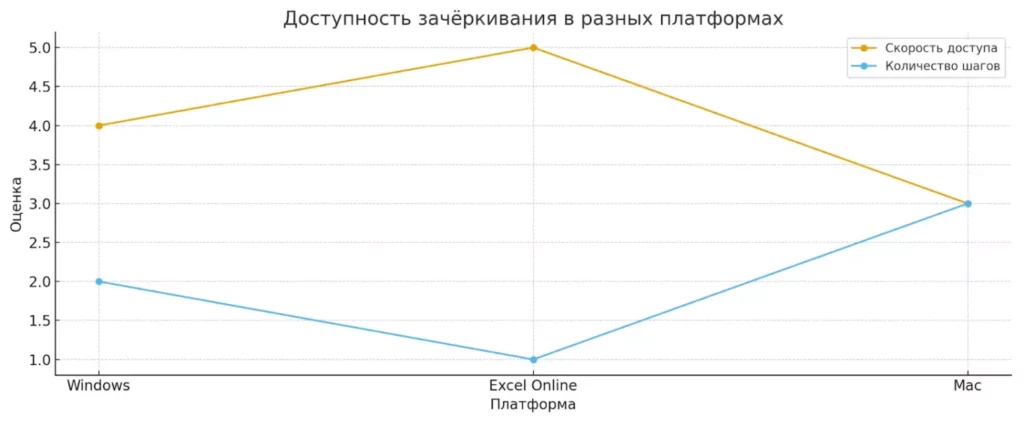
График показывает, насколько быстро и с каким количеством действий можно применить зачёркивание в Windows, Excel Online и на Mac. Это помогает пользователям понять, где работать удобнее.
Существенное преимущество зачёркнутого форматирования — полная совместимость при печати и экспорте документов. Форматирование корректно отображается в PDF-файлах, при печати на бумаге и не влияет на вычисления или обработку данных формулами. Это позволяет использовать зачёркивание как надёжный инструмент визуальной разметки в любых рабочих сценариях.
Часто задаваемые вопросы (FAQ)
Влияет ли зачёркивание на вычисления и формулы? Нет, зачёркивание является исключительно визуальным эффектом и никак не изменяет содержимое ячейки. Формулы продолжают использовать исходные значения для расчётов.
Сохраняется ли формат при печати документа? Да, зачёркнутый текст корректно отображается при печати на принтере и в PDF-файлах, сохраняя визуальную разметку.
Можно ли изменить стиль линии зачёркивания — её цвет или толщину? Стандартными средствами Excel этого сделать нельзя. Линия зачёркивания всегда имеет тот же цвет, что и текст, и стандартную толщину. Альтернативные решения возможны только через VBA или специальные символы Unicode.
Работает ли зачёркивание в сводных таблицах? Да, но с ограничениями. Можно форматировать значения в области данных, однако при обновлении сводной таблицы пользовательское форматирование может сброситься.
Как быстро снять зачёркивание с большого диапазона? Выделите нужный диапазон и используйте Ctrl + 5 (или повторно примените формат через диалог «Формат ячеек»).
Таблица сравнения методов
Для выбора оптимального способа зачёркивания в зависимости от конкретной задачи мы подготовили сравнительную таблицу основных методов:
| Метод | Удобство | Скорость | Уровень | Примечания |
| Ctrl + 1 (диалог) | Высокое | Средняя | Базовый | Универсален, работает везде |
| Ctrl + 5 (горячие клавиши) | Среднее | Высокая | Базовый | Требует запоминания, быстрейший способ |
| Лента Excel | Высокое | Низкая | Базовый | Интуитивно понятен новичкам |
| Панель быстрого доступа | Высокое | Высокая | Средний | После настройки очень удобен |
| Условное форматирование | Среднее | Высокая | Продвинутый | Автоматизация, только для целых ячеек |
| VBA-макрос | Низкое | Высокая | Продвинутый | Максимальная гибкость, требует программирования |
Таблица помогает быстро оценить, какой подход выбрать исходя из частоты использования, технических навыков и специфики рабочих процессов. Для повседневной работы рекомендуется освоить горячие клавиши, а для сложных автоматизированных сценариев — изучить возможности условного форматирования.
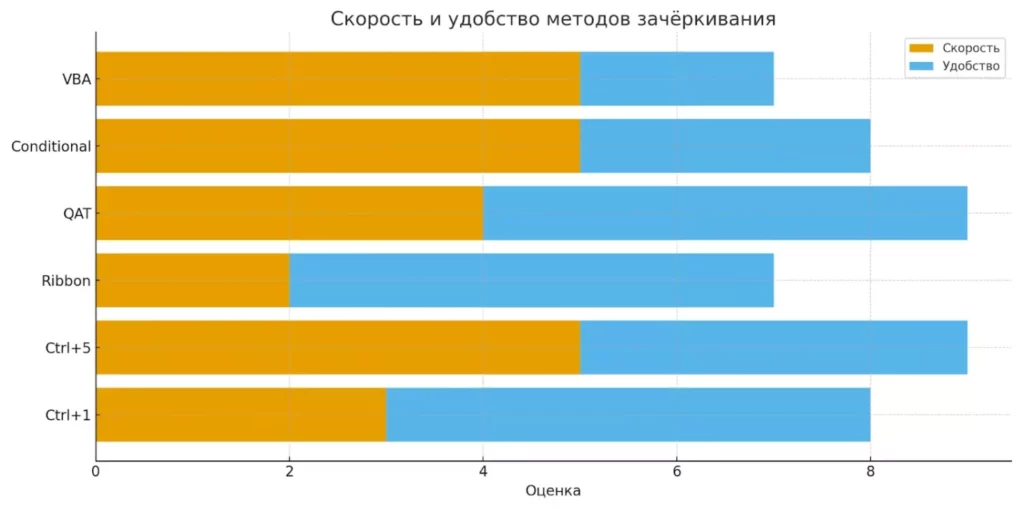
Диаграмма показывает сравнительные оценки скорости и удобства разных способов зачёркивания текста в Excel. Наглядно видно, какие методы подходят для быстрых действий, а какие — для комфортной работы.
Заключение
Зачёркнутый текст в Excel — это больше чем декоративный элемент. Правильное использование этого инструмента повышает эффективность работы с данными и улучшает визуальную организацию информации в таблицах. Подведем итоги:
- Зачёркнутый текст помогает визуально выделять выполненные или устаревшие данные. Это повышает наглядность таблиц и ускоряет работу.
- В Excel есть несколько способов создать зачёркивание. Каждый метод подходит под разные задачи и уровни подготовки.
- Горячие клавиши обеспечивают самый быстрый доступ. Это оптимальный вариант для частого применения.
- Условное форматирование и VBA позволяют автоматизировать процесс. Такие инструменты удобны при работе с большими объёмами данных.
- Выбор метода зависит от платформы, привычек и сложности задачи. Пользователь может комбинировать приёмы для максимальной эффективности.
Если только начинаете осваивать работу в Excel, рекомендуем обратить внимание на подборку курсов по Excel. В них есть и теоретическая база, и практические задания, которые помогут уверенно применять форматирование и другие функции таблиц в реальной работе.
Рекомендуем посмотреть курсы по обучению Excel
| Курс | Школа | Цена | Рассрочка | Длительность | Дата начала | Ссылка на курс |
|---|---|---|---|---|---|---|
Excel и Google-таблицы: от новичка до эксперта | Академия Эдюсон 125 отзывов | Цена 39 000 ₽ Ещё -5% по промокоду | От 3 250 ₽/мес Беспроцентная. На 1 год. | Длительность 2 недели | Старт 6 августа | |
Excel для анализа данных | Нетология 47 отзывов | Цена 27 800 ₽ 56 062 ₽ с промокодом kursy-online | От 2 335 ₽/мес Это минимальный ежемесячный платеж за курс. 2 491 ₽/мес | Длительность 2 месяца | Старт 10 августа | |
Excel для рабочих и личных задач | Skillbox 259 отзывов | Цена 27 864 ₽ 55 728 ₽ Ещё -20% по промокоду | От 2 322 ₽/мес На 10 месяцев 4 644 ₽/мес | Длительность 2 месяца | Старт 21 августа | |
Excel для эффективной работы | Академия Синергия 49 отзывов | Цена 21 900 ₽ 43 800 ₽ с промокодом KURSHUB | От 1 460 ₽/мес 0% на 12 месяцев | Длительность 2 месяца | Старт В любое время | |
Контекстолог | Skypro 211 отзывов | Цена 122 400 ₽ 327 273 ₽ Ещё -10% по промокоду | От 3 119 ₽/мес 5 671 ₽/мес | Длительность 6 месяцев | Старт В любое время |

Собеседование с маркетологом: как выявить профессионала, а не «человека с креативом»

Нужен ли сертификат, если ты и так управляешь проектами?

Трудоголизм: когда работа становится зависимостью