PowerShell — что это, как работает и зачем нужен
PowerShell — это современная командная оболочка и язык сценариев, созданный Microsoft для автоматизации задач и управления системами. В этом курсе вы узнаете, что представляет собой PowerShell, как он отличается от классической командной строки и почему стал ключевым инструментом администраторов и DevOps-инженеров.

Мы разберём основные команды, работу с переменными и циклами, узнаем, как PowerShell помогает управлять службами, файлами и облачными ресурсами. После прохождения курса вы сможете писать собственные скрипты, автоматизировать рутину и повысить эффективность работы с Windows-средой.
- Чем PowerShell отличается от других командных оболочек
- Как открыть PowerShell на Windows, macOS и Linux
- Основы команд
- Переменные и типы данных в PowerShell
- Условия и логические операторы
- Циклы в PowerShell
- Массивы и хеш-таблицы
- Что такое PowerShell ISE и зачем он нужен
- Сценарии и автоматизация: зачем учить PowerShell
- Заключение
- Рекомендуем посмотреть курсы по системному администрированию
Чем PowerShell отличается от других командных оболочек
Принципиальное отличие ПоверШелл от классических командных оболочек лежит в самой его архитектуре. Если традиционные интерпретаторы, такие как cmd.exe или Bash, оперируют текстовыми строками, то PowerShell работает с объектами — структурами данных, содержащими как сами значения, так и методы для их обработки.
Представьте себе, что вместо текста, который нужно постоянно парсить и обрабатывать, вы получаете готовые структурированные данные. Это как разница между получением неформатированного CSV-файла и таблицей Excel с готовыми формулами и функциями. Именно такой подход позволяет создавать сложные конвейеры команд (пайплайны), где результаты выполнения одних командлетов передаются следующим, сохраняя при этом всю структуру данных.
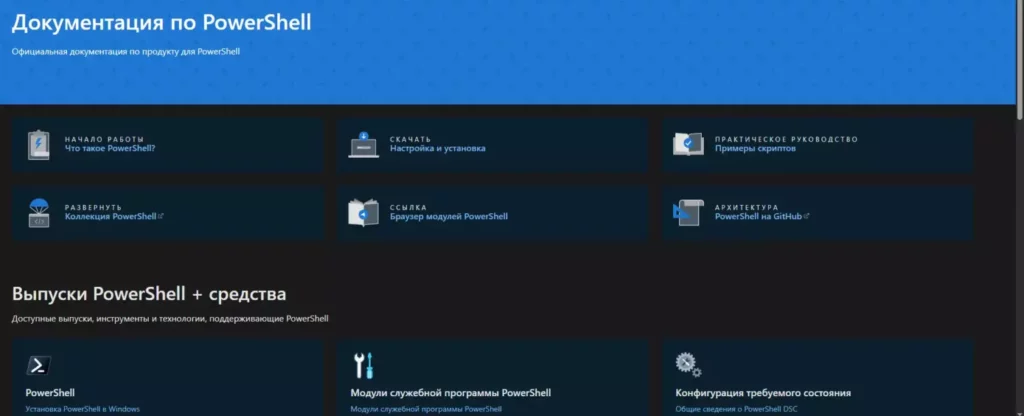
Еще один важный аспект — полная интеграция с экосистемой .NET. ПоверШелл не просто оболочка для выполнения команд, а полноценная среда программирования, позволяющая использовать все возможности .NET Framework. Вы можете создавать классы, обрабатывать исключения, работать с коллекциями — всё как в "больших" языках программирования.
При этом ПоверШелл сохраняет обратную совместимость с cmd.exe, позволяя выполнять традиционные команды Windows. А с 2016 года, когда Microsoft сделала PowerShell кроссплатформенным, его можно использовать не только в Windows, но и в macOS и Linux — что особенно ценно для специалистов, работающих в гетерогенных средах.
| Характеристика | PowerShell | cmd.exe | Bash |
|---|---|---|---|
| Работа с данными | Объекты | Текст | Текст |
| Платформа | .NET | Нативный Win32 | Нативный Unix/Linux |
| Кроссплатформенность | Да (с 2016) | Нет | Ограниченная (WSL) |
| Поддержка скриптов | Полноценный язык | Ограниченная | Развитая |
| Доступ к API ОС | Широкий | Ограниченный | Ограниченный |
Как открыть PowerShell на Windows, macOS и Linux
Запуск ПоверШелл отличается в зависимости от операционной системы, но процесс достаточно прост на любой платформе. Рассмотрим каждую из них подробнее.
Windows
В Windows ПоверШелл обычно предустановлен по умолчанию. Существует несколько способов его запуска:
- Через меню «Пуск»:
- Нажмите кнопку «Пуск» и введите "PowerShell" в поиске
- Выберите "Windows PowerShell" из результатов поиска
- Через комбинацию клавиш Win+R:
- Нажмите сочетание клавиш Win+R для открытия диалога "Выполнить"
- Введите "powershell" и нажмите Enter
- Через контекстное меню проводника:
- Удерживая Shift, щелкните правой кнопкой мыши в пустом месте проводника
- Выберите "Открыть окно ПоверШелл здесь"
macOS и Linux
На macOS (начиная с версии 10.13) и популярных дистрибутивах Linux ПоверШелл необходимо установить:
- Установка:
- macOS: brew install powershell
- Ubuntu: sudo apt-get install -y powershell
- Fedora: sudo dnf install -y powershell
- Запуск:
- Откройте терминал
- Введите команду pwsh
PowerShell ISE vs PowerShell
Стоит отметить различие между обычным ПоверШелл и PowerShell ISE (Integrated Scripting Environment):
- PowerShell — это консольное приложение, предназначенное для ввода и выполнения команд
- PowerShell ISE — интегрированная среда разработки с редактором скриптов, подсветкой синтаксиса и инструментами отладки
ПоверШелл ISE доступен только в Windows и предназначен для версий PowerShell 5.1 и ниже. Для более новых версий и кроссплатформенной разработки Microsoft рекомендует использовать Visual Studio Code с расширением PowerShell.
Основы команд
Структура командлетов
В экосистеме ПоверШелл команды называются командлетами (cmdlets), и их структура одна из самых примечательных особенностей этого инструмента. Каждый командлет следует единому шаблону «Глагол-Существительное», что делает их интуитивно понятными даже для новичков.
Эта последовательная структура — не просто прихоть разработчиков, а тщательно продуманное решение, облегчающее освоение и запоминание команд. Глагол указывает на действие (Get, Set, New, Remove), а существительное — на объект, с которым это действие выполняется (Process, Service, Item).
Примеры командлетов:
- Get-Process — получает список запущенных процессов
- Set-Location — изменяет текущий каталог
- New-Item — создает новый файл или директорию
- Remove-Item — удаляет файл или директорию
При этом синтаксис командлетов остается неизменным: после имени командлета следуют параметры, начинающиеся с дефиса. Например:
Get-Service -Name "spooler" -RequiredServices
Важно отметить, что регистр символов в ПоверШелл не играет роли — Get-Process и get-process будут выполнять одну и ту же операцию, что значительно упрощает работу.
Как получить справку по командам
ПоверШелл предоставляет мощные инструменты самодокументирования, что особенно ценно при изучении новых командлетов:
- Get-Help — выводит справку по указанному командлету
Get-Help Get-Process -Detailed
- Get-Command — показывает доступные командлеты, отфильтрованные по шаблону
Get-Command -Verb Get -Noun *Process*
Особую практическую ценность представляют параметры -Examples, показывающий примеры использования, и -Online, открывающий веб-документацию Microsoft.
| Командлет | Описание | Распространенные параметры |
|---|---|---|
| Get-Process | Получает информацию о процессах | -Name, -Id |
| Get-Service | Получает информацию о службах | -Name, -DisplayName |
| Set-Location | Меняет текущую директорию | -Path, -LiteralPath |
| Get-Content | Читает содержимое файла | -Path, -TotalCount |
| New-Item | Создает новый элемент | -Path, -ItemType |
| Invoke-WebRequest | Делает HTTP-запрос | -Uri, -Method |
| Get-ChildItem | Получает список элементов в директории | -Path, -Recurse |
| Write-Host | Выводит информацию в консоль | -ForegroundColor, -BackgroundColor |
Переменные и типы данных в PowerShell
Работа с переменными в ПоверШелл демонстрирует гибридную природу этого инструмента — сочетание простоты командной строки с мощностью объектно-ориентированного языка программирования. В отличие от многих других скриптовых языков, PowerShell предоставляет строгую типизацию данных благодаря интеграции с .NET Framework.
Переменные в ПоверШелл всегда начинаются с символа доллара $, что делает их мгновенно узнаваемыми в коде. Объявление переменной не требует предварительного определения типа — ПоверШелл автоматически определит его на основе присваиваемого значения:
$name = "John"              # Строка

$age = 30                   # Целое число

$height = 1.85              # Число с плавающей точкой

$isActive = $true           # Логическое значение

$birthDate = Get-Date       # Объект даты/времени
При необходимости можно явно указать тип переменной, используя конструкцию приведения типов:
[string]$userId = 12345     # Число будет преобразовано в строку

[datetime]$startDate = "2024-03-21"  # Строка будет преобразована в дату
Особого внимания заслуживает работа с коллекциями данных:
# Массив (может содержать элементы разных типов)

$fruits = @("Apple", "Banana", "Orange")

# Доступ к элементам массива

$firstFruit = $fruits[0]    # "Apple"

# Добавление элемента

$fruits += "Mango"          # Теперь массив содержит 4 элемента
Важная особенность ПоверШелл — интерполяция строк. Если строка заключена в двойные кавычки, переменные внутри неё автоматически заменяются их значениями:
$message = "Hello, $name! You are $age years old."

# Результат: "Hello, John! You are 30 years old."
В одинарных кавычках переменные не интерполируются, что полезно при работе с регулярными выражениями или путями файловой системы, содержащими символ $.
ПоверШелл также позволяет использовать более сложные выражения внутри строк с помощью синтаксиса $():
$result = "The sum of 5 and 3 is $($age - 27 + 8)"

# Результат: "The sum of 5 and 3 is 8"
Условия и логические операторы
В мире автоматизации задач и управления системой редко встречаются линейные сценарии. Гораздо чаще требуется принимать решения на основе определенных условий — именно здесь на сцену выходят условные конструкции и логические операторы ПоверШелл , отражающие его гибридную природу как инструмента командной строки и языка программирования.
PowerShell использует набор логических операторов, которые выделяются своим нестандартным синтаксисом — они начинаются с дефиса, что делает их визуально похожими на параметры командлетов:
# Операторы сравнения

$a -eq $b     # Равно (equal)

$a -ne $b     # Не равно (not equal)

$a -gt $b     # Больше (greater than)

$a -lt $b     # Меньше (less than)

$a -ge $b     # Больше или равно (greater than or equal)

$a -le $b     # Меньше или равно (less than or equal)

# Логические операторы

-and           # Логическое И

-or            # Логическое ИЛИ

-not           # Логическое НЕ (также можно использовать !)

-xor           # Исключающее ИЛИ
Эти операторы являются фундаментом для построения условных конструкций, которые в ПоверШелл имеют привычный для большинства программистов синтаксис:
# Простое условие

if ($age -ge 18) {

    Write-Host "Совершеннолетний"

} else {

    Write-Host "Несовершеннолетний"

}

# Множественные условия

if ($temperature -gt 30) {

    Write-Host "Жарко"

} elseif ($temperature -gt 20) {

    Write-Host "Тепло"

} elseif ($temperature -gt 10) {

    Write-Host "Прохладно"

} else {

    Write-Host "Холодно"

}
Для более сложных сценариев с множеством вариантов PowerShell предлагает конструкцию switch, которая элегантно заменяет громоздкие цепочки if-elseif:
$day = 3

switch ($day) {

    1 { "Понедельник" }

    2 { "Вторник" }

    3 { "Среда" }

    4 { "Четверг" }

    5 { "Пятница" }

    6 { "Суббота" }

    7 { "Воскресенье" }

   default { "Некорректный день недели" }

}

# Результат: "Среда"
Особенно мощным инструментом становится комбинация условий с фильтрацией данных через конвейер. Например, типичная задача — найти все процессы, потребляющие более 100 МБ памяти
Get-Process | Where-Object { $_.WorkingSet -gt 100MB }Здесь мы видим еще одну особенность PowerShell — переменная $_ ссылается на текущий объект в конвейере, а условие в фигурных скобках определяет критерий фильтрации.
Циклы в PowerShell
При автоматизации системных задач циклы становятся незаменимым инструментом. ПоверШелл предлагает набор циклических конструкций, знакомых большинству программистов, но с некоторыми особенностями, отражающими его объектно-ориентированную природу.
Цикл foreach
Наиболее часто используемый тип цикла в ПоверШелл — foreach, который отлично подходит для перебора элементов коллекций:
$services = Get-Service

foreach ($service in $services) {

    if ($service.Status -eq "Running") {

        Write-Host "Служба $($service.Name) активна"

    }

}
Интересно, что PowerShell предлагает еще и альтернативную, более лаконичную нотацию с использованием конвейеров:
Get-Service | ForEach-Object {

    if ($_.Status -eq "Running") {

        Write-Host "Служба $($_.Name) активна"

    }

}
Цикл for
Классический цикл for незаменим, когда требуется выполнить операцию определенное количество раз:
for ($i = 1; $i -le 5; $i++) {

    Write-Host "Итерация $i из 5"

}
Цикл while
Цикл while продолжает выполнение, пока указанное условие остается истинным:
$retryCount = 0

$maxRetries = 5

$success = $false

while (-not $success -and $retryCount -lt $maxRetries) {

    try {

        # Попытка выполнить операцию

        Invoke-WebRequest -Uri "https://example.com" -ErrorAction Stop

        $success = $true

        Write-Host "Операция успешно выполнена"

    } catch {

        $retryCount++

        Write-Host "Попытка $retryCount из $maxRetries не удалась. Повторная попытка..."

        Start-Sleep -Seconds 2

    }

}
Цикл do-while и do-until
ПоверШелл предлагает два варианта цикла с постусловием:
# do-while: выполняется, пока условие истинно

do {

    $input = Read-Host "Введите команду (для выхода введите 'exit')"

    # Обработка ввода

} while ($input -ne "exit")

# do-until: выполняется, пока условие ложно

do {

    $result = Invoke-RestMethod -Uri "https://api.example.com/job/status"

    Write-Host "Статус задачи: $($result.status)"

    Start-Sleep -Seconds 5

} until ($result.status -eq "completed" -or $result.status -eq "failed")
Выбор конкретного типа цикла зависит от сценария использования:
- foreach — оптимален для работы с коллекциями объектов
- for — удобен, когда известно точное количество итераций
- while — подходит, когда условие проверяется перед каждой итерацией
- do-while и do-until — полезны, когда цикл должен выполниться хотя бы один раз
Грамотное применение циклов в сочетании с конвейерной обработкой данных позволяет создавать эффективные и элегантные решения для автоматизации широкого спектра задач.
Массивы и хеш-таблицы
В арсенале средств хранения и обработки данных ПоверШелл предлагает два основных типа коллекций: массивы и хеш-таблицы. Эти структуры данных становятся незаменимыми при работе с наборами значений — будь то список процессов, файлов или пользовательских настроек.
Массивы
Массивы в ПоверШелл представляют собой упорядоченные коллекции элементов с доступом по индексу. В отличие от многих языков программирования, массивы PowerShell могут содержать элементы различных типов:
# Создание массива

$colors = @("Red", "Green", "Blue")

# Альтернативный способ создания

$numbers = 1, 2, 3, 4, 5

# Создание диапазона

$range = 1..10    # Массив от 1 до 10

# Доступ к элементам (индексация начинается с 0)

$firstColor = $colors[0]    # "Red"

# Изменение элемента

$colors[1] = "Yellow"       # Теперь массив содержит "Red", "Yellow", "Blue"

# Добавление элемента

$colors += "Purple"         # Добавление в конец массива
Важно понимать, что операция += создает новый массив — это может быть критично при работе с большими объемами данных.
Хеш-таблицы
Хеш-таблицы (или словари) представляют собой неупорядоченные коллекции пар "ключ-значение", где ключи должны быть уникальными:
# Создание хеш-таблицы

$user = @{

    Name = "John Smith"

    Age = 35

    Department = "IT"

    Position = "System Administrator"

}

# Доступ к значениям по ключу

$userName = $user["Name"]        # "John Smith"

$userAge = $user.Age             # 35 (альтернативный синтаксис)

# Добавление или изменение значения

$user["Email"] = "john@example.com"    # Добавление новой пары

$user.Age = 36                          # Изменение существующего значения

# Удаление пары ключ-значение

$user.Remove("Position")
Хеш-таблицы особенно полезны при работе с конфигурациями, параметрами командлетов и при обработке структурированных данных, таких как JSON или CSV.
Комбинирование структур данных
Истинная мощь ПоверШелл раскрывается при комбинировании этих структур:
# Массив хеш-таблиц

$employees = @(

    @{Name = "Alice"; Department = "HR"; Salary = 75000},

    @{Name = "Bob"; Department = "IT"; Salary = 85000},

    @{Name = "Charlie"; Department = "Finance"; Salary = 90000}

)

# Обработка с помощью цикла

foreach ($employee in $employees) {

    if ($employee.Salary -gt 80000) {

        Write-Host "$($employee.Name) из отдела $($employee.Department) получает высокую зарплату"

    }

}
Такой подход позволяет элегантно организовывать и обрабатывать сложные наборы данных, что особенно ценно при автоматизации задач администрирования и работе с API.
Что такое PowerShell ISE и зачем он нужен
ПоверШелл ISE (Integrated Scripting Environment) — это специализированная среда разработки, созданная Microsoft для комфортного написания, тестирования и отладки PowerShell-скриптов. Если обычный ПоверШелл — это инструмент командной строки, ориентированный на быстрое выполнение команд, то ISE представляет собой графический интерфейс, созданный для более сложной скриптовой работы.
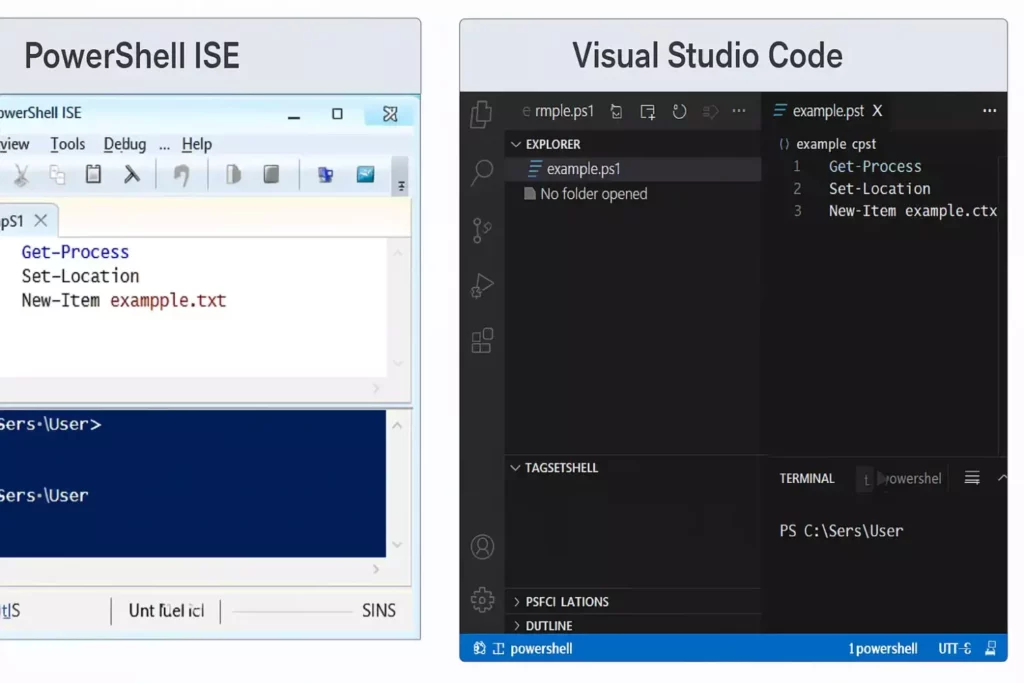
Внешне ПоверШелл ISE разделен на три основные области
- Редактор скриптов (верхняя панель) — здесь пишется и редактируется код
- Консоль (нижняя панель) — работает как обычный ПоверШелл для интерактивного ввода команд
- Панель команд (справа) — содержит древовидный каталог доступных командлетов с возможностью их вставки в код
# Запуск PowerShell ISE в Windows

Start-Process powershell_ise
Основные преимущества использования ПоверШелл ISE:
- Подсветка синтаксиса — выделение различных элементов кода разными цветами значительно повышает читаемость
- Автодополнение кода — при вводе командлетов, параметров или переменных появляются контекстные подсказки
- Встроенная справка — можно быстро получить информацию о командлетах без переключения между окнами
- Отладка — возможность установки точек останова, пошагового выполнения и отслеживания значений переменных
- Сохранение и загрузка скриптов — работа с файлами .ps1 для повторного использования кода
Стоит отметить, что ПоверШелл ISE является устаревающим (legacy) компонентом, доступным только в Windows и только для версий PowerShell 5.1 и ниже. Для более новых версий и кросс-платформенной разработки Microsoft рекомендует использовать Visual Studio Code с расширением PowerShell, которое предоставляет аналогичную функциональность, но с более современным интерфейсом и дополнительными возможностями.
Тем не менее, для начинающих пользователей ПоверШелл ISE остается отличной отправной точкой для изучения языка благодаря своей интуитивно понятной структуре и низкому порогу входа.
Сценарии и автоматизация: зачем учить PowerShell
В современном мире IT-инфраструктуры, где количество управляемых систем постоянно растет, а ручное администрирование становится непозволительной роскошью, ПоверШелл превращается из просто полезного инструмента в необходимый навык для профессионалов.
Основная ценность PowerShell заключается в его способности автоматизировать практически любой аспект работы с Windows-системами, а теперь и с другими платформами. Что именно можно автоматизировать?
Управление файловой системой
Представьте, что вам нужно найти все файлы определенного типа, созданные в последние 30 дней, и скопировать их в резервное хранилище. С помощью ПоверШелл эта задача решается буквально несколькими строками кода:
$cutoffDate = (Get-Date).AddDays(-30)

Get-ChildItem -Path C:\Projects -Recurse -File |

    Where-Object { $_.Extension -eq ".docx" -and $_.CreationTime -gt $cutoffDate } |

    Copy-Item -Destination D:\Backup
Управление системными службами
Администраторам часто приходится проверять состояние служб на множестве серверов. ПоверШелл позволяет сделать это централизованно:
$servers = "server1", "server2", "server3"

$criticalServices = "MSSQLSERVER", "W3SVC", "BITS"

foreach ($server in $servers) {

    foreach ($service in $criticalServices) {

        $status = Get-Service -ComputerName $server -Name $service -ErrorAction SilentlyContinue

        if ($status.Status -ne "Running") {

            Write-Warning "Служба $service на сервере $server не запущена!"

        }

    }

}
DevOps и CI/CD
В сфере DevOps PowerShell становится связующим звеном между различными инструментами и платформами. С его помощью можно автоматизировать сборку, тестирование и развертывание приложений:
# Пример сценария CI/CD

# Сборка и тестирование приложения

dotnet build .\MyApp.sln

if ($LASTEXITCODE -ne 0) { throw "Ошибка сборки!" }

dotnet test .\Tests\UnitTests.csproj

if ($LASTEXITCODE -ne 0) { throw "Тесты не пройдены!" }

# Создание и публикация Docker-образа

docker build -t myapp:latest .

docker push myapp:latest
Работа с облачными сервисами
С ростом популярности облачных решений ПоверШелл стал ключевым инструментом для управления ресурсами в таких платформах, как Azure:
# Пример управления Azure-ресурсами

Connect-AzAccount

New-AzResourceGroup -Name "MyResourceGroup" -Location "WestUS"

New-AzVM -ResourceGroupName "MyResourceGroup" -Name "MyVM" -ImageName "UbuntuLTS"
Освоение PowerShell — это инвестиция в профессиональное будущее. В мире, где "инфраструктура как код" становится стандартом, умение автоматизировать процессы с помощью скриптов дает значительное преимущество и позволяет сосредоточиться на стратегических задачах вместо рутинных операций.
Заключение
ПоверШелл представляет собой мощный инструмент на стыке командной оболочки и языка программирования, предоставляющий беспрецедентные возможности для автоматизации и управления системами. Его уникальный подход к работе с объектами вместо текстовых строк, тесная интеграция с .NET Framework и кроссплатформенность делают его незаменимым навыком в арсенале современного IT-специалиста. Подведем итоги:
- PowerShell — это универсальный инструмент для администрирования. Он объединяет возможности командной строки и языка программирования.
- Главная особенность PowerShell — работа с объектами. Это обеспечивает точность и гибкость при обработке данных.
- Командлеты имеют логичную структуру «Глагол-Существительное». Благодаря этому PowerShell остаётся понятным даже для новичков.
- Среда PowerShell ISE и VS Code упрощают написание и отладку кода. Подсветка синтаксиса и отладка ускоряют процесс разработки скриптов.
- PowerShell кроссплатформенный. Его можно использовать на Windows, macOS и Linux.
- Автоматизация — ключевое преимущество PowerShell. Скрипты помогают выполнять сотни рутинных операций за минуты.
- Освоение PowerShell открывает путь к DevOps и системному администрированию. Это востребованный навык для IT-специалистов всех уровней.
Если вы хотите научиться автоматизировать рутинные задачи и уверенно работать с инфраструктурой Windows, посмотрите подборку курсов по системному администрированию. В них PowerShell изучается на практике — от базовых команд до написания сложных сценариев.
Рекомендуем посмотреть курсы по системному администрированию
| Курс | Школа | Цена | Рассрочка | Длительность | Дата начала | Ссылка на курс |
|---|---|---|---|---|---|---|
DevOps-инженер | Академия Эдюсон 132 отзыва | Цена 119 900 ₽ Ещё -5% по промокоду | От 9 992 ₽/мес 0% на 24 месяца 14 880 ₽/мес | Длительность 8 месяцев | Старт 18 сентября Пн, Ср, 19:00-22:00 по МСК | Подробнее |
Инженер по автоматизации | Нетология 47 отзывов | Цена 88 900 ₽ 190 197 ₽ с промокодом kursy-online | От 2 905 ₽/мес Без переплат на 2 года. | Длительность 13 месяцев | Старт 5 сентября | Подробнее |
Старт в DevOps: системное администрирование для начинающих | Skillbox 260 отзывов | Цена 87 161 ₽ 174 323 ₽ Ещё -20% по промокоду | От 3 632 ₽/мес Без переплат на 22 месяца. | Длительность 4 месяца | Старт 6 августа | Подробнее |
DevOps для эксплуатации и разработки | Яндекс Практикум 103 отзыва | Цена 179 000 ₽ | От 23 000 ₽/мес | Длительность 6 месяцев Можно взять академический отпуск | Старт 9 августа | Подробнее |
Системный Администратор Linux. Базовый уровень | Otus 76 отзывов | Цена 93 600 ₽ 104 000 ₽ | От 9 360 ₽/мес | Длительность 5 месяцев | Старт 25 октября | Подробнее |

Координатор цифрового внедрения в малом бизнесе: кто связывает руководителей, подрядчиков и IT-команду

Специалист по юнит-экономике для онлайн-бизнеса: какие курсы помогают считать прибыль, а не оборот
LMS-администратор: кто настраивает учебные платформы, курсы, тесты и аналитику обучения