Программы для рисования на ПК: обзор лучших бесплатных и платных инструментов
Цифровая живопись давно перестала быть прерогативой профессиональных студий — сегодня создавать иллюстрации, концепт-арты и анимацию может практически каждый, у кого есть компьютер и желание творить. Традиционные кисти и холсты уступают место графическим планшетам и программным решениям, которые предлагают невероятную гибкость: от имитации акварельных мазков до создания пиксельной графики для инди-игр.
В этом материале мы рассмотрим ключевые решения для цифрового рисования на ПК — от легковесных бесплатных редакторов до мощных профессиональных платформ. Разберем их возможности, особенности лицензирования и ответим на вопрос: стоит ли платить за софт или можно обойтись свободно распространяемыми альтернативами?
Возможности и задачи программ для цифрового рисования
Переход от традиционного рисования к цифровому — это не просто смена инструмента, а качественный скачок в возможностях. Если раньше художнику требовались десятки кистей, палитры красок и специальная бумага, то теперь всё это умещается в одном приложении. Более того, цифровая среда даёт то, чего физический мир предложить не может: бесконечную отмену действий, неразрушающее редактирование через слои и возможность экспериментировать без страха испортить работу.
Современные графические редакторы решают широкий спектр задач, выходящих далеко за рамки простого рисования. Давайте разберёмся, для чего именно их используют:
Основные направления применения:
- Эскизы и скетчинг — быстрые наброски идей, концептуальные зарисовки, тренировка навыков рисования без ограничений материалов.
- Иллюстрации — создание законченных художественных работ для книг, журналов, рекламы и социальных сетей.
- Концепт-арт — разработка визуального стиля для игр, фильмов и анимации, создание персонажей, локаций и объектов.
- Комиксы и манга — специализированные инструменты для панелей, речевых пузырей, работы со страницами и готовыми шаблонами.
- Ретушь и обработка фотографий — коррекция изображений, удаление дефектов, создание коллажей.
- Анимация — покадровая анимация, создание гифок и простых движущихся изображений.
- Пиксель-арт — графика для инди-игр, ретро-стилистика, работа на уровне отдельных пикселей.
Технически большинство программ предоставляют схожий базовый инструментарий: настраиваемые кисти с различными текстурами, систему слоёв для удобной организации элементов, маски для выборочного редактирования, цветокоррекцию и фильтры. Однако дьявол, как известно, кроется в деталях — одни редакторы специализируются на растровой графике (где изображение состоит из пикселей), другие заточены под векторную (где объекты описываются математическими формулами), третьи предлагают гибридный подход.
Важный момент — поддержка устройств ввода. Профессиональные художники обычно работают с графическими планшетами, которые распознают силу нажатия и наклон пера, имитируя традиционное рисование. Однако многие программы позволяют создавать достойные работы и обычной мышью — особенно это касается векторных редакторов и инструментов для пиксель-арта.
Как выбрать приложение для рисования на ПК
Выбор графического редактора — задача не такая тривиальная, как может показаться на первый взгляд. Дело не только в личных предпочтениях, но и в целом ряде технических, экономических и даже геополитических факторов, которые стоит учитывать перед тем, как погружаться в освоение нового инструмента.
Ключевые критерии выбора:
Цена и модель лицензирования. Здесь спектр широк — от полностью бесплатных решений с открытым исходным кодом до дорогостоящих профессиональных пакетов. Одни приложения предлагают единоразовую покупку лицензии, другие работают по подписке. Для начинающих художников имеет смысл начинать с бесплатных альтернатив, чтобы понять, нужны ли вообще платные возможности.
Операционная система. Большинство редакторов поддерживают Windows, macOS и Linux, но есть исключения. Например, Procreate изначально создавался для iPad, а Paint.NET работает исключительно на Windows. Если вы планируете работать на разных устройствах, обратите внимание на кроссплатформенные решения или облачные версии.
Производительность и системные требования. Профессиональные редакторы вроде Adobe Photoshop или Corel Painter требовательны к ресурсам — для комфортной работы понадобится современный компьютер с достаточным объёмом оперативной памяти. Лёгкие программы типа FireAlpaca или Paint.NET способны работать даже на слабых машинах, что критично для тех, кто только начинает и не готов инвестировать в мощное железо.
Функциональность и специализация. Универсальные редакторы хороши своей гибкостью, но специализированные инструменты часто оказываются удобнее для конкретных задач. Если вы рисуете мангу — MediBang и Clip Studio Paint предложат готовые шаблоны и инструменты для комиксов. Занимаетесь пиксель-артом — Aseprite создан именно для этого. Работаете с вектором — Inkscape или Affinity Designer станут логичным выбором.
Интерфейс и кривая обучения. Некоторые программы, особенно профессионального уровня, обладают перегруженным интерфейсом, к которому нужно привыкать. Для новичков это может стать серьёзным барьером. С другой стороны, освоив сложный редактор вроде Photoshop, вы получите навыки, которые легко переносятся на другие продукты Adobe.
Особенности использования в России. После 2022 года некоторые крупные разработчики, включая Adobe, официально ушли с российского рынка. Это означает потенциальные проблемы со скачиванием, активацией и обновлениями. В такой ситуации стоит присмотреться к программам с открытым кодом (Krita, Inkscape, GIMP) или к независимым разработчикам, которые продолжают работать без ограничений.
Наличие мобильных и облачных версий. Если вы хотите работать не только за компьютером, но и на планшете или даже смартфоне, обратите внимание на приложения с синхронизацией между устройствами. Некоторые редакторы (например, MediBang) предлагают облачное хранилище для проектов, что упрощает переход между устройствами.
Практический совет:
Не стоит зацикливаться на одной программе. Профессиональные художники и дизайнеры часто комбинируют несколько инструментов — скажем, делают эскиз в Krita, дорабатывают детали в Photoshop, а финальную векторизацию выполняют в Illustrator или Inkscape. Тестируйте разные варианты, ищите то, что удобно именно вам, и помните: инструмент важен, но навык художника всегда важнее.
ТОП программ для рисования на ПК
Теперь перейдём к практике и рассмотрим конкретные решения, которые заслужили признание как среди профессионалов, так и среди начинающих художников. Мы разделим программы на две категории — бесплатные и платные — чтобы вам было проще сориентироваться в зависимости от бюджета и потребностей.
Бесплатные
Начнём с решений, которые не требуют финансовых вложений, но при этом предлагают внушительный функционал. Многие из них способны конкурировать с коммерческими продуктами и вполне подходят для профессиональной работы.
Пожалуй, самый мощный бесплатный растровый редактор с открытым исходным кодом. Изначально создавался именно для художников, а не как универсальный редактор изображений, что сразу заметно по продуманному инструментарию.
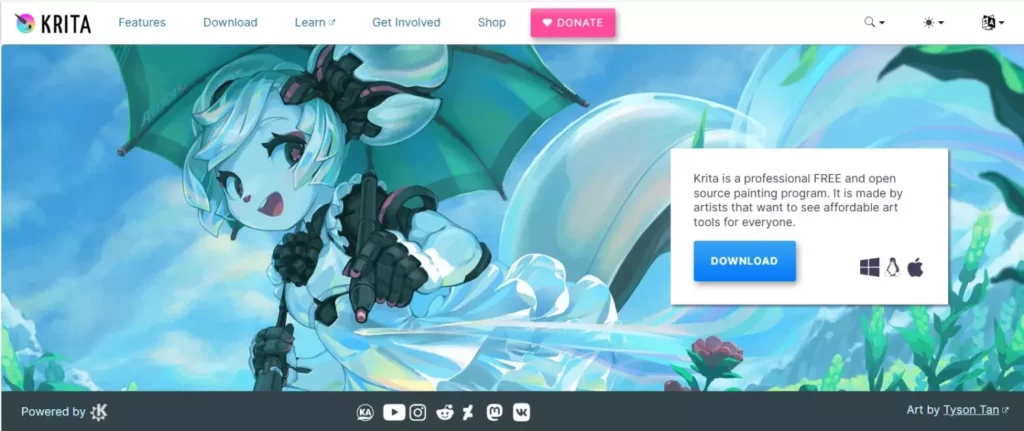
Официальная страница Krita, посвящённая цифровой живописи и бесплатному ПО. Представлены возможности программы, галерея работ и ссылки для скачивания.
В арсенале — более 100 настраиваемых кистей с поддержкой различных текстур, стабилизаторы для плавных мазков (критично при работе с планшетом), встроенные векторные инструменты и мощная система слоёв с масками. Программа поддерживает файлы PSD, что позволяет обмениваться проектами с пользователями Photoshop. Есть HDR-живопись, инструменты для создания бесшовных текстур и даже базовая анимация.
Krita предлагает помощники по рисованию — направляющие для перспективы, симметрии и других техник. Сообщество активно развивает экосистему: можно найти дополнительные наборы кистей, текстур, шаблоны и плагины.
Операционные системы: Windows, macOS, Linux Специализация: цифровая живопись, концепт-арт, иллюстрации, текстуры, простая анимация Подходит для: новичков и профессионалов
Ещё один ветеран мира открытого ПО. GIMP часто позиционируют как бесплатную альтернативу Photoshop, хотя это не совсем корректное сравнение — у программы свои особенности и философия.
Функционал обширен: цветокоррекция, фильтры, продвинутая работа со слоями и масками, ретуширование, изменение размера изображений без потери качества. Есть частичная поддержка векторных инструментов. GIMP умеет работать с популярными форматами (JPEG, GIF, PNG, TIFF) и конвертировать между ними.
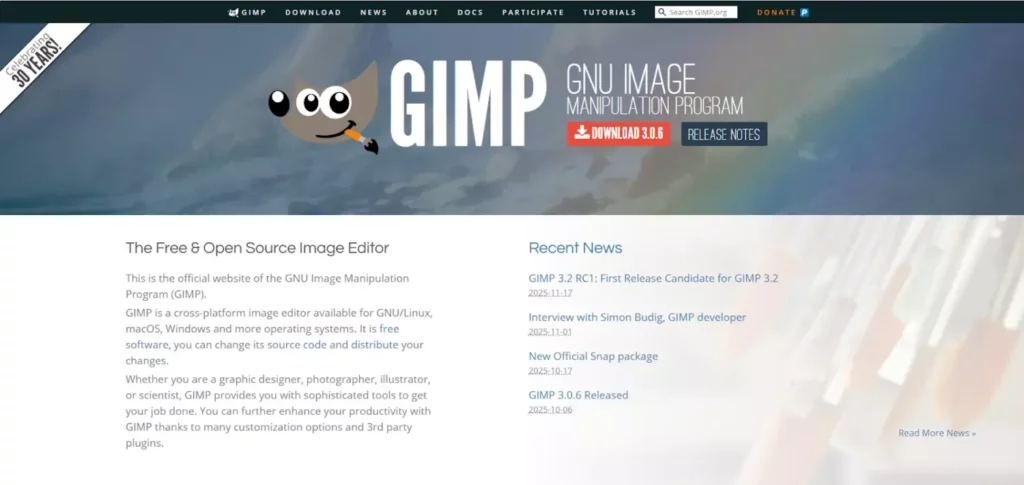
Стартовая страница GIMP с информацией о возможностях редактора и его обновлениях. Можно сразу перейти к загрузке и документации.
Главный камень преткновения — специфический интерфейс и набор горячих клавиш, которые могут сбить с толку тех, кто привык к Adobe-продуктам. Впрочем, это вопрос привычки. Программа активно развивается, поддерживает плагины и расширения для профессиональных задач.
Операционные системы: GNU/Linux, Windows, macOS, Sun OpenSolaris, FreeBSD Специализация: обработка изображений, цифровая живопись, ретушь Подходит для: пользователей среднего и продвинутого уровня
Лёгкая и дружелюбная программа, которая отлично подойдёт тем, кто делает первые шаги в цифровом рисовании. Низкий порог входа сочетается с удивительно богатым набором инструментов.
Здесь большая коллекция кистей — от стандартных и акварельных до специализированных для создания кружев, растений и узоров. Все кисти настраиваемые, доступно пять типов текстур. Есть гибкая автокоррекция линий с настраиваемыми пресетами — полезно для тех, кто рисует мышью или только осваивает планшет.
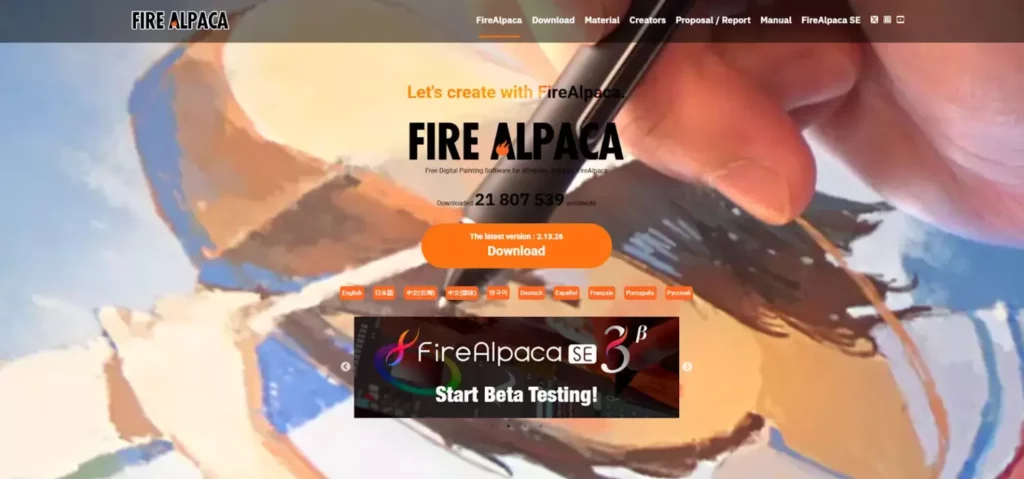
Главный экран FireAlpaca с краткой информацией о программе. Упор сделан на простоту, лёгкость и доступность инструмента.
Из дополнительных возможностей — инструменты для анимации, работа с 3D-перспективой, RGB-сдвиг, карта градаций, полутонирование. Программа нетребовательна к железу и работает даже на слабых компьютерах.
Операционные системы: Windows, macOS, Linux Специализация: цифровое рисование, комиксы, иллюстрации Подходит для: новичков и любителей Особенность: есть платная версия FireAlpaca SE с расширенным функционалом
Если вам нужен векторный редактор, но покупать Adobe Illustrator не хочется или нет возможности — Inkscape станет отличным выбором. Программа предлагает профессиональный инструментарий для работы с векторной графикой.
В наличии — перья, карандаши, инструменты для создания геометрических фигур (прямоугольники, эллипсы, звёзды, спирали), функция каллиграфии, редактирование текста прямо на холсте. Можно импортировать растровые изображения, работать с клонами и символами, использовать онлайн-библиотеки.меры проектов.
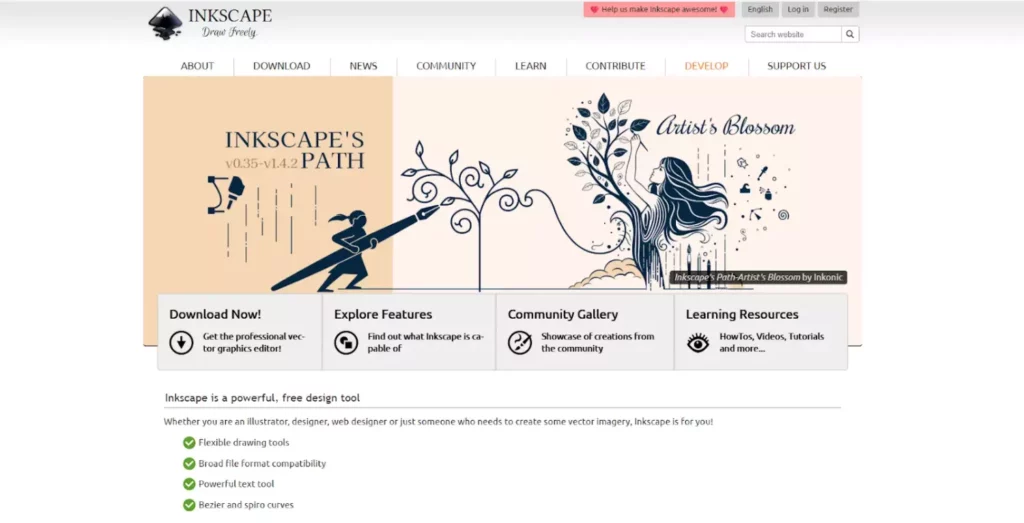
Главная страница Inkscape, где представлены ключевые функции векторного редактора. Здесь доступны загрузка, документация и примеры проектов.
Продвинутая работа с цветом: поддержка RGB, CMYK, HSL и других цветовых пространств, редактор градиентов, пользовательские палитры. Более 90 шаблонов для социальных сетей, типографики, иконок. Галерея фильтров насчитывает 250 вариантов, режимов наложения — 16.
Программа полностью настраиваемая, поддерживает расширения (можно писать свои или использовать готовые из каталога). Большое сообщество и обширная база знаний помогут разобраться в тонкостях.
Операционные системы: Windows, macOS, Linux Специализация: векторная графика, иконки, логотипы, иллюстрации Подходит для: новичков и профессионалов
Специализированная программа для цифровой живописи с минималистичным подходом. Главная фишка — неограниченный холст и блокнот для пробных мазков, что создаёт ощущение работы с реальным скетчбуком.
Открытый исходный код позволяет легко расширять функционал под свои нужды. Есть настраиваемые кисти (можно загружать дополнительные из внешних источников), работа с цветом (смешивание, размытие), поддержка слоёв, точечная корректировка изображений.
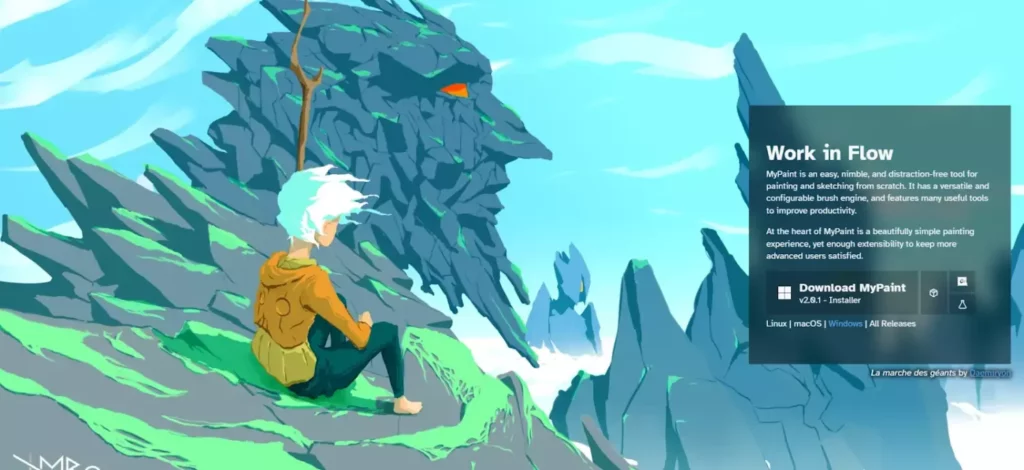
Стартовая страница MyPaint с акцентом на минималистичный подход к цифровой живописи. Представлены особенности программы и ссылки на репозиторий.
Интерфейс намеренно упрощён и не отвлекает от процесса рисования. Однако это накладывает ограничения — нет геометрических фигур и инструментов для векторной графики. По сравнению с коммерческим софтом функционал ограничен, обновления выходят нечасто.
Операционные системы: Windows, macOS, Linux Специализация: цифровая живопись, скетчинг Подходит для: художников, предпочитающих минимализм
Бесплатная программа, ориентированная на создание манги, комиксов и аниме-иллюстраций. Хотя рисовать в ней можно в любом стиле, специализированные инструменты делают её особенно привлекательной для поклонников японской графики.
В арсенале — настраиваемые кисти для работы с красками, чернилами, карандашами, гибкая обводка, разнообразие фильтров (включая размытие для добавления движения). Есть предустановленные фоны и аниме-шаблоны, типографика с базой шрифтов.
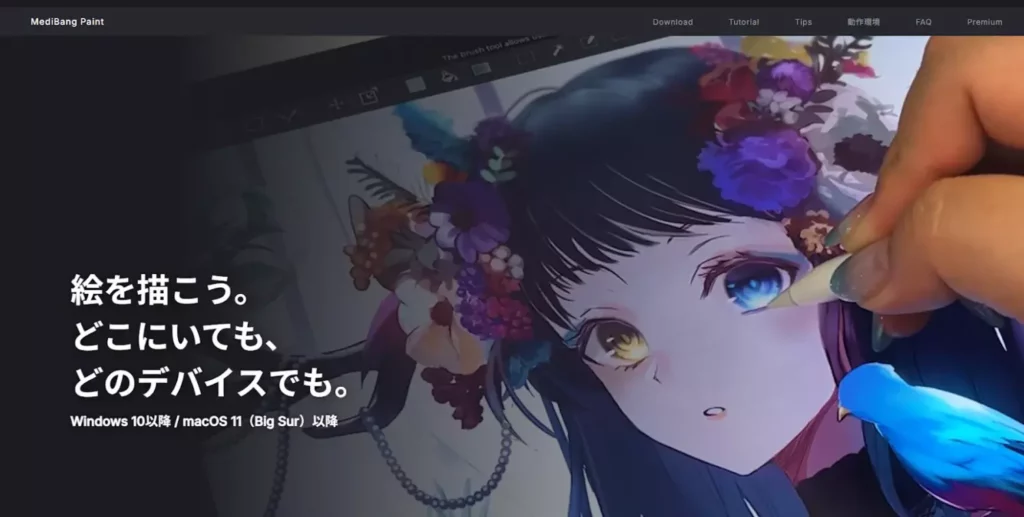
Главная страница MediBang Paint с упором на рисование манги и комиксов. Доступны шаблоны, ресурсы и облачные функции.
Программа нетребовательна к ресурсам, работает на компьютерах и мобильных устройствах с синхронизацией через облако. Интерфейс интуитивный, можно настраивать управление жестами.
Операционные системы: Windows, macOS, iPad, iPhone, Android Специализация: манга, комиксы, аниме-иллюстрации Подходит для: поклонников японской графики, новичков и любителей
Платные и профессиональные решения
Теперь рассмотрим коммерческие продукты, которые предлагают расширенный функционал, профессиональную поддержку и инструменты для решения сложных задач. Стоит ли платить за софт? В некоторых случаях — определённо да, особенно если речь идёт о профессиональной деятельности или специфических потребностях.
Индустриальный стандарт, который не нуждается в представлении. Photoshop — это не просто программа для рисования, а мощнейшая платформа для работы с растровой графикой (с ограниченной поддержкой векторных инструментов).
Функционал практически безграничен: обработка фотографий любой сложности, вёрстка макетов и буклетов, полное управление фильтрами и слоями, цветокоррекция, кадрирование и композитинг, изменение фона, вырезка объектов. Огромный выбор кистей, продвинутая работа с текстом, поддержка смарт-объектов и неразрушающего редактирования.
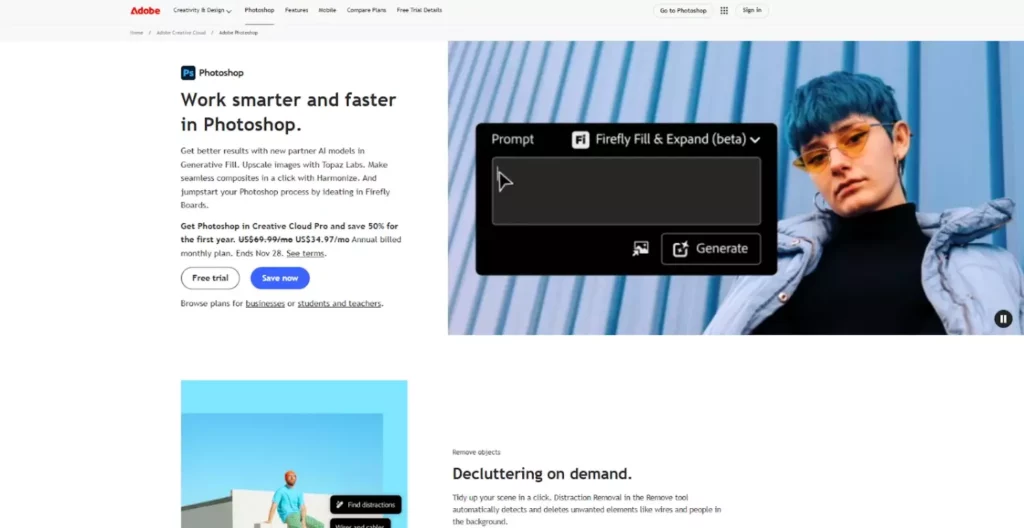
Основная страница Adobe Photoshop с демонстрацией возможностей программы. Представлены обновления, AI-функции и информация о подписке.
Последние версии включают AI-инструменты — генеративное заполнение, расширение холста на основе нейросетей, автоматическое выделение объектов. Экосистема Photoshop включает тысячи плагинов, расширений и готовых ресурсов. Огромное сообщество и бесчисленное количество обучающих материалов делают освоение программы относительно доступным, несмотря на сложность.
Главные минусы — высокие требования к железу (для комфортной работы нужен мощный компьютер) и подписочная модель распространения. Кроме того, Adobe официально ушёл из России, что создаёт сложности со скачиванием и обновлениями.
Операционные системы: Windows, macOS, Chrome OS Цена: от 22,99 доллара в месяц (около 2100 рублей) по подписке Специализация: универсальный инструмент для растровой графики, цифровой живописи, фотообработки Подходит для: профессионалов, опытных пользователей
Специализированная программа для художников, которые хотят максимально приблизить цифровой процесс к традиционному рисованию. Painter имитирует реальные художественные техники с впечатляющей достоверностью.
В приложении огромная библиотека кистей и текстур, инструменты для работы с акварелью, маслом, пастелью. Можно выбирать текстуру бумаги, что влияет на поведение красок. Масляные и акварельные палитры позволяют смешивать цвета естественным образом. Инструменты имитируют работу маркером, тушью, мелком, карандашом.
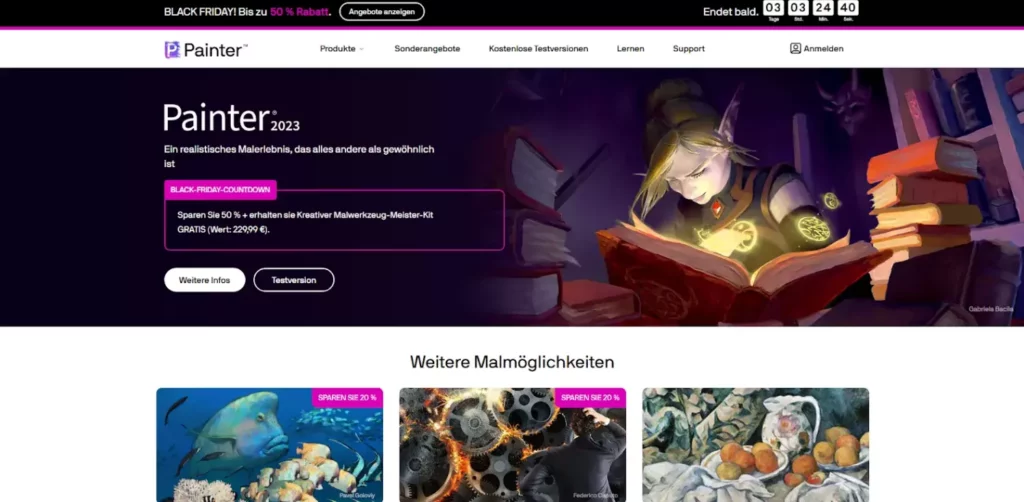
Главная страница Corel Painter с акцентом на реалистичную имитацию традиционных художественных материалов. Доступны материалы о кистях, стилях и возможностях программы.
Есть помощники по композиции — направляющие по золотому сечению и правилу третей. Удобные инструменты для работы с перспективой, клонирования фрагментов изображения. Можно автоматически преобразовывать фотографии в рисунки с различными художественными эффектами.
Программа требовательна к ресурсам — для плавной работы нужен мощный компьютер. Цена высокая, но оплата единоразовая, без подписки.
Операционные системы: Windows, macOS Цена: 429 долларов (около 39 000 рублей) единоразово Специализация: цифровая живопись, имитация традиционных техник Подходит для: профессиональных художников
Популярная программа среди иллюстраторов и манга-художников. Поддерживает как растровую, так и векторную графику, предлагая гибкие инструменты для различных стилей.
Ключевые возможности: сотни настраиваемых кистей, работа с 3D-графикой (можно импортировать модели и использовать их как референсы), продвинутые инструменты для создания комиксов и манги (панели, речевые пузыри, шаблоны страниц), широкие возможности для анимации, удобный импорт и экспорт в различных форматах.
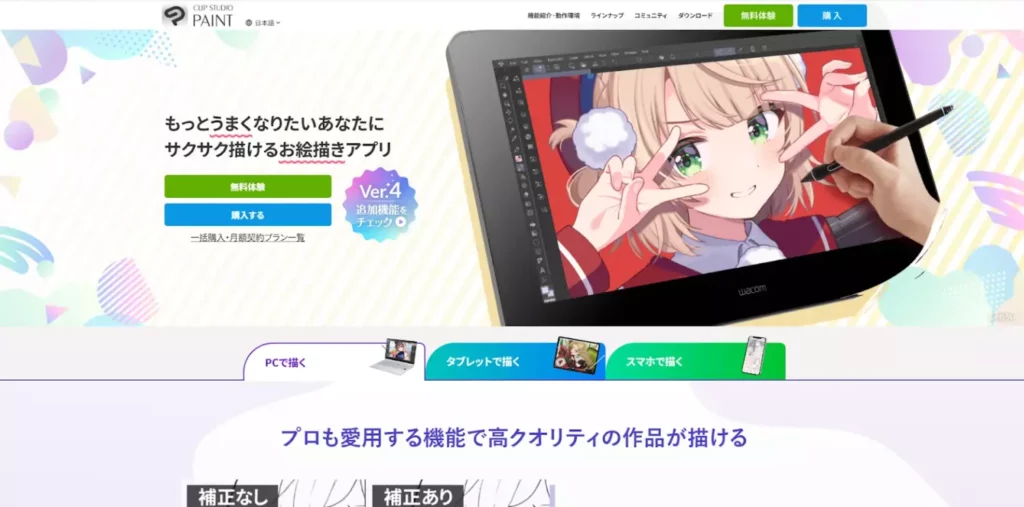
Стартовая страница Clip Studio Paint с информацией о возможностях для манги, иллюстраций и анимации. Виден доступ к обучению и обновлениям.
Есть система помощников для построения перспективы, что особенно полезно при создании фонов. Программа активно развивается, регулярно выходят обновления. Официальные руководства и активное сообщество помогают быстро освоить функционал.
Операционные системы: Windows, macOS, iPad, iPhone, Galaxy, Android, Chromebook Цена: бесплатная пробная версия на 3 месяца, затем 54 доллара (около 5000 рублей) единоразово Специализация: манга, комиксы, иллюстрации, анимация Подходит для: иллюстраторов, манга-художников, аниматоров
Affinity Designer / Affinity Photo
Продукты британской студии Serif Labs, которые часто называют лучшей альтернативой Adobe. Affinity Designer заточен под векторную графику, Affinity Photo — под растровую и обработку фотографий.
Affinity Designer предлагает профессиональные инструменты для создания векторных иллюстраций, логотипов, иконок, работы с типографикой. Можно масштабировать изображение на 1 миллион процентов для проработки мельчайших деталей. Есть растровые инструменты — более 100 кистей для рисования, инструменты для ретуши. Опция отмены действий доступна 8000 раз подряд.
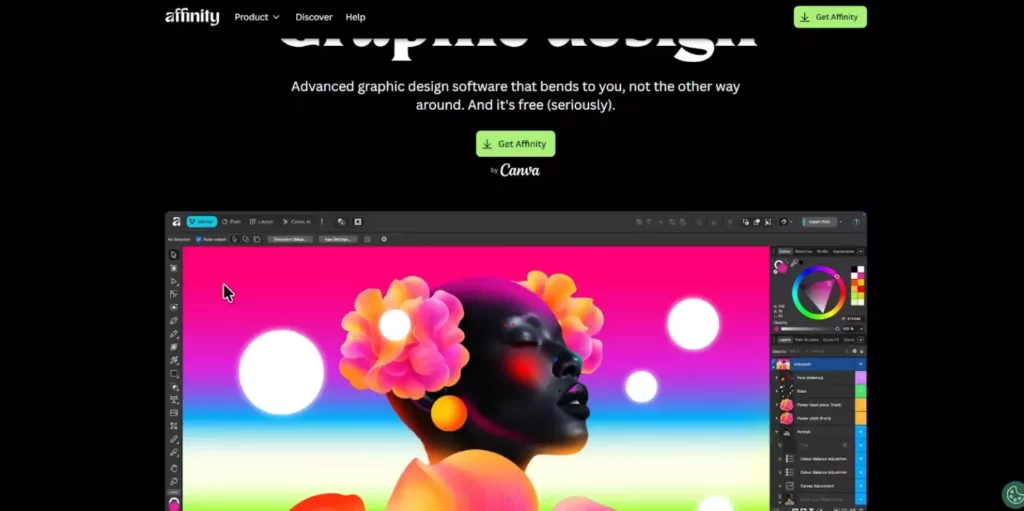
Главная страница Affinity Designer, ориентированная на работу с векторной графикой. Представлены инструменты, галерея и варианты покупки.
Affinity Photo специализируется на обработке фотографий и создании растровых иллюстраций. Функционал сопоставим с Photoshop, но интерфейс может показаться более удобным для новичков.
Главное преимущество обоих продуктов — единоразовая покупка без подписки. Программы регулярно обновляются, работают стабильно и быстро даже на относительно слабых машинах.
Операционные системы: Windows, macOS, iPadOS Цена: 82,99 доллара (около 7500 рублей) единоразово за каждую программу Специализация: Designer — векторная графика, Photo — растровая графика и фотообработка Подходит для: профессионалов и продвинутых пользователей, ищущих альтернативу Adobe
Лёгкий редактор с поддержкой растровой и векторной графики, популярный среди художников, работающих в стиле аниме и манги. Изначально разрабатывался именно для этих целей, хотя подходит для работы в любых стилях.
Функционал включает управление палитрами цветов, продвинутую работу со слоями, сглаживание пера для плавных линий. Набор кистей зависит от режима: в растровом доступны маркер, акрил, ручка, аэрограф и акварель; в векторном — ручка, линии, кривые и фигуры. Все инструменты настраиваемые.
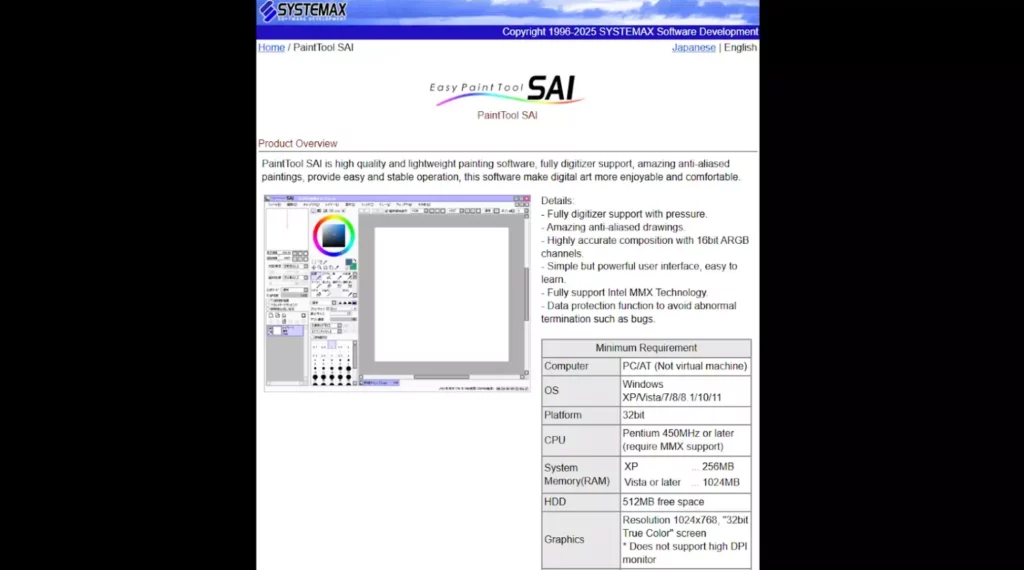
Основная страница PaintTool SAI с информацией о возможностях программы. Указана лицензия, особенности кистей и простота работы.
Программа поддерживает сторонние текстуры и кисти — можно скачать готовые или создать самостоятельно. Софт очень лёгкий и нетребовательный к ресурсам, работает даже на старых компьютерах.
Ориентирована на начальный и средний уровень. Профессионалам может не хватать продвинутых возможностей, но для многих задач функционала достаточно.
Операционные системы: только Windows Цена: 5500 японских иен (около 3500 рублей) единоразово Специализация: манга, аниме, цифровые иллюстрации Подходит для: начинающих и художников среднего уровня
Популярное приложение, изначально созданное для iPad, но которое можно запустить на компьютере с Windows через эмуляторы. Программа завоевала огромную аудиторию благодаря продуманному интерфейсу и мощному функционалу.
Большая библиотека кистей и текстур, поддержка анимации, различные форматы экспорта (PSD, PDF, JPEG, PNG, TIFF). Интерфейс оптимизирован для работы с сенсорным экраном и стилусом Apple Pencil, что делает процесс рисования максимально естественным.
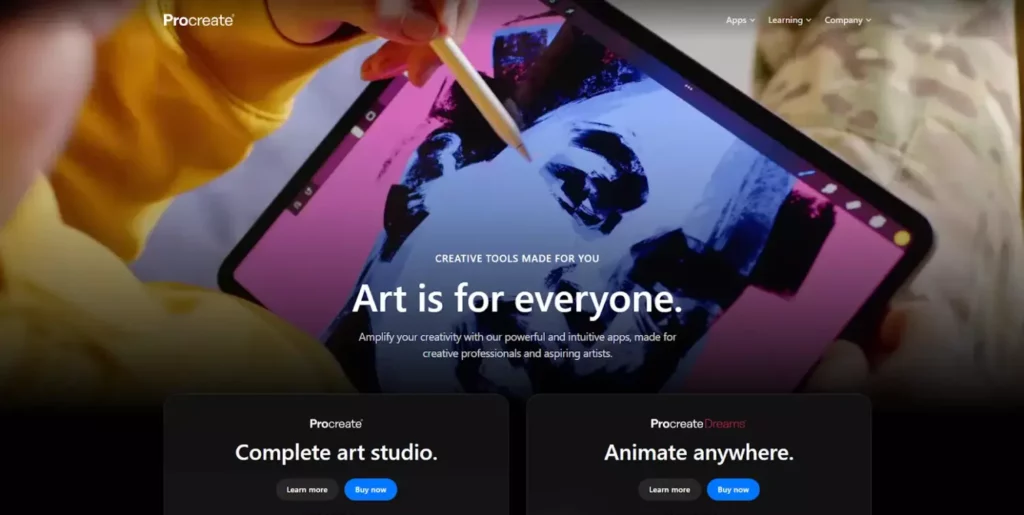
Основная страница Procreate с презентацией возможностей приложения для iPad. Указаны инструменты рисования, примеры работ и информация о стоимости.
На iPad программа работает идеально, на компьютере через эмуляторы могут быть нюансы с производительностью и управлением. Однако для владельцев планшетов Apple это, безусловно, один из лучших вариантов.
Операционные системы: iPadOS (на Windows через эмуляторы) Цена: 12,99 доллара (около 1200 рублей) единоразово для iPad Специализация: цифровые иллюстрации, концепт-арт Подходит для: владельцев iPad, художников всех уровней
Сравнительная таблица программ
Для удобства выбора мы подготовили сводную таблицу основных характеристик рассмотренных программ:
| Программа | ОС | Лицензия/Цена | Тип графики | Специализация | Уровень |
|---|---|---|---|---|---|
| Krita | Win, Mac, Linux | Бесплатно | Растр + вектор | Живопись, концепт-арт | Все |
| GIMP | Win, Mac, Linux | Бесплатно | Растр | Обработка, ретушь | Средний+ |
| FireAlpaca | Win, Mac, Linux | Бесплатно | Растр | Иллюстрации, комиксы | Новички |
| Inkscape | Win, Mac, Linux | Бесплатно | Вектор | Логотипы, иконки | Все |
| MyPaint | Win, Mac, Linux | Бесплатно | Растр | Живопись, скетчи | Художники |
| MediBang | Win, Mac, iOS, Android | Бесплатно | Растр | Манга, комиксы | Все |
| Photoshop | Win, Mac | От $22,99/мес | Растр + вектор | Универсальный | Профи |
| Corel Painter | Win, Mac | $429 | Растр | Традиционная живопись | Профи |
| Clip Studio Paint | Win, Mac, iOS, Android | $54 | Растр + вектор | Манга, иллюстрации | Все |
| Affinity Designer | Win, Mac, iOS | $82,99 | Вектор + растр | Дизайн, иллюстрации | Профи |
| PaintTool SAI | Windows | ≈$32 | Растр + вектор | Аниме, манга | Начальный+ |
| Procreate | iPad | $12,99 | Растр | Иллюстрации | Все |
Специализация и жанры: какую программу выбрать под свои задачи
Выбор программы во многом зависит от того, чем именно вы планируете заниматься. Универсальные редакторы хороши своей гибкостью, но специализированные инструменты часто оказываются удобнее и эффективнее для конкретных задач. Давайте разберёмся, какие программы лучше всего подходят для различных направлений цифрового творчества.
Иллюстрации и цифровая живопись
Если ваша цель — создание художественных иллюстраций с имитацией традиционных техник, обратите внимание на программы, которые предлагают богатый выбор кистей и естественное поведение цвета.
Лучшие варианты:
- Krita — мощный бесплатный инструмент с продуманной системой кистей и стабилизаторами.
- Corel Painter — для тех, кто хочет максимально приблизить цифровой процесс к работе с реальными красками.
- ArtRage — отличная имитация акварели, масла и других традиционных материалов.
- Adobe Photoshop — универсальное решение, подходящее практически для любого стиля.
- Procreate — идеален для владельцев iPad, интуитивный интерфейс и отличная работа со стилусом.
Манга и комиксы
Создание комиксов требует специфических инструментов: панели, речевые пузыри, шаблоны страниц, эффектные линии и готовые фоны. Некоторые программы созданы именно для этих задач.
Лучшие варианты:
- Clip Studio Paint — индустриальный стандарт для манга-художников, огромная библиотека готовых ресурсов.
- MediBang Paint — бесплатная альтернатива с хорошим набором инструментов для манги.
- PaintTool SAI — популярен среди художников аниме-стиля благодаря удобной работе с линиями.
- FireAlpaca — есть готовые шаблоны для комиксов, подходит новичкам.
Пиксель-арт и анимация
Пиксельная графика — отдельное направление, требующее специализированных инструментов. Здесь важна работа на уровне отдельных пикселей и удобная система создания анимации.
Лучшие варианты:
- Aseprite — безусловный лидер в этой категории, создан специально для пиксель-арта.
- Krita — поддерживает покадровую анимацию, хотя и не специализируется на пикселях.
- Clip Studio Paint — можно делать как пиксель-арт, так и традиционную анимацию.
Концепт-арт и скетчинг
Для быстрых набросков, поиска идей и создания концептов нужны программы, которые не мешают творческому процессу и позволяют быстро фиксировать идеи.
Лучшие варианты:
- MyPaint — минималистичный интерфейс, неограниченный холст, фокус на процессе рисования.
- Krita — помощники по рисованию упрощают работу с перспективой и композицией.
- Adobe Photoshop — мощные возможности для доработки концептов в финальные работы.
Векторная графика: логотипы, иконки, иллюстрации
Векторная графика незаменима для создания логотипов, иконок, элементов фирменного стиля — всего, что должно масштабироваться без потери качества.
Лучшие варианты:
- Inkscape — бесплатная альтернатива Illustrator с профессиональным функционалом.
- Affinity Designer — платная, но более современная и быстрая альтернатива Adobe.
- Adobe Illustrator — индустриальный стандарт (не рассматривался подробно, но заслуживает упоминания).
Гибридные задачи: растр + вектор
Иногда нужно сочетать векторные и растровые элементы в одном проекте. Не все программы умеют работать с обоими типами графики одинаково хорошо.
Лучшие варианты:
- Krita — поддерживает базовые векторные инструменты.
- Affinity Designer — полноценная работа и с вектором, и с растром.
- Clip Studio Paint — векторные слои для линий, растровые для раскрашивания.
- Adobe Photoshop — ограниченные векторные возможности, но достаточные для многих задач.
Практическая рекомендация: не стоит ограничивать себя одной программой. Многие профессионалы используют комбинированный подход — например, делают концепт в Alchemy, прорабатывают его в Krita, а финальную доработку выполняют в Photoshop. Или создают векторные элементы в Inkscape, а затем импортируют их в растровый редактор для добавления текстур и эффектов. Экспериментируйте и находите свой рабочий процесс.
Заключение
Цифровое рисование стало доступным как никогда раньше. Сегодня любой желающий может попробовать себя в роли художника, иллюстратора или концепт-артиста — достаточно иметь компьютер и выбрать подходящую программу. Барьер входа снизился настолько, что начать можно вообще без финансовых вложений, используя мощные бесплатные редакторы с открытым исходным кодом.
- Цифровые редакторы предлагают широкий набор инструментов. Они подходят как для простых эскизов, так и для профессиональной иллюстрации.
- Выбор программы зависит от задач и опыта художника. Бесплатные и платные решения закрывают разные потребности.
- Важно учитывать ОС, производительность и интерфейс. Эти параметры напрямую влияют на комфорт работы.
- Оптимальный подход — комбинировать несколько приложений. Это даёт больше гибкости и ускоряет творческий процесс.
Если вы только начинаете осваивать цифровую иллюстрацию, рекомендуем обратить внимание на подборку курсов по цифровому рисованию. Они помогут быстрее разобраться в инструментах: в программах есть и теоретические, и практические занятия, которые помогут уверенно перейти к созданию собственных работ.
Рекомендуем посмотреть курсы по цифровому рисованию
| Курс | Школа | Цена | Рассрочка | Длительность | Дата начала | Ссылка на курс |
|---|---|---|---|---|---|---|
Цифровой рисунок | Headline 22 отзыва | Цена 6 900 ₽ | Длительность 2 недели | Старт 6 августа | Подробнее | |
Пиксель-арт | XYZ School 21 отзыв | Цена 36 335 ₽ Ещё -10% по промокоду | От 4 483 ₽/мес | Длительность 3 месяца | Старт 6 августа | Подробнее |
UX/UI дизайнер | Нетология 47 отзывов | Цена 181 200 ₽ 366 000 ₽ с промокодом kursy-online | От 6 100 ₽/мес Это кредит в банке без %. Но в некоторых курсах стоимость считается от полной цены курса, без скидки. Соответственно возможно все равно будет переплата. Уточняйте этот момент у менеджеров школы. 7 979 ₽/мес | Длительность 14 месяцев | Старт 7 августа | Подробнее |
Дизайн и иллюстрация | НИИДПО 31 отзыв | Цена 92 100 ₽ 154 090 ₽ | От 3 540 ₽/мес | Длительность 36 недель | Старт В любое время | Подробнее |
Основы 2D-графики | Skillbox 260 отзывов | Цена 43 750 ₽ 136 327 ₽ с промокодом KURSHUB | От 3 646 ₽/мес Без переплат на 1 год. | Длительность 4 месяца | Старт 6 августа | Подробнее |

Координатор цифрового внедрения в малом бизнесе: кто связывает руководителей, подрядчиков и IT-команду
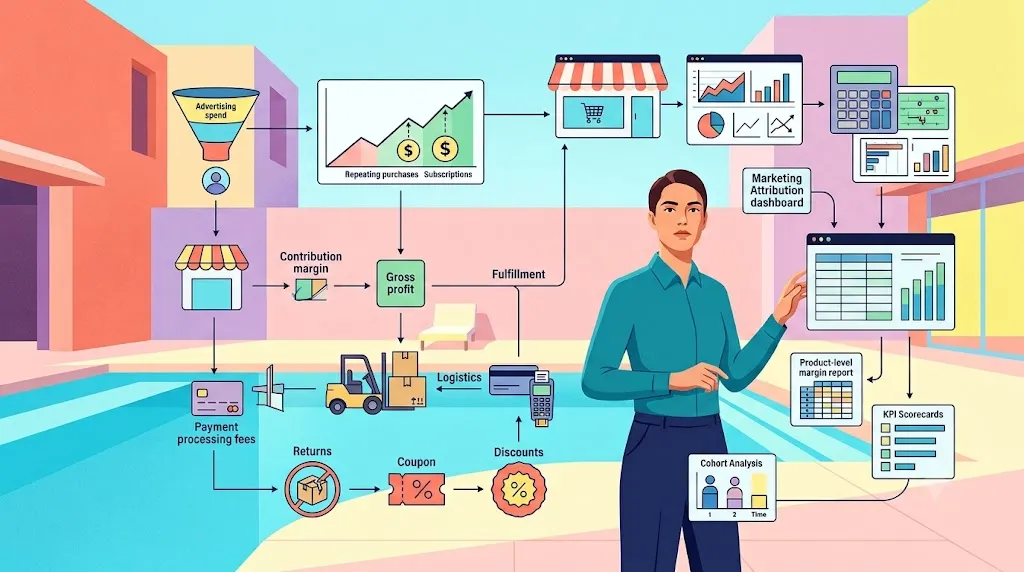
Специалист по юнит-экономике для онлайн-бизнеса: какие курсы помогают считать прибыль, а не оборот
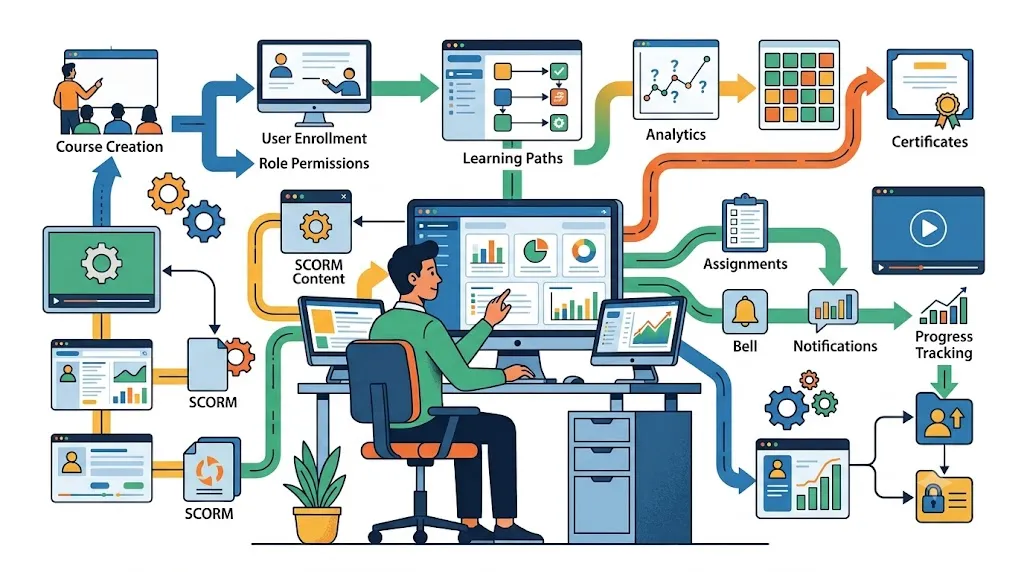
LMS-администратор: кто настраивает учебные платформы, курсы, тесты и аналитику обучения