Разработка под watchOS: как создавать приложения для Apple Watch с нуля
Разработка под watchOS открывает перед iOS-разработчиками новый уровень взаимодействия с экосистемой Apple. Эта платформа требует особого подхода к проектированию, потому что интерфейсы создаются для крошечных экранов, а производительность и энергопотребление становятся ключевыми параметрами. В этом курсе мы подробно разбираем, как создавать приложения под Apple Watch — от настройки Xcode и проектирования интерфейсов до оптимизации и публикации в App Store.
Вы узнаете, как использовать фреймворки watchOS, работать с Digital Crown, оптимизировать взаимодействие между часами и iPhone, а также как тестировать и отлаживать приложения на реальных устройствах. Этот материал подойдёт разработчикам, которые хотят освоить носимые технологии и создавать удобные, быстрые и красивые приложения для Apple Watch.
- Настройка разработочной среды
- Основы дизайна интерфейса
- Элементы управления интерфейсом
- Программирование и логика приложения
- Оптимизация передачи данных
- Тестирование и отладка
- Публикация и поддержка приложения
- Заключение
- Рекомендуем посмотреть курсы по обучению iOS разработчиков
Настройка разработочной среды
Итак, вы решили погрузиться в мир разработки для watchOS. Поздравляю! Теперь давайте разберемся, что вам понадобится, кроме нервов из стали и бесконечного запаса кофе.
Прежде всего – Mac (да-да, без него никак, можете даже не пытаться обойти эту «маленькую» деталь). Причем не просто Mac, а достаточно современный, способный запустить последнюю версию Xcode. И вот тут начинается самое интересное – наша любимая среда разработки Xcode, которая, как заботливая тёща, всегда найдет, к чему придраться.
Минимальный набор инструментов:
- Mac с macOS последней (или около того) версии
- Xcode (последняя стабильная версия из App Store – да, только оттуда)
- Apple ID (и желательно платный аккаунт разработчика, если планируете выпускать приложения в релиз)
- Симулятор watchOS (входит в комплект Xcode, слава яблочным богам)
Процесс настройки прост, как квантовая физика (шучу, на самом деле даже проще):
- Установите Xcode из App Store (приготовьтесь к долгой загрузке – отличный момент сходить и получить степень PhD)
- Запустите Xcode и согласитесь установить дополнительные компоненты (еще один повод сварить кофе)
- Создайте новый проект:
File -> New -> Project -> watchOS -> App
(и тут начинается самое веселое)
При создании проекта Xcode любезно создаст для вас два таргета – один для iOS-приложения (потому что ваши часы без него как рыба без воды), и один для watchOS. Это похоже на семейную пару – они вроде бы независимы, но попробуйте их разделить…
Важный момент, о котором часто забывают (и я в том числе, пока не набил достаточно шишек): убедитесь, что в настройках проекта выбраны правильные версии deployment target для обоих приложений. Иначе потом будете долго размышлять, почему ваше приложение отказывается запускаться на реальном устройстве, хотя в симуляторе все работает идеально.
И да, говоря о симуляторе – он прекрасен… когда работает. Но иногда (читай: довольно часто) вам придется перезапускать его, потому что он решил, что сегодня не его день. Считайте это тренировкой дзен-терпения.
А теперь самое важное – настройка сертификатов и профилей. О, эта захватывающая история достойна отдельного романа! Но если кратко: вам нужно будет танцевать с бубном в Developer Portal, создавая различные сертификаты, идентификаторы приложений и профили подготовки. И помните – одна ошибка в этом танце, и ваше приложение откажется устанавливаться на устройство с загадочной ошибкой, смысл которой понятен только древним эльфам из Apple.
Кстати, про версионность – держите под рукой таблицу совместимости версий watchOS и iOS. Потому что иногда выясняется, что ваше гениальное приложение требует watchOS 7, а у пользователя все еще стоит watchOS 6, и это уже не лечится простым обновлением.
Вот теперь вы готовы к настоящему приключению. Ну, или почти готовы – осталось только научиться делать интерфейс размером с почтовую марку, но об этом в следующем разделе…
Основы дизайна интерфейса
Итак, мы подошли к самому «увлекательному» этапу – созданию интерфейса для экрана размером с хорошую почтовую марку. Помните старую шутку про то, что размер не имеет значения? Так вот, в случае с watchOS это откровенная ложь.
Первое, что нужно понять (и принять всем сердцем) – создание UI для часов радикально отличается от разработки для iPhone. Тут не работает подход «давайте просто уменьшим все элементы». Если вы попробуете это сделать, пользователи будут тыкать в ваше приложение с точностью бегемота в посудной лавке.
Ключевые принципы (или «как не сделать пользователям больно»):
- Иерархия важнее красоты
// Правильно:
let mainLabel = WKInterfaceLabel()
mainLabel.setFont(.systemFont(ofSize: 20, weight: .bold))

// Неправильно:
let fancyLabel = WKInterfaceLabel()
fancyLabel.setFont(.systemFont(ofSize: 12, weight: .thin))
// Потому что никто это не прочитает, серьезно
- Каждый пиксель на счету (буквально)
- Минимальная область касания: 44×44 точки (и это не я придумал, а Apple)
- Отступы между элементами: минимум 8 точек
- Текст: не меньше 15-16 пунктов (если не хотите, чтобы пользователи доставали лупу)
Работа со Storyboard в watchOS – это отдельный вид искусства. В отличие от iOS, где Auto Layout позволяет творить чудеса (и кошмары), здесь все гораздо проще и… сложнее одновременно. У нас есть groups (группы) – этакий аналог Stack View, только более ограниченный в возможностях:
// Пример создания группы программно
let group = WKInterfaceGroup()
group.setBackgroundColor(.black)
group.setCornerRadius(8)
// И молимся, чтобы все элементы внутри расположились как надо
Особое внимание стоит уделить навигации. В watchOS нет привычного Navigation Bar, зато есть page-based navigation (когда пользователь свайпает между экранами) и hierarchical navigation (когда мы проваливаемся глубже в интерфейс):
// Пример push-навигации
presentController(withName: "DetailInterface", context: someData)
// Надеемся, что пользователь найдет, как вернуться назад
А теперь о самом болезненном – анимациях. Да, они есть в watchOS, и да, их нужно использовать очень аккуратно. Батарея часов не бесконечна (хотя иногда хочется верить в обратное):
// Простая анимация
animate(withDuration: 0.3) {
self.image.setAlpha(0.5)
}
// Достаточно простая, чтобы не убить батарею
И помните о контексте использования! Люди смотрят на часы буквально секунды – если ваше приложение требует более 5 секунд на выполнение базовой операции, что-то пошло не так.
Отдельного упоминания заслуживает темная тема – точнее, её отсутствие как выбора. В watchOS темный интерфейс является стандартным и рекомендуемым, поскольку это экономит батарею на OLED-экранах. Хотя светлые интерфейсы также возможны, они используются реже из-за соображений энергоэффективности (каламбур о светлых мечтах все еще уместен).
В следующем подразделе мы глубже погрузимся в элементы управления интерфейсом, и вы узнаете, почему кнопка размером в 2 пикселя – это не самая лучшая идея…
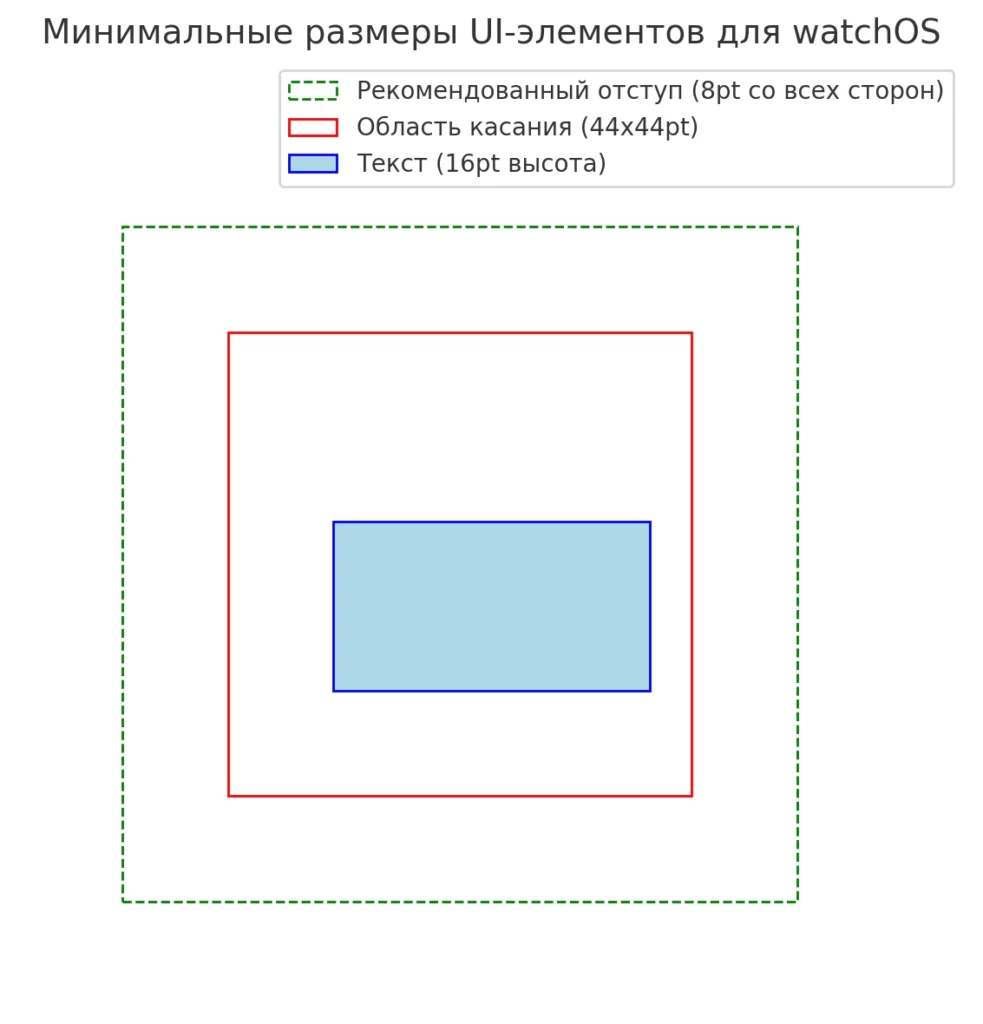
Диаграмма показывает ключевые размеры элементов интерфейса для приложений на watchOS
Элементы управления интерфейсом
В мире watchOS каждый элемент управления – это отдельное произведение искусства (или головной боли, зависит от вашего настроения). Давайте разберем основные инструменты из нашего арсенала, с которыми предстоит работать.
Кнопки (WKInterfaceButton)
// Базовая кнопка - на первый взгляд все просто
let button = WKInterfaceButton()
button.setTitle("Нажми меня")
// Но есть нюанс - в watchOS кнопки могут быть группами!
button.setBackgroundGroup(someGroup)
Забавный факт: кнопки в watchOS могут содержать целые группы элементов. Это как матрешка, только в интерфейсе – можно создать кнопку, внутри которой будет изображение, текст и еще парочка элементов. Удобно? Да! Может ли это привести к хаосу? О да!
Таблицы (WKInterfaceTable)
// Создаем таблицу
table.setNumberOfRows(dataSource.count, withRowType: "CustomRow")

// Настраиваем каждую строку
for index in 0..
Таблицы в watchOS – это отдельный вид искусства. Здесь нет привычных делегатов и датасорсов, зато есть row controllers – отдельные контроллеры для каждой строки. И да, переиспользование ячеек тут тоже работает иначе (если вы привыкли к UITableView, приготовьтесь к культурному шоку).
Слайдеры и секвенсеры
// Слайдер - когда нужно выбрать значение
slider.setValue(0.5)

// Секвенсер - когда нужно показать набор изображений
sequencer.setImages([image1, image2, image3])
sequencer.startAnimating()
// Предупреждение: анимации едят батарею быстрее, чем я печеньки
Особое внимание стоит уделить Digital Crown – этой замечательной крутилке, которая может использоваться для навигации и управления:
// Обработка поворота Digital Crown
override func willActivate() {
super.willActivate()
crownSequencer.delegate = self
crownSequencer.focus()
}

func crownDidRotate(_ crownSequencer: WKCrownSequencer?, rotationalDelta: Double) {
// Здесь можно сделать что-то полезное
// Или просто подивиться точности показаний
}
Меню действий – еще одна особенность watchOS:
// Добавляем меню
addMenuItem(with: .resume, title: "Продолжить", action: #selector(resumeAction))
// Только не перестарайтесь с количеством пунктов!
И напоследок – пикер даты/времени, который в watchOS выглядит… специфически:
// Создаем пикер
let picker = WKInterfacePicker()
picker.setItems([item1, item2, item3])
// Надеемся, что пользователь оценит нашу заботу о его времени
Важно помнить несколько ключевых моментов:
- Все элементы должны быть достаточно большими для удобного касания
- Избегайте сложных жестов – на маленьком экране это просто пытка
- Используйте Force Touch меню только для действительно важных функций
- Помните о контексте – пользователь смотрит на часы секунды, а не минуты
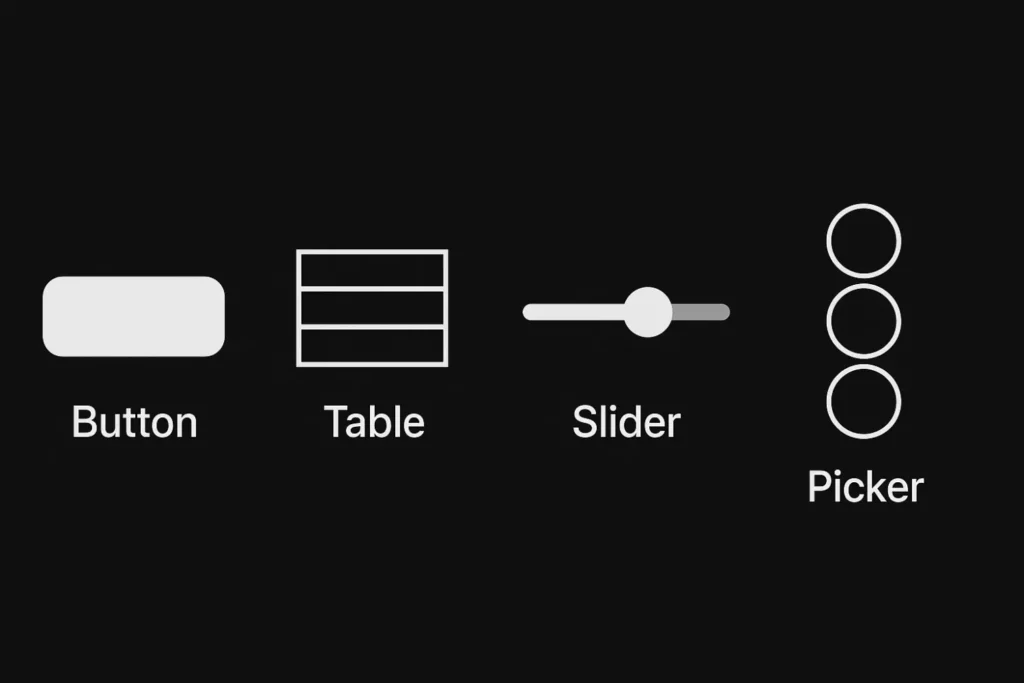
Картинка визуализирует ключевые UI-элементы, применяемые в разработке интерфейсов под watchOS. На ней отображены стилизованные иконки кнопки, таблицы, слайдера и пикера — основных инструментов для взаимодействия с пользователем
В следующем разделе мы поговорим о том, как заставить все эти элементы работать вместе и не превратить приложение в тормозящий кошмар…
Программирование и логика приложения
Давайте поговорим о том, как заставить все эти красивые кнопочки и слайдеры реально работать. И нет, «надежда на лучшее» не считается стратегией программирования (хотя иногда очень хочется).
Жизненный цикл приложения
Первое, с чем нужно разобраться – это жизненный цикл приложения watchOS. Он немного отличается от iOS, и эти отличия могут вас удивить:
class InterfaceController: WKInterfaceController {
override func awake(withContext context: Any?) {
super.awake(withContext: context)
// Первая возможность что-то сделать
// Аналог viewDidLoad, только круче
}

override func willActivate() {
super.willActivate()
// Экран будет показан
// Самое время запустить таймеры и анимации
}

override func didDeactivate() {
super.didDeactivate()
// "Пока-пока" - говорим экрану
// Чистим ресурсы, останавливаем таймеры
}
}
Обработка событий
В watchOS обработка событий – это отдельный вид искусства. Вот пример работы с кнопкой:
@IBAction func handleButton() {
// Пользователь нажал кнопку
// Надеемся, что он сделал это намеренно

if userHasEnoughBattery() {
doSomethingAmazing()
} else {
showLowBatteryWarning()
// И молимся, чтобы заряда хватило показать предупреждение
}
}
Асинхронные операции
Особое внимание стоит уделить асинхронным операциям. На часах они критически важны, потому что никто не любит зависший интерфейс:
func fetchData() {
// Начинаем показывать индикатор загрузки
setTitle("Загружаем...")

Task {
do {
let result = try await dataService.fetchSomeData()
// Обновляем UI в главном потоке
DispatchQueue.main.async {
self.updateInterface(with: result)
}
} catch {
// Что-то пошло не так
DispatchQueue.main.async {
self.showError("Упс! Кажется, интернет решил взять выходной")
}
}
}
}
Оптимизация производительности
А теперь самое важное – оптимизация. На часах каждый миллисекунд на вес золота:
// Плохо
func updateUI() {
// Обновляем всё и сразу
table.reloadData()
image.setImage(newImage)
label.setText(newText)
// И надеемся, что часы не взорвутся
}

// Хорошо
func updateUI() {
// Обновляем только то, что изменилось
if imageNeedsUpdate {
image.setImage(newImage)
}
if textNeedsUpdate {
label.setText(newText)
}
// Теперь можно спать спокойно
}
Работа с таймерами
Отдельная история – работа с таймерами. На часах они особенно коварны:
class TimerController: WKInterfaceController {
var timer: Timer?

func startTimer() {
timer = Timer.scheduledTimer(withTimeInterval: 1.0, repeats: true) { [weak self] _ in
self?.updateTime()
}
}

override func didDeactivate() {
super.didDeactivate()
timer?.invalidate()
timer = nil
// Забыть остановить таймер - верный путь к утечкам памяти
}
}
И помните о главном правиле watchOS: пользователь может в любой момент опустить руку, и приложение должно быть к этому готово. Это как внезапный звонок мамы – нужно уметь быстро все сохранить и свернуть.
В следующем подразделе мы поговорим о том, как организовать обмен данными между часами и телефоном – ещё одной захватывающей саге в мире watchOS разработки…
Работа с данными
Давайте поговорим о том, как заставить ваши часы и iPhone общаться друг с другом. Это похоже на налаживание отношений между двумя упрямыми родственниками – требует терпения, правильного подхода и иногда небольшой магии.
Watch Connectivity Framework
Основной инструмент для коммуникации – Watch Connectivity Framework. Вот как это работает:
class DataManager: NSObject, WCSessionDelegate {
let session = WCSession.default

override init() {
super.init()
// Проверяем, поддерживается ли сессия
if WCSession.isSupported() {
session.delegate = self
session.activate()
// Скрестим пальцы, что активация пройдет успешно
}
}

func session(_ session: WCSession, activationDidCompleteWith state: WCSessionActivationState, error: Error?) {
if let error = error {
print("Упс! Что-то пошло не так: \(error.localizedDescription)")
// Время плакать и отлаживать
}
}
}
Передача данных
Есть несколько способов передачи данных (потому что одного было бы слишком просто):
// 1. Интерактивная передача сообщений
func sendMessage() {
let message = ["key": "value"]
session.sendMessage(message, replyHandler: { reply in
print("Ура! Получили ответ: \(reply)")
}, errorHandler: { error in
print("Что-то пошло не так: \(error)")
})
}

// 2. Передача данных в фоне
func transferData() {
let data = try? JSONEncoder().encode(someObject)
let transfer = session.transferFile(URL(fileURLWithPath: "path"), metadata: nil)
// Теперь ждем и молимся
}

// 3. Обновление контекста приложения
func updateApplicationContext() {
do {
try session.updateApplicationContext(["lastUpdate": Date()])
} catch {
print("Не смогли обновить контекст. Классика!")
}
}
Хранение данных
Для локального хранения данных у нас есть несколько опций:
// UserDefaults - для небольших данных
class SettingsManager {
static let shared = SettingsManager()

func saveSettings(_ settings: Settings) {
UserDefaults.standard.set(settings.encoded, forKey: "userSettings")
// Надеемся, что данные сохранятся
}
}

// File System - для больших объемов
func saveFile() {
let fileManager = FileManager.default
let documentsPath = fileManager.urls(for: .documentDirectory, in: .userDomainMask)[0]
let filePath = documentsPath.appendingPathComponent("data.json")

do {
try data.write(to: filePath)
} catch {
print("Файл решил жить своей жизнью: \(error)")
}
}
Оптимизация передачи данных
Важные моменты для оптимизации:
- Минимизируйте объем передаваемых данных:
// Плохо
struct HugeData: Codable {
let entireDatabase: [String: Any] // Зачем нам вообще это передавать?
}

// Хорошо
struct OptimizedData: Codable {
let lastUpdateTimestamp: TimeInterval
let changedRecordsOnly: [String: Any]
}
- Используйте правильный метод передачи:
// Для срочных маленьких данных
session.sendMessage(["urgent": true], replyHandler: nil, errorHandler: nil)

// Для больших данных в фоне
session.transferFile(fileURL, metadata: nil)
Помните: батарея часов – это ограниченный ресурс, и каждая передача данных её расходует. Поэтому подходите к этому вопросу как к планированию бюджета – экономно и с умом.
В следующем разделе мы поговорим о том, как все это протестировать и не сойти с ума в процессе…
Тестирование и отладка
Тестирование приложений для watchOS – это особый вид приключения, где каждый день открываешь что-то новое (обычно баг, который не должен был существовать в принципе). Давайте разберем, как сделать этот процесс менее болезненным.
Симулятор против реальности
// Проверка, работаем ли мы в симуляторе
#if targetEnvironment(simulator)
print("Мы в матрице!")
#else
print("Это реальный мир, и тут все работает иначе")
#endif
Первое правило тестирования watchOS приложений: никогда не доверяйте симулятору на 100%. Он врет. Не специально, конечно, но разница между симулятором и реальным устройством иногда бывает впечатляющей. Особенно это касается:
- Производительности (в симуляторе все летает)
- Батареи (которой в симуляторе просто нет)
- Сетевых задержек (попробуйте посимулировать плохой WiFi – будет весело)
Отладка с помощью логирования
class DebugLogger {
static func log(_ message: String, file: String = #file, function: String = #function, line: Int = #line) {
#if DEBUG
print("📱 [WATCH] \(file.split(separator: "/").last ?? "") - \(function):\(line) -> \(message)")
#endif
}
}

// Использование
DebugLogger.log("Что-то пошло не так, но мы хотя бы знаем где именно")
Unit-тестирование
Да, для watchOS тоже можно (и нужно) писать юнит-тесты:
class WatchDataManagerTests: XCTestCase {
var dataManager: DataManager!

override func setUp() {
super.setUp()
dataManager = DataManager()
}

func testDataSync() {
// Создаем ожидание
let expectation = XCTestExpectation(description: "Data sync completion")

dataManager.syncData { result in
switch result {
case .success:
// Ура, все работает!
expectation.fulfill()
case .failure(let error):
XCTFail("Синхронизация не удалась: \(error)")
}
}

// Ждем выполнения, но не вечно
wait(for: [expectation], timeout: 5.0)
}
}
Профилирование производительности
Особое внимание стоит уделить производительности:
func measurePerformance() {
let start = CFAbsoluteTimeGetCurrent()

// Ваш код здесь
heavyOperation()

let end = CFAbsoluteTimeGetCurrent()
DebugLogger.log("Операция заняла \(end - start) секунд")
// Если больше 0.1 секунды - пора оптимизировать
}
Отладка коммуникации с iPhone
extension WCSession {
func debugSendMessage(_ message: [String: Any]) {
sendMessage(message, replyHandler: { reply in
DebugLogger.log("✅ Получен ответ: \(reply)")
}, errorHandler: { error in
DebugLogger.log("❌ Ошибка отправки: \(error)")
})
}
}
Чеклист тестирования
- Проверка на разных размерах часов:
// Программная адаптация под размер экрана
if WKInterfaceDevice.current().screenBounds.size.width > 184 {
// 44mm/45mm логика
} else {
// 40mm/41mm логика
}
- Тестирование при разных уровнях заряда
- Проверка поведения при потере соединения с iPhone
- Тестирование прерываний (входящие уведомления, звонки)
Советы по отладке
- Используйте breakpoints с условиями:
// Точка останова сработает только при определенном условии
if dataSize > maxAllowedSize {
// Поставьте breakpoint здесь
}
- Логируйте важные события жизненного цикла:
override func willActivate() {
super.willActivate()
DebugLogger.log("📱 Контроллер активируется")
}
- Не забывайте про Edge Cases:
- Отсутствие интернета
- Полный диск
- Разряженная батарея
- Медленное соединение
В следующем разделе мы поговорим о том, как выпустить ваше детище в большой мир через App Store…
Публикация и поддержка приложения
А теперь самое интересное – как выпустить ваше приложение в свет и не получить отказ от Apple по 47 различным причинам (да, такое тоже бывает).
Подготовка к публикации
Первым делом нужно убедиться, что ваше приложение соответствует всем требованиям Apple:
// Проверка критических ошибок
func validateAppForSubmission() {
assert(appIcon != nil, "Без иконки никуда! Apple это не оценит")
assert(appName.count <= 30, "Название слишком длинное - Apple любит краткость")
assert(hasPrivacyPolicy, "Политика конфиденциальности обязательна!")
}
Чеклист перед отправкой
- Метаданные приложения:
struct AppMetadata {
let appName: String
let description: String  // До 4000 символов
let keywords: String // До 100 символов
let supportUrl: URL
let marketingUrl: URL?   // Необязательно, но желательно
}
- Скриншоты:
- 44mm Apple Watch
- 40mm Apple Watch (если поддерживается)
- Promotional Art (желательно)
- Технические требования:
// Проверка основных требований
func technicalRequirements() -> Bool {
return hasValidBundleId &&
hasValidProvisioningProfile &&
hasValidCertificates &&
supportsLatestWatchOS &&
hasNoHardcodedIPs // Да, Apple это проверяет!
}
Процесс публикации
- Архивация и подписание:
// Настройка build settings
let buildSettings = [
"DEVELOPMENT_TEAM": "YOUR_TEAM_ID",
"CODE_SIGN_STYLE": "Manual",
"PROVISIONING_PROFILE_SPECIFIER": "WatchProfile"
]
- Загрузка в App Store Connect:
// Проверка версии и сборки
func validateVersionAndBuild() {
let currentVersion = Bundle.main.object(forInfoDictionaryKey: "CFBundleShortVersionString")
let buildNumber = Bundle.main.object(forInfoDictionaryKey: "CFBundleVersion")

guard currentVersion != previousVersion else {
fatalError("Забыли обновить версию!")
}
}
Поддержка после релиза
- Мониторинг:
class CrashReporter {
static func logError(_ error: Error) {
// Отправляем в вашу систему аналитики
Analytics.logError(error)
// И молимся, чтобы это не случалось часто
}
}
- Обновления:
func checkForUpdates() {
if let newWatchOSVersion = WKInterfaceDevice.current().systemVersion {
// Проверяем совместимость
if needsUpdate(for: newWatchOSVersion) {
scheduleUpdate()
}
}
}
Советы по поддержке
- Регулярно проверяйте отзывы пользователей
- Быстро реагируйте на критические баги
- Следите за обновлениями watchOS
- Поддерживайте актуальную документацию
Частые причины отказа
- Некорректная работа с пользовательскими данными
- Проблемы с производительностью
- Несоответствие гайдлайнам Human Interface Guidelines
- Недостаточное описание функциональности
// Пример проверки согласия на использование данных
func checkPrivacyConsent() -> Bool {
guard let userConsent = UserDefaults.standard.bool(forKey: "PrivacyConsent") else {
requestPrivacyConsent()
return false
}
return userConsent
}
Финальные рекомендации
- Тестируйте на реальных устройствах
- Документируйте все изменения
- Поддерживайте канал обратной связи с пользователями
- Регулярно обновляйте приложение
В следующем, заключительном разделе, мы подведем итоги и поговорим о будущем разработки под watchOS…
Заключение
Разработка для watchOS – это увлекательное путешествие в мир компактных интерфейсов и оптимизированного кода. И хотя иногда это похоже на попытку уместить слона в спичечный коробок, результат может быть действительно впечатляющим. Подведем итоги:
- Разработка под watchOS требует учёта ограничений экрана и энергопотребления. Интерфейсы должны быть простыми, лаконичными и понятными.
- Среда Xcode предоставляет инструменты для создания отдельных таргетов watchOS-приложений. Правильная настройка сертификатов ускоряет сборку и релиз.
- Watch Connectivity Framework обеспечивает обмен данными с iPhone. Он важен для синхронизации уведомлений и состояния приложений.
- Оптимизация ресурсов повышает скорость и экономит заряд батареи. Следите за анимациями, сетевыми запросами и весом ресурсов.
- Успешная публикация в App Store зависит от тестирования на реальных устройствах и соответствия Human Interface Guidelines.
Если вы только начинаете осваивать профессию программиста, рекомендуем обратить внимание на подборку курсов по iOS-разработке. В этих программах объединены теоретические основы и практические задания, которые помогут быстро перейти от изучения к самостоятельной разработке.
Рекомендуем посмотреть курсы по обучению iOS разработчиков
| Курс | Школа | Цена | Рассрочка | Длительность | Дата начала | Ссылка на курс |
|---|---|---|---|---|---|---|
|
iOS-разработчик
|
Eduson Academy
114 отзывов
|
Цена
133 900 ₽
|
От
11 158 ₽/мес
0% на 24 месяца
16 666 ₽/мес
|
Длительность
7 месяцев
|
Старт
скоро
Пн,Ср, 19:00-22:00
|
Подробнее |
|
iOS-разработчик с нуля
|
Нетология
46 отзывов
|
Цена
125 800 ₽
232 970 ₽
с промокодом kursy-online
|
От
3 882 ₽/мес
Это кредит в банке без %. Но в некоторых курсах стоимость считается от полной цены курса, без скидки. Соответственно возможно все равно будет переплата. Уточняйте этот момент у менеджеров школы.
6 111 ₽/мес
|
Длительность
13 месяцев
|
Старт
19 апреля
|
Подробнее |
|
iOS-разработчик
|
Яндекс Практикум
102 отзыва
|
Цена
211 000 ₽
|
От
15 500 ₽/мес
На 2 года.
|
Длительность
10 месяцев
Можно взять академический отпуск
|
Старт
3 апреля
|
Подробнее |
|
iOS-разработчик
|
GeekBrains
68 отзывов
|
Цена
132 498 ₽
264 996 ₽
с промокодом kursy-online15
|
От
4 275 ₽/мес
|
Длительность
1 месяц
|
Старт
29 марта
|
Подробнее |
|
Профессия Мобильный разработчик
|
Skillbox
232 отзыва
|
Цена
175 304 ₽
292 196 ₽
Ещё -33% по промокоду
|
От
5 156 ₽/мес
Без переплат на 31 месяц с отсрочкой платежа 6 месяцев.
8 594 ₽/мес
|
Длительность
8 месяцев
|
Старт
23 марта
|
Подробнее |

OTUS vs SkillFactory: автотесты — где больше «пишем код», а где больше «разбираем подходы»
Если вы ищете курс по автоматизации тестирования, который сочетает теорию и практику, вы попали по адресу. В этой статье мы сравниваем два популярных курса: OTUS и SkillFactory, чтобы помочь вам определиться с выбором. Какой из них поможет вам быстрее освоить важнейшие навыки тестирования? Читайте и узнайте все подробности!

OTUS vs ProductStar: куда идти технарю, чтобы стать продактом — честное сравнение подходов
OTUS или ProductStar — что выбрать, если вы хотите перейти в продакт-менеджмент? Разбираем разницу в обучении, практике и результате, чтобы вы не потратили время зря.

Яндекс Практикум vs SF Education: где лучше стартовать в финтехе на стыке данных и финансов
Если вы хотите начать карьеру в финтехе, но не знаете, какой курс выбрать, наша статья поможет вам разобраться. Мы сравнили два популярных образовательных провайдера — Яндекс Практикум и SF Education — и расскажем, какой курс лучше подойдет для освоения аналитики данных или финансов. Читайте, чтобы выбрать подходящий путь для вашего старта в финтехе!

Каждый третий россиянин уверен: он справился бы с работой своего начальника лучше
Исследование Работа.ру выявило интригующий разрыв: треть россиян уверена в своих управленческих способностях, но большинство не готово брать на себя реальную ответственность. Рассказываем, что за этим стоит и что делать тем, кто действительно хочет вырасти до руководителя.