Точка с характером: как приручить жирный символ в Word
Иногда даже такая простая задача, как вставка жирной точки в документ, превращается в квест с многоуровневыми меню и странными шрифтами. Этот материал — для тех, кто устал искать нужный символ и хочет получить понятное, наглядное руководство по всем доступным способам вставки жирной точки в Word.

Полезно для деловых пользователей, контент-менеджеров и тех, кто хочет, чтобы документы выглядели аккуратно и выразительно.
Зачем использовать жирную точку
Знаете, что общего между жирной точкой в Word и правильно настроенным Git-репозиторием? Оба этих инструмента незаметны, пока все работает хорошо, но становятся незаменимыми, когда речь заходит о структурировании и организации (хотя, признаюсь, сравнение немного хромает – Git все-таки посложнее будет).
В современном мире, где визуальное восприятие информации играет ключевую роль (привет, эра TikTok и Instagram), жирные точки становятся тем самым микроскопическим, но важным элементом, который может существенно повлиять на читаемость вашего документа. И вот почему:
- Создание структурированных списков – когда обычный маркер выглядит слишком бледно, а стандартная точка теряется в тексте (особенно если вы, как и я, любите создавать многоуровневые списки с подпунктами, подподпунктами и... ну, вы поняли).
- Выделение ключевых моментов в тексте – это как использовать курсив или жирный шрифт, только менее навязчиво (кстати, про злоупотребление жирным шрифтом я как-нибудь напишу отдельную статью – там есть о чем поговорить).
- Профессиональное оформление деловой документации – потому что даже в эпоху нейросетей и автоматической генерации контента, мелкие детали все еще имеют значение. Особенно когда речь идет о презентации для руководства или документе для важного клиента.
Хотя, признаюсь честно, иногда использование жирной точки – это просто вопрос эстетики и личных предпочтений. Как говорится, о вкусах не спорят (хотя в интернете почему-то все равно спорят).
Пошаговое руководство по вставке жирной точки
Как человек, который провел немало времени, экспериментируя с различными функциями Word (да, у меня довольно специфическое хобби), могу сказать, что существует несколько способов вставить жирную точку. И каждый из них имеет свои особенности – прямо как разные фреймворки в разработке (только без необходимости обновлять зависимости каждую неделю).
Способ №1: Комбинация клавиш (для тех, кто любит хоткеи)
Самый быстрый способ – использование сочетания клавиш Alt+7. Правда, есть один нюанс – работает это только с цифровой клавиатурой справа (той самой, которой на ноутбуках часто нет – спасибо производителям за "заботу" о пользователях). Процесс выглядит так:
- Ставим курсор в нужное место
- Зажимаем Alt
- Жмем 7 на цифровой клавиатуре
- Profit! (как говорят в интернетах)
Способ №2: Через меню символов (для визуалов)
Если первый способ не сработал (или вы просто предпочитаете делать все через интерфейс – я вас не осуждаю), есть более длинный, но надежный путь:
- Открываем вкладку "Вставка"
- Находим группу "Символы"
- Выбираем "Другие символы" (да, Microsoft любит прятать нужные функции в подменю)
- В открывшемся окне выбираем шрифт Wingdings (крайне неинтуитивное название для шрифта с символами, но к этому привыкаешь)
- Прокручиваем список, пока не найдем жирные точки разных размеров
- Выбираем понравившуюся и жмем "Вставить"
Способ №3: Для продвинутых пользователей
Если вы часто используете жирные точки (и я даже не буду спрашивать зачем), можно создать автозамену или макрос. Но об этом мы поговорим позже в разделе "Советы и трюки" – не будем забегать вперед и спойлерить все интересное.
Кстати, маленький лайфхак: если вы один раз вставили жирную точку через символы, она появится в разделе "Недавно использованные символы". Это как кэширование, только для символов – мелочь, а приятно!
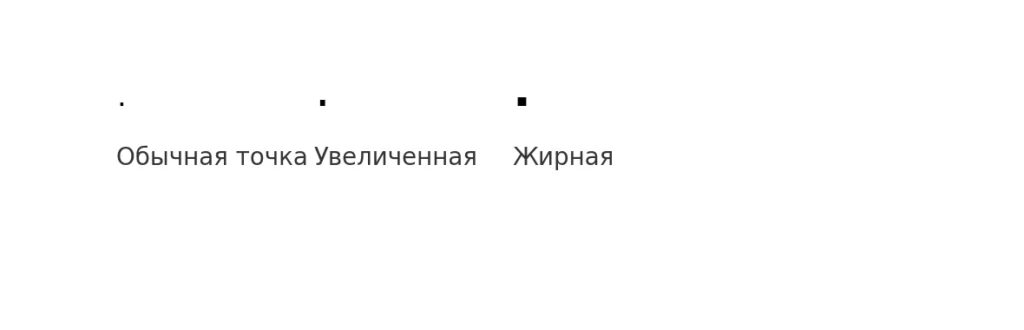
Изменение шрифта и стиля точки
Если вы думаете, что после вставки жирной точки работа закончена, то у меня для вас новость – это только начало (прямо как с любым IT-проектом, где "быстрые правки" превращаются в полный рефакторинг). Точку можно и нужно кастомизировать под ваши потребности, и вот как это сделать:
Базовые манипуляции с размером
Вставленную точку можно форматировать так же, как обычный текст (да, это не баг, а фича!):
- Изменить размер через меню форматирования или комбинацией Ctrl + Shift + > (увеличить) и Ctrl + Shift + < (уменьшить)
- Сделать еще жирнее через Ctrl + B (хотя, казалось бы, куда жирнее?)
- Применить курсив (Ctrl + I) – звучит странно, но иногда выглядит интересно
Продвинутое позиционирование
А вот здесь начинается настоящая магия (ну, или продвинутое форматирование – называйте как хотите):
- Для размещения точки над строкой используем "Надстрочный знак" (тот самый х² из школьной математики)
- Для размещения под строкой – "Подстрочный знак" (работает по тому же принципу)
- Можно даже поиграть с интервалами между точкой и текстом через настройки интервалов – правда, это уже для тех, кто действительно увлекается типографикой
Небольшой инсайд из личного опыта: если точка выглядит странно после форматирования – проверьте, не затесался ли где-нибудь невидимый символ форматирования. Эти маленькие негодяи любят портить всю верстку (прямо как один пробел в CSS может сломать всю верстку сайта).
Советы и трюки
За годы работы с Word (и бесчисленные часы, потраченные на борьбу с его особенностями) я накопил несколько полезных приемов, которые могут существенно упростить вашу жизнь при работе с жирными точками. И нет, это не те советы, которые можно найти в стандартной справке Microsoft (кстати, кто-нибудь вообще читает справку Word?).
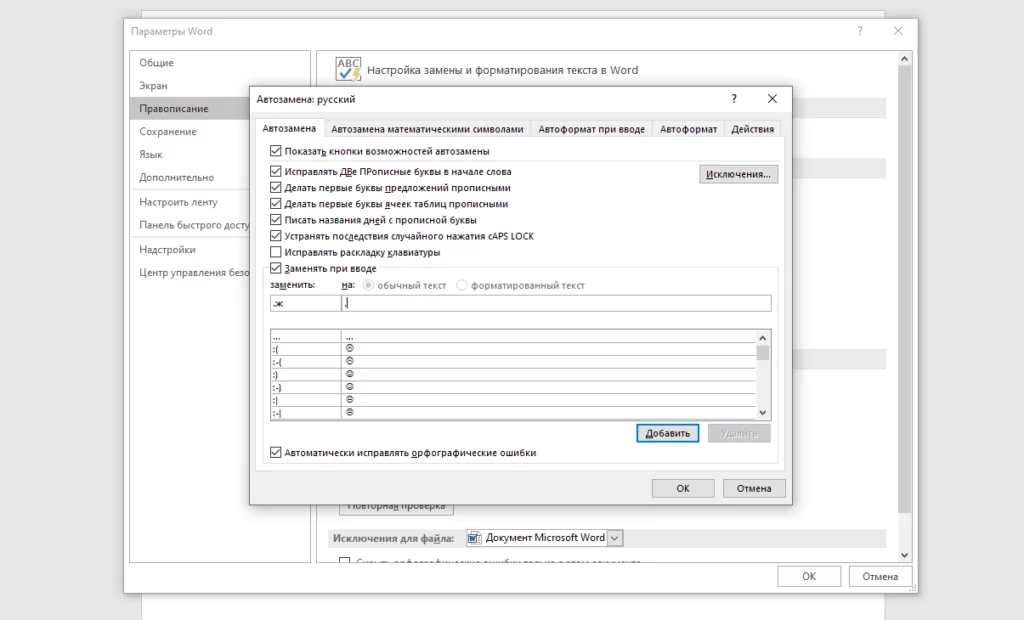
Создание автозамены
Если вы постоянно используете жирные точки (например, ведете дневник наблюдений за багами в продакшене), стоит настроить автозамену:
- Файл → Параметры → Правописание → Автозамена
- В поле "заменить" вводите, например, ".ж"
- В поле "на" вставляете вашу любимую жирную точку Теперь каждый раз при вводе ".ж" Word будет автоматически вставлять жирную точку – примерно как автодополнение в IDE, только проще.
Создание стиля абзаца
Для тех, кто работает с большими документами и любит автоматизацию:
- Создайте новый стиль абзаца
- Добавьте в него жирную точку в начале
- Теперь можно применять этот стиль одним кликом
Pro tip: храните такие стили в шаблоне документа – это как хранить конфигурации в отдельном файле, а не хардкодить их в код (да, я продолжаю сравнивать Word с программированием, и вы меня не остановите).
Маленькие хитрости
- Если нужно быстро скопировать точку в другое место – используйте Ctrl+C и Ctrl+V (капитан очевидность? возможно, но многие почему-то пытаются вставлять точку заново)
- Для создания идеально ровных списков используйте табуляцию после точки
- Если точка странно выглядит при печати – проверьте настройки принтера, иногда они могут "съедать" мелкие символы
И помните: нет ничего страшного в том, чтобы гуглить подобные вещи. Даже опытные пользователи иногда забывают простые операции – главное не забыть почистить историю браузера перед код-ревью... шучу, конечно.
Заключение
Казалось бы – обычная жирная точка в Word, а сколько нюансов! Впрочем, как и со всем в мире технологий: за кажущейся простотой всегда скрывается целый пласт возможностей и особенностей (прямо как в современных нейросетях – снаружи просто текст, а внутри миллиарды параметров).
Надеюсь, после прочтения этой статьи вставка жирной точки в ваши документы перестанет быть квестом с неочевидным решением. А если вдруг что-то пойдет не так – помните, что даже у опытных пользователей иногда съезжает форматирование, и это нормально. Главное – знать, где искать решение (и иметь под рукой сохраненную копию документа, на всякий случай).
И напоследок небольшой совет из личного опыта: не усложняйте там, где можно сделать проще. Иногда обычная точка с настройкой жирности шрифта может сработать не хуже, чем специальный символ из Wingdings. Выбор за вами – главное, чтобы результат радовал глаз и не вызывал желания переформатировать весь документ заново.
А теперь можете смело экспериментировать с точками в ваших документах. И помните: любой символ в Word можно приручить, если знать правильный подход!
Если вы хотите освоить не только вставку жирных точек, но и другие мощные функции Microsoft Word, а также другие программы из пакета Office, рекомендую обратить внимание на подборку курсов по Microsoft Office. Там вы найдете образовательные программы разного уровня сложности – от базовых навыков до продвинутых техник, которые помогут вам работать с документами на профессиональном уровне.
Рекомендуем посмотреть курсы по Microsoft Office
| Курс | Школа | Цена | Рассрочка | Длительность | Дата начала | Ссылка на курс |
|---|---|---|---|---|---|---|
MS Office: Excel, Word и PowerPoint | Академия Эдюсон 132 отзыва | Цена 49 200 ₽ Ещё -5% по промокоду | От 4 100 ₽/мес Беспроцентная. На 1 год. 6 765 ₽/мес | Длительность 3 недели | Старт 6 августа | Подробнее |
MS Office и инструменты Google | Skillbox 260 отзывов | Цена 67 251 ₽ 134 502 ₽ Ещё -20% по промокоду | От 5 604 ₽/мес Без переплат на 1 год. | Длительность 6 месяцев | Старт 6 августа | Подробнее |
MS Office Pack | SF Education 74 отзыва | Цена 35 000 ₽ 100 000 ₽ с промокодом KURSHUB | От 1 458 ₽/мес 2 188 ₽/мес | Длительность 4 месяца | Старт 7 августа | Подробнее |
Excel: Продвинутый уровень | Бруноям 36 отзывов | Цена 16 900 ₽ Ещё -15% по промокоду | Длительность 1 месяц | Старт 22 августа | Подробнее |

Координатор цифрового внедрения в малом бизнесе: кто связывает руководителей, подрядчиков и IT-команду

Специалист по юнит-экономике для онлайн-бизнеса: какие курсы помогают считать прибыль, а не оборот

LMS-администратор: кто настраивает учебные платформы, курсы, тесты и аналитику обучения