JDK — что это, как работает и зачем нужен разработчику на Java
JDK — это базовый инструмент, без которого невозможно работать с Java. Он объединяет всё, что нужно для написания, компиляции и запуска программ — от компилятора и виртуальной машины до библиотек классов и утилит для отладки. В этом курсе вы узнаете, что такое JDK, как он устроен, чем отличается от JRE и JVM, и как правильно установить его на вашу операционную систему.

Мы подробно разберём, как настроить переменные окружения, выбрать между Oracle JDK и OpenJDK, подключить среду разработки и сделать первые шаги в Java-кодинге.
- Что это и зачем он нужен
- Из чего состоит Java Development Kit
- Разница между JDK, JRE и JVM
- Виды: SE, EE и другие
- Oracle JDK vs OpenJDK: какую версию выбрать
- Как установить на Windows, macOS и Linux
- Как начать работать с Development Kit: настройка среды разработки
- Советы новичкам: с чего начать изучение Java
- Заключение
- Рекомендуем посмотреть курсы по Java
Что это и зачем он нужен
JDK (Java Development Kit) — это не просто набор инструментов для Java-разработчика, а целый экосистемный комплекс, без которого ваша амбициозная карьера Java-программиста закончится, не успев начаться. Представьте себе, что вы купили сверхсложную модель конструктора, но вам не дали инструкцию и отвертку — примерно такая же ситуация возникает, когда вы пытаетесь писать на Java без JDK.
В теории, конечно, написать Java-код можно даже в Блокноте (хотя это примерно так же удобно, как писать роман на салфетках) — текст он и есть текст. Но вот превратить эти строчки кода в работающую программу без JDK невозможно в принципе. Java Development Kit — это тот самый волшебный мост между "я написал код" и "оно работает".
Что же входит в этот загадочный набор? JDK включает в себя компилятор (javac), который превращает человекочитаемый код в байт-код, понятный машине; среду выполнения (JRE); виртуальную машину Java (JVM), которая является сердцем всей экосистемы; библиотеки классов для решения типичных задач; отладчики и множество других утилит, которые делают жизнь разработчика если не праздником, то хотя бы не кошмаром.
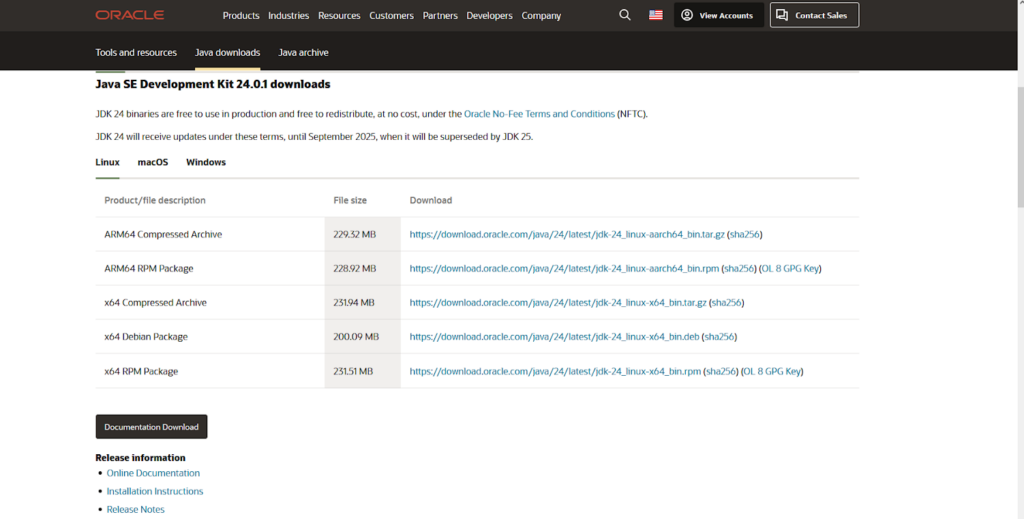
Скриншот официальной страницы загрузки Oracle JDK с выделенной кнопкой «Download» и списком доступных версий.
Из чего состоит Java Development Kit
JRE (Java Runtime Environment)
JRE — это такая технологическая матрёшка внутри JDK, которая содержит всё необходимое для запуска Java-приложений. Если Development Kit — это набор инструментов для разработчика, то JRE — набор инструментов для приложения. Говоря проще (что в мире Java случается нечасто), JRE — это то, что нужно установить обычному пользователю, который хочет просто запустить Java-программу, а не писать её.
В состав JRE входят:
- Библиотеки классов (тонны уже готового кода).
- Загрузчик классов (тот, кто подтаскивает нужные классы, когда они понадобятся).
- Виртуальная машина Java (о ней чуть ниже).
JVM (Java Virtual Machine)
JVM — это сердце и мозг всей Java-экосистемы, технологическое чудо, которое делает возможным запуск одного и того же кода на разных платформах. В двух словах: JVM создаёт виртуальную среду, в которой исполняется байт-код (промежуточный код между вашим Java-кодом и машинными инструкциями).
JVM работает как переводчик между вашей программой и операционной системой — благодаря ей код, написанный на Windows, спокойно запустится на Linux или macOS. Правда, как с любым переводчиком, иногда случаются "трудности перевода", но это уже детали.
Компилятор (javac)
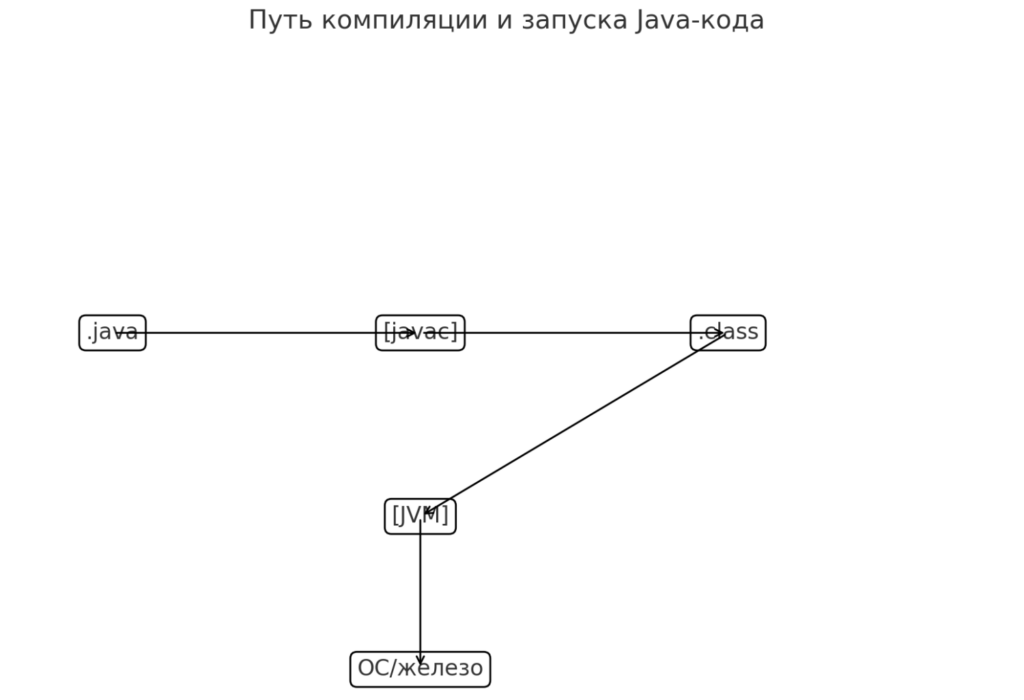
Компилятор в JDK — это утилита javac, которая превращает ваш исходный код (.java файлы) в байт-код (.class файлы). Если провести аналогию с кухней, то вы создаёте рецепт блюда (пишете код), а компилятор превращает его в набор инструкций для повара (байт-код). Только вместо повара тут JVM, и она не такая терпеливая — если в рецепте ошибка, блюдо не приготовится.
Библиотеки классов и API
Библиотеки классов — это огромные коллекции уже написанного кода, который вы можете использовать. Это как пойти в IKEA за готовой мебелью, вместо того чтобы самостоятельно пилить доски (хотя некоторые упрямцы всё равно предпочитают второй вариант).
Java API — это по сути интерфейсы для взаимодействия с этими библиотеками. Они включают:
- Коллекции (списки, множества, карты).
- Утилиты для работы со строками.
- Инструменты для работы с датами и временем.
- Сетевые библиотеки.
- И еще тысячи других полезных инструментов.
Отладчик, архиватор, генератор документации и прочие утилиты
В Development Kit встроено множество дополнительных инструментов, которые делают жизнь разработчика менее мучительной:
- Отладчик jdb — позволяет пошагово выполнять код и находить ошибки (и удивляться, почему код работает не так, как вы думали).
- Архиватор jar — упаковывает классы в .jar файлы (что-то вроде ZIP для Java).
- javadoc — генерирует документацию на основе комментариев (да, кто-то действительно пишет комментарии к коду).
- jps — показывает запущенные Java-процессы.
- jstat— мониторит производительность JVM.
- jconsole — графический инструмент для мониторинга JVM.
- jvisualvm — анализатор производительности и памяти.
И это лишь малая часть того арсенала, который предоставляет JDK. Учитывая всё это многообразие, удивительно, что хватает места на диске для установки других программ!
Разница между JDK, JRE и JVM
Если вы всё ещё не запутались в этом супе из аббревиатур — позвольте мне это исправить. JDK, JRE и JVM — это три кита, на которых держится мир Java, и понимание разницы между ними — ключ к просветлению (или хотя бы к прохождению собеседования на Java-разработчика).
Чтобы не превращать этот раздел в мучительное чтение, давайте взглянем на таблицу сравнения:
| Характеристика | JDK | JRE | JVM |
|---|---|---|---|
| Что это? | Комплект инструментов разработчика | Среда выполнения Java | Виртуальная машина Java |
| Для кого? | Для разработчиков | Для пользователей | Для кода (да, у вашего кода тоже есть потребности) |
| Что делает? | Позволяет создавать, компилировать и запускать Java-приложения | Позволяет запускать Java-приложения | Исполняет байт-код |
| Содержит | JRE + компилятор + отладчик + другие инструменты | JVM + библиотеки классов | Ничего, она сама внутри JRE |
| Можно ли использовать отдельно? | Да, это самостоятельный пакет | Да, если вам нужно только запускать программы | Нет, она часть JRE |
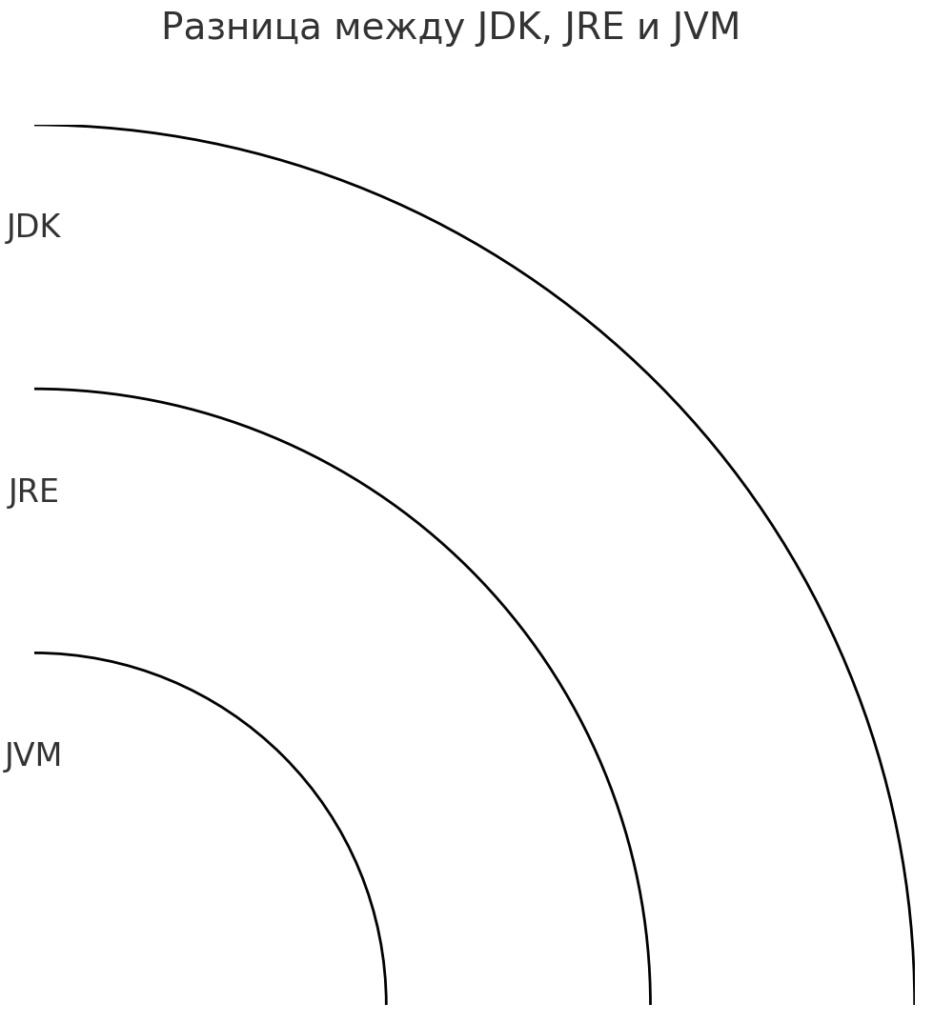
В некотором смысле эти три компонента — как матрёшка: Development Kit содержит JRE, которая в свою очередь содержит JVM. Или, если хотите другую аналогию, JDK — это целая кухня с техникой и ингредиентами, JRE — это плита с кастрюлями, а JVM — это огонь, на котором всё готовится.
Главное отличие в повседневном использовании: если вы просто хотите запускать Java-приложения, вам достаточно установить JRE. Но если вы собираетесь писать код, отлаживать его и компилировать — нужен полный JDK. И помните: без JVM ничего работать не будет, но отдельно её не устанавливают — она приходит вместе с JRE.
Часто начинающие разработчики путаются и устанавливают только JRE, а потом удивляются, почему командная строка не узнаёт загадочную команду javac. Секрет прост: компилятор живёт только в JDK, и без него ваш код останется просто текстом — пусть и очень умным, но бесполезным с точки зрения компьютера.
Виды: SE, EE и другие
Если вы думали, что с JDK всё просто, то позвольте мне развеять ваши иллюзии. У Development Kit есть несколько разновидностей, как у хорошего коньяка — только вместо звёздочек используются буквенные обозначения. И выбор правильной версии — это как выбор костюма: зависит от того, куда вы собираетесь и что планируете делать.
Java SE (Standard Edition)
Java SE — это тот самый "стандартный" JDK, с которого начинают все неофиты в мире Java. Это как базовая комплектация автомобиля — всё необходимое для езды есть, но без кожаного салона и подогрева сидений.
SE включает в себя:
- Основные библиотеки классов.
- Базовые API для работы с GUI, сетью, безопасностью.
- Коллекции, утилиты и прочие инструменты.
Когда использовать: для десктопных приложений, консольных утилит, простых программ, обучения языку и всего, что не требует серверных или мобильных компонентов. Если вы начинающий Java-разработчик или просто хотите понять, почему Java до сих пор популярна несмотря на JavaScript и Python — SE ваш выбор.
Java EE (Enterprise Edition)
Java EE — это увеличенная версия SE, напичканная корпоративными возможностями. Как если бы к вашему легковому автомобилю добавили прицеп, лебёдку и возможность перевозить контейнеры. EE предназначена для создания серьёзных (и часто невероятно сложных) серверных приложений.
В состав EE входят:
- Все компоненты SE (ничего не пропадает).
- Сервлеты для создания веб-приложений.
- Enterprise JavaBeans для бизнес-логики.
- Инструменты для работы с веб-сервисами.
- API для работы с JSON, электронной почтой и прочими корпоративными радостями.
Когда использовать: для создания корпоративных приложений, веб-сервисов, многоуровневых систем и всего, что должно работать на сервере и обслуживать множество клиентов. Если в вашем проекте есть слова "масштабируемость", "отказоустойчивость" и "корпоративная инфраструктура" — вам сюда.
Java ME (Micro Edition)
Java ME — это облегчённая версия SE, созданная для устройств с ограниченными ресурсами. Это как если бы из вашего автомобиля убрали всё, кроме двигателя, руля и одного сиденья. ME разделяется на две конфигурации:
- CDC (Connected Device Configuration) — для устройств с большими возможностями, таких как смартфоны.
- CLDC (Connected Limited Device Configuration) — для совсем простых устройств с минимальными ресурсами.
Когда использовать: для разработки под мобильные телефоны (особенно старые), встраиваемые системы и устройства IoT. Впрочем, в эпоху Android и iOS чистая Java ME используется всё реже.
В современном мире разработчики чаще всего используют SE или EE, а ME встречается в основном в специфических нишах. И помните: выбор правильной версии JDK — это как выбор правильного инструмента для работы — молотком можно забить гвоздь, но нарезать хлеб им не получится (хотя некоторые упрямо пытаются).
Oracle JDK vs OpenJDK: какую версию выбрать
Как будто трёх видов Development Kit недостаточно, нам ещё предстоит выбор между Oracle JDK и OpenJDK. Это как выбирать между фирменным и дженериковым лекарством — формула одна, но нюансы и цена различаются. И да, исторически так сложилось, что у нас есть две версии одного продукта — благодарите за это корпоративные игры Oracle.
Чтобы не утомлять вас пространными рассуждениями, давайте сравним их в удобной таблице:
| Аспект | Oracle JDK | OpenJDK |
|---|---|---|
| Разработчик | Oracle (ранее Sun Microsystems) | Oracle + сообщество (Red Hat, IBM, Apple и др.) |
| Лицензия | Коммерческая (с ограничениями для бизнеса) | Открытая (GPL с исключением для связывания) |
| Исходный код | Частично закрытый | Полностью открытый |
| Коммерческое использование | Платное для компаний (после определённого периода) | Бесплатное |
| Дополнительные инструменты | Flight Recorder, Mission Control | Меньше проприетарных инструментов |
| Стабильность | Теоретически выше из-за более строгого тестирования | Зависит от сборки, но обычно не хуже |
| Поддержка | Коммерческая (платная) | Силами сообщества (бесплатная) |
| Выпуск обновлений | По графику Oracle | По мере готовности |
Звучит сложно? На самом деле всё просто: Oracle JDK и OpenJDK технически очень похожи, но отличаются лицензией и бизнес-моделью. После того как Oracle изменила лицензионную политику в 2019 году, многие компании перешли на OpenJDK, чтобы избежать лицензионных платежей.
Как установить на Windows, macOS и Linux
Установка может показаться тривиальной задачей (скачать-установить-готово), но на практике это иногда превращается в квест с настройкой переменных окружения и прочими радостями жизни Java-разработчика. Давайте разберемся, как это сделать на разных платформах, не сломав компьютер и психику.
Установка на Windows
Windows — самая распространенная ОС для разработки, и процесс установки Development Kit здесь прямолинеен, но с подводными камнями:
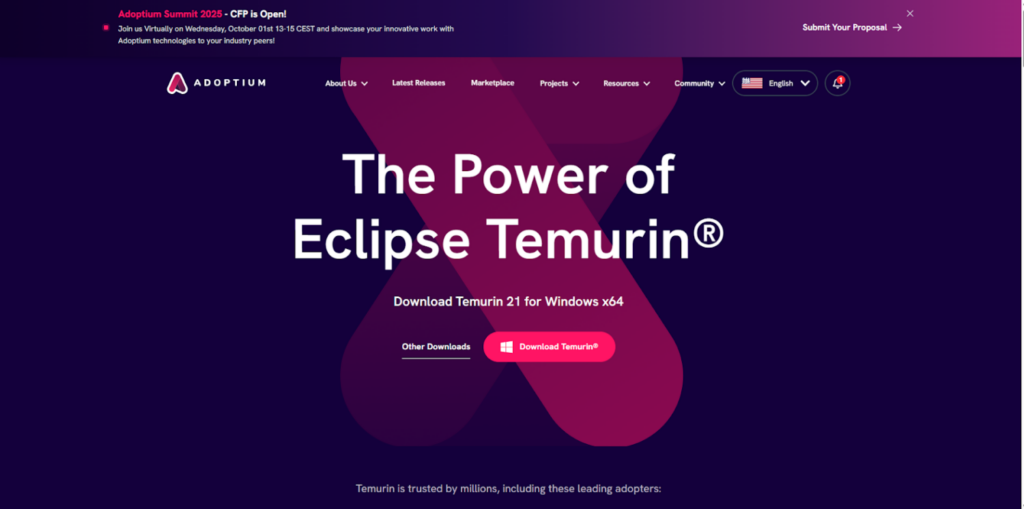
- Загрузка дистрибутива. Посетите официальный сайт Oracle или выберите OpenJDK-сборку (например, AdoptOpenJDK). Скачайте .exe или .msi файл для Windows.
- Установка. Запустите скачанный файл и следуйте инструкциям мастера установки. Обычно дефолтные настройки вполне подходят, если вы не хотите размещать Development Kit в какой-то специфической директории.
- Настройка переменных среды (и вот тут начинается веселье):
- Нажмите Win + X и выберите "Система".
- Кликните на "Дополнительные параметры системы".
- Нажмите кнопку "Переменные среды".
- В разделе "Системные переменные" создайте новую переменную JAVA_HOME со значением пути к папке с JDK (например, C:\Program Files\Java\jdk-17)
- Найдите переменную PATH, нажмите "Изменить" и добавьте %JAVA_HOME%\bin
- Нажмите OK везде, где только можно.
Проверка установки. Откройте командную строку и введите:
java -version

javac -version
Если команды показывают версию — поздравляю, вы прошли квест! Если нет — вернитесь к шагу 3 и проверьте пути.
Установка на macOS
Процесс на macOS немного отличается:
- Загрузка дистрибутива. Скачайте .dmg или .pkg файл с Development Kit для macOS с официального сайта или выберите OpenJDK-сборку.
- Установка. Откройте скачанный файл и следуйте инструкциям мастера установки. На macOS JDK обычно устанавливается в /Library/Java/JavaVirtualMachines/.
- Настройка переменных окружения. Откройте терминал и отредактируйте файл профиля:
nano ~/.bash_profile
Добавьте следующие строки:
export JAVA_HOME=$(/usr/libexec/java_home)

export PATH=$JAVA_HOME/bin:$PATH
Нажмите Ctrl+O для сохранения, затем Ctrl+X для выхода. Затем:
source ~/.bash_profile
Проверка установки (так же как и на Windows):
java -version

javac -version
Установка на Linux / Ubuntu
Linux-пользователи, вам немного проще (иногда):
- Через репозиторий (самый простой способ):
sudo apt update

sudo apt install openjdk-17-jdk
Заменить 17 на нужную версию.
Ручная установка:
- Скачайте tar.gz архив с JDK
- Распакуйте его: sudo tar -xvzf jdk-17_linux-x64_bin.tar.gz -C /opt/
- Настройте переменные среды в файле /etc/profile или ~/.bashrc:
export JAVA_HOME=/opt/jdk-17

export PATH=$JAVA_HOME/bin:$PATH
Примените изменения: source ~/.bashrc или перезагрузитесь
Проверка установки (как обычно):
java -version

javac -version
Независимо от вашей ОС, если всё прошло успешно — поздравляю! Вы только что преодолели первый барьер на пути к Java-программированию. А если не получилось с первой попытки — не отчаивайтесь, даже опытные разработчики иногда ломают переменные среды и тратят часы на отладку, почему команда java вдруг перестала работать.
Как начать работать с Development Kit: настройка среды разработки
Итак, вы героически установили JDK, и теперь компьютер хотя бы теоретически понимает, что такое Java. Но писать код в блокноте и компилировать через командную строку — это как готовить суп на костре: романтично, но непрактично. Нужна нормальная интегрированная среда разработки (IDE) — кухня с плитой, духовкой и всеми прибамбасами.
Ручная настройка
Перед тем как мы перейдем к IDE, убедимся, что JDK правильно настроен в системе. Иначе даже самая продвинутая среда разработки будет бесполезна, как подводная лодка в пустыне.
Проверка переменных среды
На всех платформах должны работать следующие команды:
echo %JAVA_HOME%  // Windows

echo $JAVA_HOME   // macOS/Linux
Если вы видите путь к JDK — всё хорошо. Если нет — вернитесь к предыдущему разделу.
Что такое JAVA_HOME и PATH и почему это важно:
JAVA_HOME — это переменная, которая указывает, где живет Development Kit. Без неё многие программы (включая большинство IDE) не смогут найти Java.
PATH — это список директорий, в которых система ищет исполняемые файлы. Добавив туда путь к JDK/bin, вы позволяете системе находить команды java, javac и другие без указания полного пути.
Если эти переменные не настроены или настроены неправильно, вас ждут загадочные ошибки типа "команда не найдена" и "JAVA_HOME is not set" — довольно популярные в сообществе, судя по количеству вопросов на Stack Overflow.
Выбор и настройка IDE
Теперь, когда с JDK всё в порядке, переходим к выбору IDE. Это как выбор автомобиля — зависит от ваших предпочтений, бюджета и целей.
IntelliJ IDEA
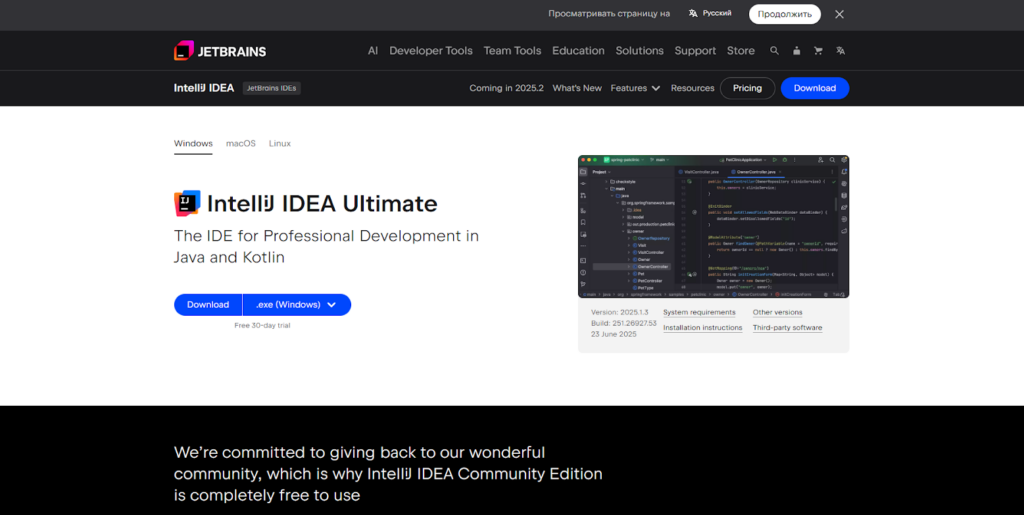
Плюсы:
- Умнейшая автодополнение и рефакторингu.
- Интуитивный интерфейс (после привыкания).
- Огромное количество плагинов.
- Поддержка всех современных фреймворков.
Минусы:
- Полная версия платная (хотя Community Edition бесплатна и отлично подходит для начала).
- Требует довольно много оперативной памяти.
- Некоторых раздражает "навязчивая умность" IDE.
Установка:
- Скачайте с официального сайта.
- Установите, следуя инструкциям.
- При первом запуске укажите путь к JDK (если IDE его не найдет автоматически).
Eclipse
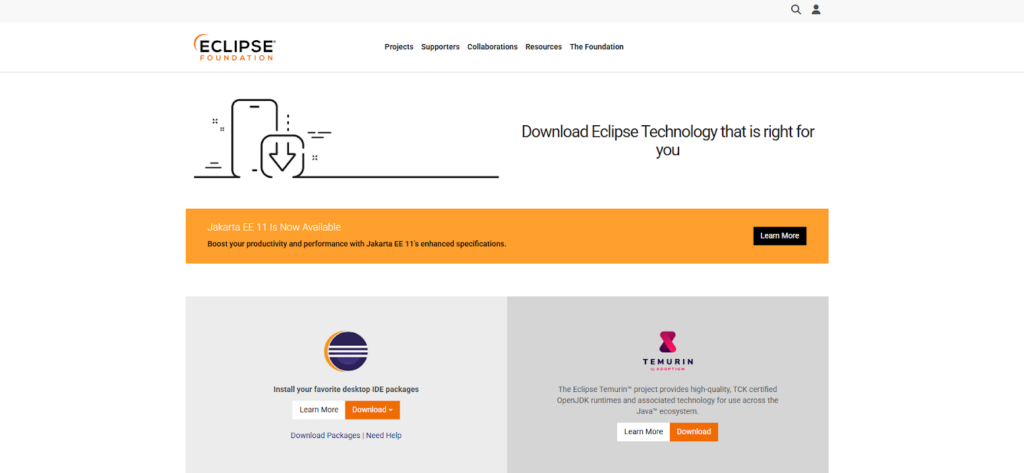
Плюсы:
- Полностью бесплатный.
- Лёгкая расширяемость через плагины.
- Хорошо подходит для крупных проектов.
- Большое сообщество.
Минусы:
- Интерфейс менее интуитивный (субъективно).
- Иногда бывает медленнее IDEA.
- Настройка рабочего пространства может быть непростой для новичков.
Установка:
- Скачайте с официального сайта.
- Выберите Eclipse IDE for Java Developers.
- Установите и при необходимости укажите JDK.
NetBeans
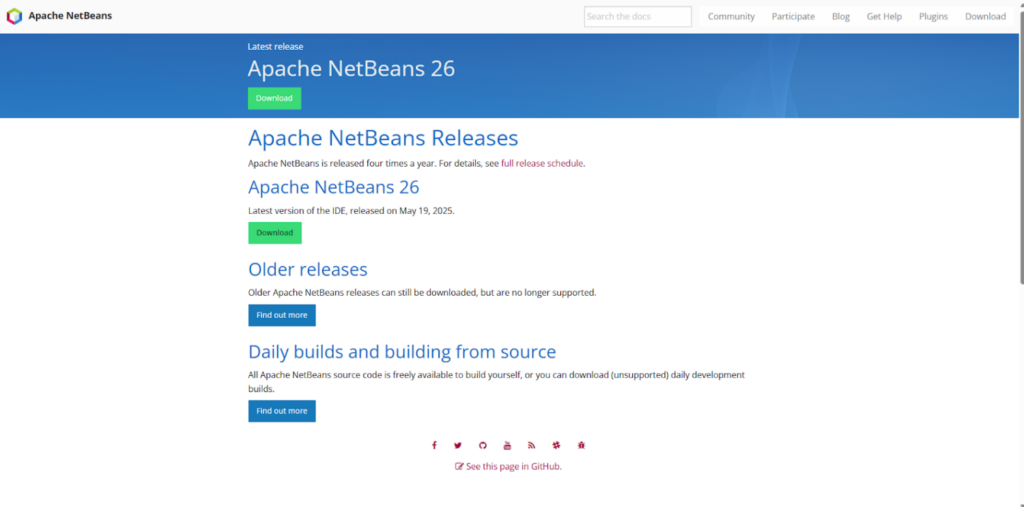
Плюсы:
- Бесплатный и с открытым исходным кодом.
- Проще в освоении для новичков.
- Хорошая поддержка JavaFX и веб-разработки.
Минусы:
- Может быть медленнее других IDE.
- Меньше продвинутых функций рефакторинга.
- Иногда бывает нестабильным.
Установка:
- Скачайте с официального сайта.
- Установите и при необходимости укажите JDK.
Лично я предпочитаю IntelliJ IDEA — да, она требует некоторого времени на освоение и ресурсов компьютера, но окупается удобством и скоростью разработки. Впрочем, это как с редакторами текста — кто-то клянется Vim'ом, кто-то не мыслит жизни без Emacs, и убедить друг друга они никогда не смогут.
После установки IDE проверьте, что она видит ваш Development Kit, создайте тестовый проект с классическим "Hello, World!" и убедитесь, что всё компилируется и запускается. Если получилось — поздравляю, вы готовы писать на Java и не сходить с ума от командной строки!
Советы новичкам: с чего начать изучение Java
Итак, JDK установлен, IDE настроена, и теперь перед вами открывается бескрайний океан Java-разработки. Куда плыть? Как не утонуть в синтаксисе, фреймворках и паттернах проектирования? Позвольте дать несколько советов, которые я собрал за годы барахтания в этом океане (и выцарапал когтями на спасательном круге).
- Начните с основ, а не с фреймворков. Понимание Core Java важнее, чем знание Spring или Hibernate. Это как учиться готовить — сначала освойте нож и сковородку, а потом уже переходите к молекулярной кухне.
- Практикуйтесь ежедневно. Как говорят в тренажерных залах: "Мышцы растут в дни отдыха, но только если до этого была тренировка". Так и мозг — он усваивает информацию лучше, если вы регулярно кодите, даже если это 20-30 минут в день.
- Читайте чужой код. GitHub — отличный ресурс для этого. Изучая, как пишут другие (особенно профессионалы), вы быстрее нахватаетесь хороших практик.
- Пишите тесты. Даже простые unit-тесты помогут вам лучше понять, как работает ваш код, и сохранят немало нервных клеток при рефакторинге.
- Не бойтесь ошибок. Каждая ошибка компиляции или исключение в рантайме — это урок. Как говорится, чем больше ошибок вы сделаете в начале, тем меньше их будет потом (на самом деле нет, просто они станут более изощрёнными).
- Не пытайтесь выучить всё сразу. Java-экосистема огромна, и никто не знает её всю. Сосредоточьтесь на том, что нужно для ваших конкретных задач, остальное подтянется по мере необходимости.
- Используйте ресурсы сообщества:
- Stack Overflow — ваш новый лучший друг.
- Хабр — для русскоязычных материалов.
- Официальная документация Oracle — да, она суховата, но точна.
- Книги "Изучаем Java" и "Java. Эффективно программирование." — классика жанра.
И помните: разработка — это марафон, а не спринт. Никто не становится экспертом за неделю или месяц, но каждый день практики приближает вас к этой цели. И да, иногда вы будете смотреть на свой код недельной давности и думать: "Что за чудовище это написало?" — это нормально и означает, что вы растёте как разработчик.
Заключение
- В мире Java JDK — это не просто инструмент, а фундамент, на котором строится вся разработка. Без него вы не сможете ни компилировать, ни запускать Java-программы, ни даже нормально их отлаживать. Это как электричество в современном мире — вы его не замечаете, пока оно есть, но когда его нет, ничего не работает.
- JDK — основа Java-разработки: без набора инструментов (компилятор, отладчики, утилиты) невозможно превратить код в работающее приложение.
- Три уровня «матрёшки»: JDK включает JRE, а JRE — JVM, которая исполняет байт-код на любой платформе.
- Выбор сборки: для простых проектов достаточно Java SE, для корпоративных — Java EE, а для встраиваемых устройств — Java ME.
- Oracle JDK vs OpenJDK: технически схожи, но отличаются лицензией и дополнительными инструментами; OpenJDK — бесплатный и открытый.
- Простой путь к старту: скачайте подходящую сборку, настройте JAVA_HOME и PATH, проверьте java -version и javac -version.
- IDE ускоряет работу: IntelliJ IDEA, Eclipse или NetBeans значительно упрощают написание, компиляцию и отладку кода.
- Практика и ресурсы: ежедневно кодьте, изучайте чужие проекты, пишите тесты и используйте официальную документацию и сообщества (Stack Overflow, Хабр и др.).
Если хотите “вкатиться в айти”, то изучите курсы Java разработчика. На них не только расскажут теорию, но и дадут практическую часть. Начните изучать новую профессию уже сегодня!
Рекомендуем посмотреть курсы по Java
| Курс | Школа | Цена | Рассрочка | Длительность | Дата начала | Ссылка на курс |
|---|---|---|---|---|---|---|
Java-разработчик | Академия Эдюсон 132 отзыва | Цена 133 900 ₽ Ещё -5% по промокоду | От 11 158 ₽/мес 0% на 24 месяца 15 476 ₽/мес | Длительность 8 месяцев | Старт В любое время Пн,Ср, 19:00-22:00 | Подробнее |
Профессия Java-разработчик + ИИ | Skillbox 260 отзывов | Цена 191 249 ₽ 382 498 ₽ Ещё -20% по промокоду | От 5 625 ₽/мес Это минимальный ежемесячный платеж. От Skillbox без %. 8 692 ₽/мес | Длительность 9 месяцев Эта длительность обучения очень примерная, т.к. все занятия в записи (но преподаватели ежедневно проверяют ДЗ). Так что можно заниматься более интенсивно и быстрее пройти курс или наоборот. | Старт 6 августа | Подробнее |
Java-разработчик с нуля | Нетология 47 отзывов | Цена 131 700 ₽ 266 020 ₽ с промокодом kursy-online | От 3 694 ₽/мес Без переплат на 2 года. | Длительность 14 месяцев | Старт 17 августа | Подробнее |
Java-разработка | Moscow Digital Academy 66 отзывов | Цена 132 720 ₽ 165 792 ₽ | От 5 530 ₽/мес на 12 месяца. 6 908 ₽/мес | Длительность 12 месяцев | Старт В любое время | Подробнее |
IT-специалист с нуля | Академия Эдюсон 132 отзыва | Цена 122 500 ₽ Ещё -5% по промокоду | От 10 208 ₽/мес 0% на 24 месяца 11 239 ₽/мес | Длительность 12 месяцев | Старт 11 августа | Подробнее |

Координатор цифрового внедрения в малом бизнесе: кто связывает руководителей, подрядчиков и IT-команду
Специалист по юнит-экономике для онлайн-бизнеса: какие курсы помогают считать прибыль, а не оборот
LMS-администратор: кто настраивает учебные платформы, курсы, тесты и аналитику обучения