Как сделать сводную таблицу в Excel: пошаговая инструкция, примеры и полезные функции
Сводная таблица — это инструмент Excel, который автоматизирует процесс анализа больших массивов данных. Она собирает информацию из исходной таблицы, группирует её по заданным критериям, проводит необходимые вычисления и представляет результат в компактном, структурированном виде.

Главное отличие сводной таблицы от обычной заключается в её способности динамически обрабатывать информацию. Если стандартная позволяет хранить данные и выполнять расчёты построчно, то сводная анализирует весь массив целиком, выявляет закономерности и формирует итоги автоматически. При этом исходные данные остаются неизменными — она лишь интерпретирует их, не затрагивая первоисточник.
- Требования к исходным данным перед созданием
- Как создать сводную таблицу в Excel: пошаговая инструкция
- Как настраивать для анализа данных
- Как обновлять при изменении данных
- Полезные функции сводных таблиц (срезы, временная шкала, вычисляемые поля)
- Где можно использовать сводные таблицы: примеры реальных задач
- Заключение
- Рекомендуем посмотреть курсы по обучению Excel
Требования к исходным данным перед созданием
Качество работы напрямую зависит от того, насколько корректно подготовлены исходные данные. Даже самый мощный инструмент анализа не справится с хаотично организованной информацией. Поэтому перед созданием сводной таблицы критически важно привести данные в порядок.
Основные правила подготовки данных
- Отсутствие пустых строк и столбцов. Исходная табличка должна представлять собой непрерывный массив данных без разрывов. Пустые строки воспринимаются Excel как граница диапазона, и сводная может захватить только часть информации, проигнорировав всё, что находится за пустой строкой. То же самое касается столбцов — каждый из них должен содержать данные без пропусков в структуре.
- Корректное оформление заголовков. Каждый столбец исходной таблички обязательно должен иметь уникальный заголовок в первой строке. Они не должны повторяться, содержать лишние пробелы или начинаться с цифр. Именно по этим заголовкам сводная таблица идентифицирует поля для анализа, поэтому их названия должны быть информативными и однозначными.
- Единообразие форматов данных. В пределах одного столбца все значения должны быть оформлены в едином формате. Если столбец содержит числа — все ячейки должны быть числовыми, если даты — все значения должны распознаваться Excel как даты. Смешение форматов приводит к ошибкам в вычислениях и некорректной группировке данных.
- Правильное разделение данных по столбцам. Каждый параметр должен занимать отдельный столбец. Например, если в таблице хранится информация о сотрудниках, имя и фамилия должны находиться в разных столбцах, а не быть объединены в одной ячейке. Это позволяет сводной корректно группировать и анализировать каждый атрибут независимо.
Типовые ошибки новичков
- Лишние пробелы в ячейках. Невидимые пробелы в начале или конце текстовых значений приводят к тому, что Excel воспринимает одинаковые по смыслу записи как разные. Например, «Иванов» и «Иванов » (с пробелом в конце) будут интерпретироваться как два разных значения, что исказит группировку в сводной табличке.
- Даты, сохранённые как текст. Одна из самых частых проблем — когда даты записаны в текстовом формате. Визуально они могут выглядеть как даты, но Excel не распознаёт их как таковые. В результате сводная не сможет группировать данные по периодам (месяцам, кварталам, годам), а функция временной шкалы окажется недоступной.
- Числа с пробелами или лишними символами. Числовые значения, содержащие пробелы (например, «1 000» вместо «1000») или текстовые символы, Excel воспринимает как текст. Это делает невозможным проведение математических операций — суммирование, вычисление среднего и других расчётов. Перед созданием сводной таблицы необходимо убедиться, что все числовые столбцы действительно содержат числа, а не их текстовое представление.
Как создать сводную таблицу в Excel: пошаговая инструкция
Разберём процесс создания на конкретном примере. Предположим, перед нами стоит задача проанализировать квартальные продажи автосалона, где три менеджера продавали автомобили различных моделей. Нам нужно определить, кто из продавцов принёс наибольшую прибыль и какие модели оказались самыми востребованными.
Шаг 1. Выделить диапазон данных
Прежде чем приступить к созданию, необходимо убедиться, что исходные данные соответствуют требованиям, описанным выше. Проверяем наличие заголовков в каждом столбце, отсутствие пустых строк, единообразие форматов.
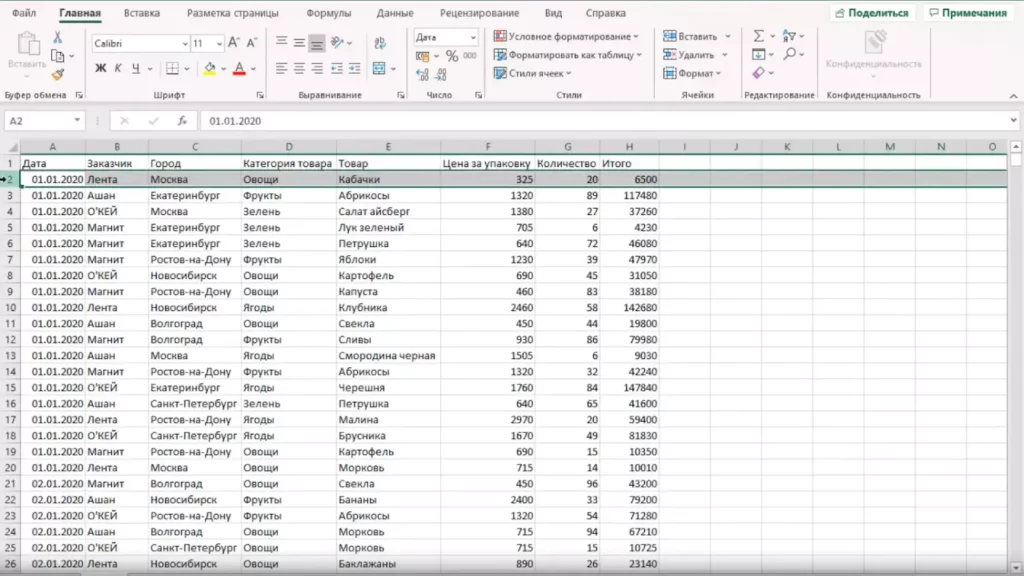
Основная таблица и данные, которые надо выделить. Источник: ВК Видео, Куйбышевский УЦПК.
Затем выделяем весь диапазон данных, включая строку заголовков. Это можно сделать несколькими способами: вручную протянуть курсор от первой ячейки до последней либо кликнуть на любую ячейку внутри таблицы и нажать сочетание клавиш Ctrl+A (на Windows) или Cmd+A (на Mac) — Excel автоматически определит границы непрерывного диапазона данных.
Важный момент: если она большая и содержит тысячи строк, достаточно кликнуть на одну ячейку внутри массива данных — при создании сводной Excel самостоятельно распознает весь диапазон.
Шаг 2. Вставить сводную таблицу
Переходим во вкладку «Вставка» в верхнем меню Excel и находим кнопку «Сводная таблица». После нажатия появляется диалоговое окно с двумя ключевыми параметрами:
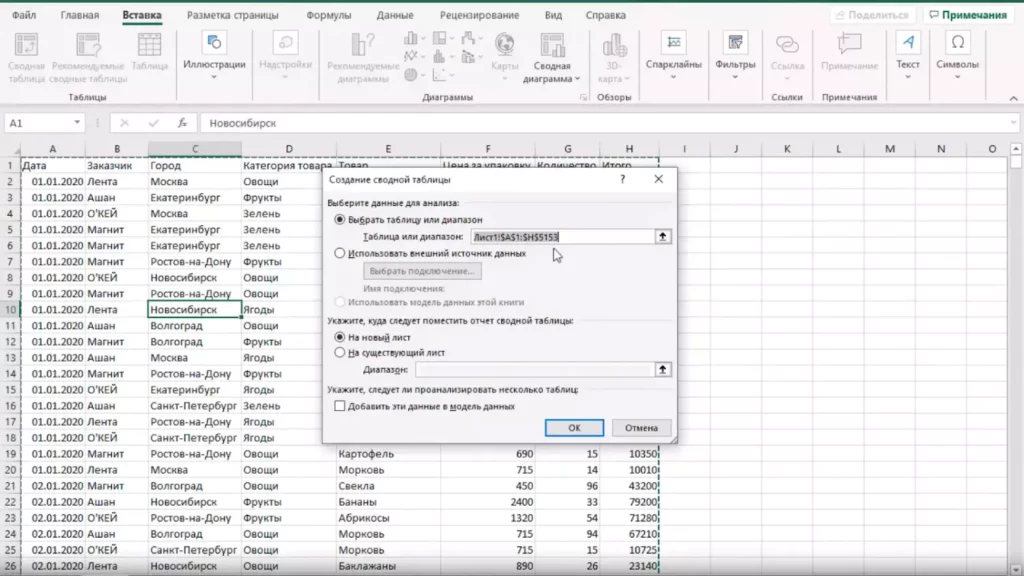
Окно с созданием сводной таблицы. Источник: ВК Видео, Куйбышевский УЦПК.
Диапазон исходных данных. Здесь Excel автоматически подставляет адрес выделенной таблички. Если диапазон определился некорректно, его можно поправить вручную, указав нужные ячейки.
Расположение. На выбор предлагается два варианта: разместить сводную таблицу на новом листе или на текущем. Мы рекомендуем выбирать «Новый лист» — так исходные данные и результат анализа будут физически разделены, что упрощает навигацию и снижает риск случайного изменения исходной информации.
После нажатия «ОК» Excel создаёт новый лист, на котором слева располагается пустая область будущей сводной таблички, а справа — панель «Поля сводной таблицы». Именно с этой панелью мы и будем работать дальше.
Шаг 3. Разобраться с меню «Поля сводной таблицы»
Панель «Полей» состоит из двух частей: в верхней находится список всех доступных полей (это заголовки столбцов из исходной), в нижней — четыре области, определяющие структуру будущего отчёта.
Понимание назначения каждой области критически важно для эффективной работы:
| Область | Назначение | Пример использования |
|---|---|---|
| Фильтры | Позволяет отфильтровать весь отчёт по выбранному критерию | Показать данные только по определённому товару или периоду |
| Столбцы | Определяет, какие категории будут отображаться в виде столбцов | Разбить данные по кварталам или месяцам |
| Строки | Определяет, какие категории будут отображаться в виде строк | Список менеджеров, товаров или клиентов |
| Значения | Задаёт, какие числовые показатели будут рассчитываться | Сумма продаж, количество заказов, средний чек |
Чтобы построить таблицу, нужно перетащить поля из верхнего списка в соответствующие области внизу. Excel мгновенно реагирует на каждое действие, обновляя структуру в режиме реального времени.
Шаг 4. Собрать первую сводную таблицу
Вернёмся к нашему примеру с автосалоном. В исходной таблице у нас есть столбцы: «Модель автомобиля», «Цена», «Дата продажи», «ФИО менеджера». Наша задача — определить, сколько продал каждый менеджер и какова общая сумма его продаж.
- Действие 1: Перетаскиваем поле «ФИО менеджера» в область «Строки». В левой части листа сразу появляется список всех менеджеров.
- Действие 2: Перетаскиваем поле «Цена» в область «Значения». Excel автоматически применяет функцию суммирования и рядом с каждым менеджером отображается общая сумма его продаж за квартал.
- Действие 3: Если нужно дополнительно узнать, сколько сделок совершил каждый менеджер, перетаскиваем поле «Модель автомобиля» в область «Значения» ещё раз. По умолчанию Excel посчитает количество записей (функция «Количество»), и мы увидим число проданных автомобилей каждым сотрудником.
Результат перед нами — компактная таблица, которая за несколько секунд даёт ответы на ключевые вопросы: кто из менеджеров принёс больше дохода, кто совершил больше сделок, каково распределение продаж в команде. При этом исходные данные остались нетронутыми — мы лишь интерпретировали их в удобной форме.
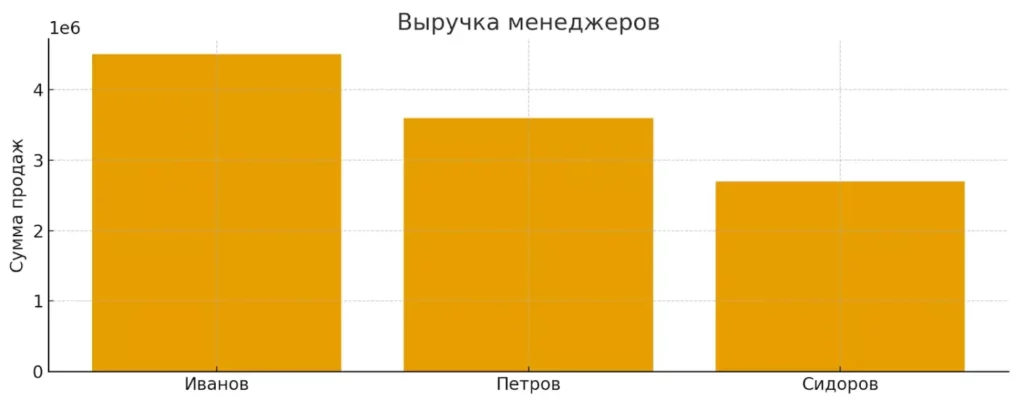
Диаграмма показывает, сколько выручки принёс каждый менеджер. Такой вид визуализации помогает быстрее оценить лидеров по продажам и сравнить вклад сотрудников между собой
Как настраивать для анализа данных
После создания базовой сводки открывается широкий спектр возможностей для углублённого анализа. Гибкость настроек позволяет адаптировать отчёт под любые аналитические задачи — от простого подсчёта количества до сложных процентных соотношений.
Изменение типа вычислений
По умолчанию Excel суммирует числовые данные, попадающие в область «Значения». Однако это далеко не единственный доступный вариант расчёта. Чтобы изменить тип вычисления, достаточно кликнуть правой кнопкой мыши по полю в области «Значения» и выбрать «Параметры поля значений».
- От суммы к количеству. Если нужно подсчитать не сумму продаж, а количество сделок, меняем функцию на «Количество». Это полезно, когда важен объём операций, а не их денежное выражение. Например, HR-специалист анализирует количество собеседований, проведённых каждым рекрутером за месяц.
- Среднее значение. Функция «Среднее» помогает определить типичный показатель. Продолжая пример с автосалоном: вместо общей суммы продаж можно рассчитать средний чек каждого менеджера — это покажет, кто работает с более дорогими моделями, а кто специализируется на массовом сегменте.
- Максимум и минимум. Эти функции выявляют пиковые значения. Аналитик может определить самую крупную сделку в каждом регионе или минимальную цену товара у разных поставщиков.
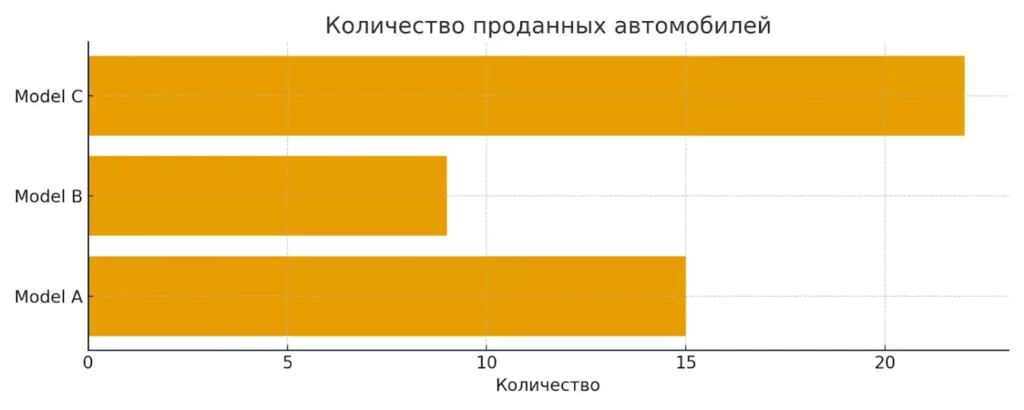
Горизонтальная диаграмма наглядно сравнивает популярность моделей автомобилей. Такой формат помогает легче считывать различия между категориями, особенно если их много.
Процент от итога
Одна из наиболее востребованных возможностей — отображение данных в процентах. Это позволяет понять не абсолютные величины, а относительный вклад каждого элемента в общий результат.
Чтобы включить процентное отображение, кликаем правой кнопкой по значению в сводной таблице, выбираем «Дополнительные вычисления» → «% от общей суммы». Excel автоматически пересчитает показатели: вместо рублей или штук мы увидим, какую долю каждый элемент занимает в общем объёме.
Где это применяется.
Маркетолог, анализирующий эффективность рекламных каналов, может определить, какой процент общего бюджета пришёлся на каждый канал и какой процент конверсий он принёс. Руководитель отдела продаж видит, какая доля выручки обеспечивается каждой товарной категорией. Финансовый аналитик оценивает структуру расходов компании, выявляя статьи, требующие оптимизации.
Можно настроить процент не от общего итога, а от итога по строке или столбцу — это даёт ещё более детализированное представление о распределении показателей.
Перестройка структуры
Одно из главных преимуществ — возможность мгновенно менять ракурс анализа без пересоздания отчёта с нуля.
- Смена строк и столбцов. Если изначально менеджеры располагались в строках, а модели автомобилей — в столбцах, достаточно перетащить эти поля в обратном порядке, и структура таблицы развернётся. То, что раньше читалось по вертикали, теперь отображается по горизонтали, и наоборот. Это помогает найти наиболее удобное представление данных для конкретной задачи.
- Добавление и удаление полей. В любой момент можно добавить новое измерение в анализ или убрать лишнее. Например, если появилась необходимость учесть региональное распределение продаж, просто перетаскиваем поле «Регион» в область «Столбцы» или «Строки». Чтобы удалить поле, достаточно снять галочку напротив его названия в списке полей или перетащить его обратно за пределы областей построения.
- Группировка данных. Excel позволяет группировать значения прямо в табличке. Если в строках отображаются даты продаж, можно сгруппировать их по месяцам, кварталам или годам — для этого достаточно кликнуть правой кнопкой по любой дате и выбрать «Группировать». Аналогично можно группировать числовые диапазоны: например, разбить цены товаров на категории «до 1000 рублей», «1000-5000», «свыше 5000».
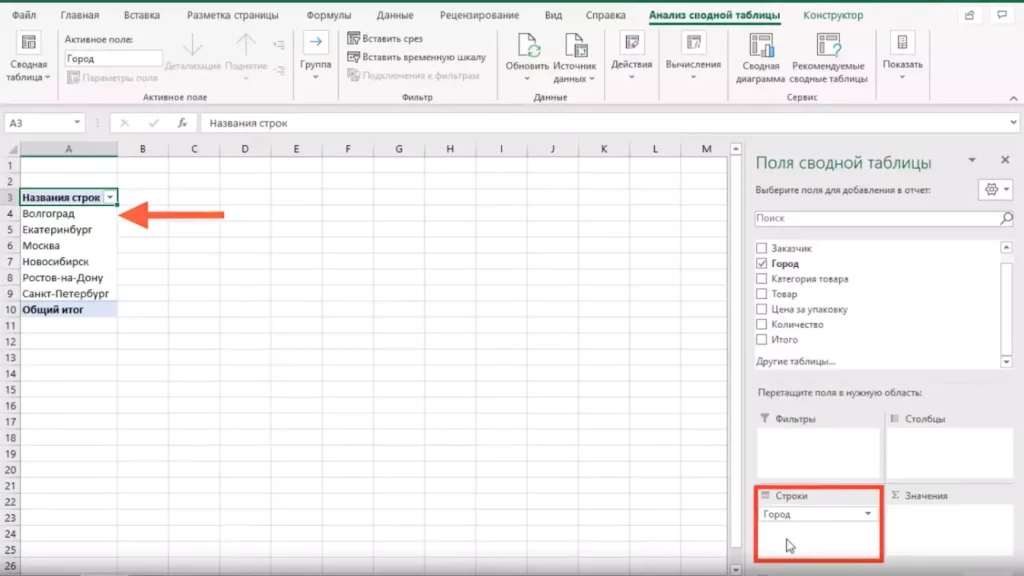
Скришот с названием строк. Источник: ВК Видео, Куйбышевский УЦПК.
Фильтры и срезы
Фильтры в сводках работают иначе, чем в обычных. Они не скрывают строки, а пересчитывают весь отчёт с учётом выбранных условий.
- Стандартные фильтры. Отфильтровать можно любое поле в области «Строки», «Столбцы», кликнув на стрелку рядом с его названием. Появляется список всех уникальных значений с чекбоксами — снимаем галочки с тех, которые хотим исключить из анализа, и таблица мгновенно пересчитывается.
- Срезы (Slicer). Это визуальные элементы управления, которые делают фильтрацию более наглядной и удобной. Чтобы добавить срез, переходим во вкладку «Анализ сводной таблицы» → «Вставить срез». Выбираем нужное поле — например, «Цвет товара» или «Статус заказа». На листе появляется панель с кнопками для каждого значения. Кликая по ним, мы мгновенно фильтруем всю сводную таблицу. Срезы особенно удобны, когда одним отчётом пользуются несколько человек или когда нужно часто переключаться между различными представлениями данных.
- Разница между фильтрами и срезами. Фильтры встроены в саму табличку и работают через выпадающие списки. Срезы — это отдельные визуальные элементы, расположенные рядом с ней. Срезы нагляднее, удобнее для быстрого переключения и могут одновременно управлять несколькими сводными таблицами на одном листе. Фильтры же экономят место и подходят для разовых отборов данных.
Как обновлять при изменении данных
Сводная таблица не обновляется автоматически при изменении исходных данных. Это важная особенность, которую необходимо учитывать в работе. Данные в ней представляют собой «снимок» исходной информации на момент её создания или последнего обновления.
Обновление по кнопке Refresh («Обновить»)
Когда в исходную табличку вносятся изменения — корректируются цены, добавляются новые значения в существующие строки, изменяются количественные показатели — сводка сохраняет прежние данные до тех пор, пока мы явно не запустим обновление.
Для обновления достаточно кликнуть правой кнопкой мыши в любом месте сводной таблицы и выбрать «Обновить». Альтернативный способ — перейти во вкладку «Анализ сводной таблицы» в верхнем меню и нажать кнопку «Обновить».
Когда использовать этот способ?
Если диапазон исходных данных остался прежним (количество строк и столбцов не изменилось), а поменялись только значения внутри ячеек, простого обновления достаточно. Например, мы скорректировали цену нескольких товаров или исправили ошибку в дате — после обновления сводная пересчитает все показатели с учётом новых данных.
Изменение диапазона источника данных
Ситуация усложняется, когда в исходную добавляются новые строки или столбцы. Предположим, в нашу табличку продаж автосалона добавились ещё несколько сделок за последние дни квартала. Простое обновление не поможет — сводная по-прежнему работает с тем диапазоном, который был указан при её создании.
В этом случае необходимо изменить диапазон источника данных. Кликаем правой кнопкой по сводной, выбираем «Параметры сводной таблицы». В появившемся диалоговом окне указываем новый диапазон, включающий все добавленные строки, и нажимаем «ОК».
После этого новые данные становятся доступны для анализа: если появились сделки нового менеджера, его имя автоматически добавится в список строк; если появились продажи ранее не встречавшихся моделей автомобилей, они тоже будут учтены в расчётах.
Практический совет: чтобы избежать постоянной корректировки диапазона при добавлении новых строк, можно изначально создавать сводную на основе «умной таблицы». Для этого выделяем исходные данные и нажимаем Ctrl+T (или Cmd+T на Mac), преобразуя диапазон в табличку. Такая автоматически расширяется при добавлении данных, и сводная таблица после обновления будет учитывать все новые строки без ручной корректировки диапазона.
Полезные функции сводных таблиц (срезы, временная шкала, вычисляемые поля)
Помимо базовых возможностей группировки и суммирования, сводные предлагают ряд дополнительных инструментов, которые существенно расширяют аналитические возможности и повышают удобство работы с данными.
Рекомендуемые сводные таблицы (шаблоны)
Функция рекомендуемых сводных таблиц — это своего рода помощник для тех, кто только начинает осваивать инструмент или не уверен, какую именно структуру отчёта выбрать для конкретной задачи.
Чтобы воспользоваться этой функцией, выделяем исходные данные, переходим во вкладку «Вставка» и выбираем «Рекомендуемые сводные таблицы». Excel анализирует структуру данных и предлагает несколько готовых вариантов сводных таблиц с различными комбинациями полей и типов вычислений.
В каких случаях полезно?
Когда перед нами незнакомый массив данных и нужно быстро оценить, какие инсайты можно извлечь. Когда требуется вдохновение для построения отчёта. Когда хочется сэкономить время на подборе оптимальной структуры — можно выбрать один из предложенных шаблонов и доработать его под свои потребности.
Срезы (Slicer)
Срезы мы уже упоминали в контексте фильтрации, но их функциональность заслуживает более детального рассмотрения.
Правила использования. Срезы создаются для тех полей, по которым планируется регулярно фильтровать данные. Это могут быть категории товаров, регионы продаж, статусы заказов, имена клиентов или менеджеров. После создания среза на листе появляется интерактивная панель с кнопками, каждая из которых соответствует уникальному значению выбранного поля.
Нажатие на кнопку мгновенно фильтрует сводную таблицу, отображая только данные по выбранному значению. Можно выбирать несколько одновременно, удерживая клавишу Ctrl (Windows) или Cmd (Mac). Чтобы сбросить фильтр, достаточно кликнуть на его иконку в правом верхнем углу среза.
Примеры использования. Маркетолог создаёт срезы по цвету товара, размеру и категории — так он может за секунду увидеть продажи, например, только красных курток большого размера. Руководитель отдела продаж настраивает срезы по менеджерам и месяцам, чтобы быстро переключаться между анализом индивидуальных показателей каждого сотрудника в разные периоды. Аналитик интернет-магазина использует срез по статусу клиента (новый/постоянный), чтобы сравнивать покупательское поведение разных сегментов аудитории.
Временная шкала (Timeline)
Временная шкала — это специализированный инструмент для фильтрации данных по датам. Она представляет собой интерактивную ленту времени, на которой можно выбирать периоды различной детализации: годы, кварталы, месяцы или дни.
Чтобы добавить временную шкалу, переходим во вкладку «Анализ сводной таблицы» → «Вставить временную шкалу». В диалоговом окне выбираем поле с датами, и Excel создаёт визуальный элемент управления, позволяющий быстро переключаться между периодами.
- Когда подходит. Временная шкала незаменима при анализе динамики показателей: квартальные продажи, помесячная выручка, сезонные колебания спроса. Аналитик может за пару кликов переключиться с просмотра данных за весь год на анализ только летних месяцев или сравнить показатели первого и четвёртого кварталов.
- Ограничение. Временная шкала работает только с полями, которые Excel распознаёт как даты. Если даты в исходной таблице сохранены в текстовом формате, функция будет недоступна. В этом случае необходимо предварительно преобразовать столбец с датами в корректный формат через «Формат ячеек» → «Дата».
Ещё одно ограничение: диапазон временной шкалы всегда равен одному году. Если нужно проанализировать данные за несколько лет подряд с высокой детализацией (например, по дням), придётся использовать стандартные фильтры или группировку.
Вычисляемые поля
Вычисляемые поля позволяют проводить дополнительные математические операции непосредственно внутри сводной таблицы, не изменяя исходные данные.
Предположим, в нашей таблице продаж автосалона есть столбец «Цена», но нужно рассчитать премию для каждого менеджера — 5% от стоимости проданных им автомобилей. Вместо того чтобы создавать новый столбец в исходной, мы добавляем вычисляемое поле прямо в сводную табличку.
Переходим во вкладку «Анализ сводной таблицы» → «Поля, элементы и наборы» → «Вычисляемое поле». В появившемся окне задаём имя нового поля (например, «Премия») и вводим формулу: = Цена * 0,05. После нажатия «ОК» в сводной автоматически появляется новый столбец с рассчитанными значениями премий для каждого менеджера.
Формулы в вычисляемых полях могут использовать только существующие поля сводной таблицы и базовые арифметические операции. Нельзя применять стандартные функции Excel вроде ВПР или ЕСЛИ. Вычисляемое поле всегда добавляется в область «Значения» и рассчитывается автоматически при любых изменениях структуры или фильтров сводной таблицы.
Где можно использовать сводные таблицы: примеры реальных задач
Сводные таблицы находят применение в самых разных сферах бизнеса и повседневной работы с данными. Рассмотрим несколько типовых сценариев, которые демонстрируют универсальность этого инструмента.
- Анализ продаж розничного магазина. Владелец магазина хранит данные обо всех продажах: наименование товара, категория, поставщик, дата продажи, количество, выручка. С помощью сводной таблицы он может определить, какие категории приносят наибольший доход, какие поставщики обеспечивают самые популярные товары, как меняется спрос в течение года. Группировка по категориям и поставщикам позволяет выявить наиболее рентабельные направления и принять решения об оптимизации ассортимента или пересмотре условий сотрудничества с поставщиками.
- Управление продажами автосалона. Директор автосалона анализирует эффективность работы менеджеров по продажам. В исходной табличке фиксируются модель автомобиля, её характеристики, цена, дата сделки, имя продавца. Сводная а позволяет за минуты ответить на вопросы: кто из менеджеров показал лучшие результаты по выручке, кто совершил больше сделок, какие модели пользуются наибольшим спросом, как распределились продажи по месяцам. Это даёт основу для расчёта премий, планирования закупок и оценки эффективности команды.
- Маркетинговая аналитика. Маркетолог ведёт рекламные кампании в нескольких каналах и фиксирует данные по каждому: канал, дата, бюджет, количество показов, клики, конверсии. Сводная таблица помогает рассчитать ключевые метрики: стоимость привлечения клиента (CAC), рентабельность рекламных расходов (ROMI), CTR по каждому каналу. Группировка по каналам и периодам позволяет выявить наиболее эффективные источники трафика и перераспределить бюджет в пользу работающих инструментов.
- Клиентская база компании. Небольшая компания по производству товаров для животных ведёт учёт заказов: имя клиента, порода питомца, размер товара, дата покупки, сумма заказа. Владелец бизнеса использует сводную таблицу, чтобы понять, какие породы собак чаще всего встречаются среди клиентов, товары каких размеров наиболее востребованы, есть ли сезонность в заказах. Эта информация помогает планировать производство, формировать складские запасы и разрабатывать целевые маркетинговые кампании для различных сегментов аудитории.
- Анализ закупок и управление поставщиками. Менеджер по закупкам работает с большим объёмом данных о поставках: наименование товара, категория, поставщик, дата, количество, стоимость. Сводная таблица позволяет определить, сколько средств было потрачено на каждую категорию товаров, какие поставщики обеспечивают основной объём закупок, как меняется динамика расходов по месяцам. На основе этого анализа можно вести переговоры с поставщиками о скидках при больших объёмах или искать альтернативных партнёров для оптимизации затрат.
- Финансовый учёт и бюджетирование. Бухгалтер или финансовый аналитик ведёт учёт расходов компании по статьям: дата, категория расходов, подразделение, сумма, способ оплаты. Сводная таблица формирует структуру затрат, показывает, какие статьи занимают наибольшую долю в бюджете, как распределяются расходы между подразделениями, есть ли отклонения от плановых показателей. Это облегчает процесс бюджетного планирования и контроля за исполнением финансовой дисциплины.
Общая черта всех этих сценариев — наличие большого массива структурированных данных, из которого необходимо извлечь смысл, выявить закономерности и принять обоснованные решения. Сводные таблицы превращают хаотичные данные в понятные, действенные инсайты.
| Сфера применения | Какие данные используются | Что помогает сделать сводная таблица | Какой результат получает специалист |
| Розничные продажи | Товар, категория, поставщик, дата, количество, выручка | Группировать продажи по категориям, анализировать оборот, выявлять популярные товары | Оптимизация ассортимента и работа с поставщиками |
| Продажи автосалона | Модель авто, характеристики, цена, дата сделки, менеджер | Сравнивать эффективность менеджеров, определять популярные модели, анализировать продажи по месяцам | Основа для премий, планирования закупок, оценки команды |
| Маркетинговая аналитика | Канал рекламы, дата, бюджет, показы, клики, конверсии | Рассчитывать CAC, ROMI, CTR; сравнивать каналы и периоды | Перераспределение бюджета и повышение эффективности кампаний |
| Клиентская база | Имя клиента, порода питомца, размер товара, дата покупки, сумма | Выявлять наиболее активные сегменты, анализировать сезонность, предпочтения клиентов | Улучшение продуктовой стратегии и персонализированный маркетинг |
| Закупки и поставщики | Товар, категория, поставщик, дата поставки, количество, стоимость | Анализировать объёмы закупок, расходы, зависимости от поставщиков | Снижение затрат и улучшение условий поставок |
| Финансовый учёт | Дата, категория расходов, подразделение, сумма, способ оплаты | Строить структуру расходов, сравнивать подразделения, находить отклонения от бюджета | Контроль бюджета и оптимизация финансов компании |
Заключение
Общая черта всех этих сценариев — наличие большого массива структурированных данных, из которого необходимо извлечь смысл, выявить закономерности и принять обоснованные решения. Сводные таблицы превращают хаотичные данные в понятные, действенные инсайты. Давайте подведем итоги:
- Сводная таблица в Excel помогает быстро анализировать большие массивы данных. Это избавляет от ручных расчётов и ускоряет работу.
- Корректная подготовка данных — основа точности итогового отчёта. Правильные форматы, заголовки и отсутствие пропусков исключают ошибки.
- Создание сводной таблицы включает выбор диапазона, настройку полей и сборку структуры отчёта. Каждый шаг влияет на итоговый результат.
- Настройки вычислений позволяют менять тип анализа: суммы, количество, средние значения или проценты от итогов. Это помогает глубже изучать данные.
- Сводные таблицы подходят для любых сфер, где есть структурированные данные. Они помогают принимать более точные и быстрые решения.
Если вы только начинаете осваивать профессию аналитика данных, рекомендуем обратить внимание на подборку курсов по Excel. В программах есть и теоретическая, и практическая часть — это помогает быстрее перейти к реальным задачам. Такой формат обучения упрощает старт и делает освоение инструментов, включая сводные таблицы, гораздо удобнее.
Рекомендуем посмотреть курсы по обучению Excel
| Курс | Школа | Цена | Рассрочка | Длительность | Дата начала | Ссылка на курс |
|---|---|---|---|---|---|---|
|
Excel и Google-таблицы: от новичка до эксперта
|
Eduson Academy
114 отзывов
|
Цена
16 800 ₽
33 600 ₽
Ещё -10% по промокоду
|
От
1 400 ₽/мес
Беспроцентная. На 1 год.
2 800 ₽/мес
|
Длительность
2 недели
|
Старт
6 апреля
|
Подробнее |
|
Excel Pro. Убойные таблицы
|
Bonnie&Slide
43 отзыва
|
Цена
27 200 ₽
38 800 ₽
|
От
2 266 ₽/мес
на 12 месяцев
|
Длительность
3 недели
|
Старт
в любое время
|
Подробнее |
|
Excel для анализа данных
|
Нетология
46 отзывов
|
Цена
30 300 ₽
56 062 ₽
с промокодом kursy-online
|
От
2 803 ₽/мес
Это минимальный ежемесячный платеж за курс.
2 491 ₽/мес
|
Длительность
2 месяца
|
Старт
6 апреля
|
Подробнее |
|
Excel для рабочих и личных задач
|
Skillbox
232 отзыва
|
Цена
27 864 ₽
55 728 ₽
Ещё -20% по промокоду
|
От
2 322 ₽/мес
На 10 месяцев
4 644 ₽/мес
|
Длительность
2 месяца
|
Старт
21 марта
|
Подробнее |
|
Excel для эффективной работы
|
Академия Синергия
38 отзывов
|
Цена
21 900 ₽
43 800 ₽
с промокодом KURSHUB
|
От
1 460 ₽/мес
0% на 12 месяцев
|
Длительность
2 месяца
|
Старт
в любое время
|
Подробнее |

Яндекс Практикум vs SF Education: где лучше стартовать в финтехе на стыке данных и финансов
Если вы хотите начать карьеру в финтехе, но не знаете, какой курс выбрать, наша статья поможет вам разобраться. Мы сравнили два популярных образовательных провайдера — Яндекс Практикум и SF Education — и расскажем, какой курс лучше подойдет для освоения аналитики данных или финансов. Читайте, чтобы выбрать подходящий путь для вашего старта в финтехе!

Каждый третий россиянин уверен: он справился бы с работой своего начальника лучше
Исследование Работа.ру выявило интригующий разрыв: треть россиян уверена в своих управленческих способностях, но большинство не готово брать на себя реальную ответственность. Рассказываем, что за этим стоит и что делать тем, кто действительно хочет вырасти до руководителя.

OTUS vs GeekBrains для backend: где строже к качеству кода и полезнее ревью
OTUS или GeekBrains — где обучение backend-разработке даёт более строгий подход к качеству кода? Разбираем, как устроено code review, какие инженерные практики используют школы и как проверить уровень ревью до оплаты курса.

Яндекс Практикум vs Contented: Figma/UI — где быстрее собрать 3 кейса и получить внятные правки
Выбираете между курсами UX/UI дизайна в Яндекс Практикуме и Contented? Разбираем, где быстрее собрать три сильных кейса в портфолио, как устроены ревью проектов и на что обратить внимание при выборе обучения.